功能关键词:删除视频元数据、GPS和设备信息、编辑标题和作者、保留封面和字幕、批量写入。
工具介绍
视频元数据批量删除与编辑工具用于整理视频容器中的标题、作者、版权、日期和常见隐私字段。适合在归档影像素材前删除来源信息,以及向多个视频添加说明和版权信息。
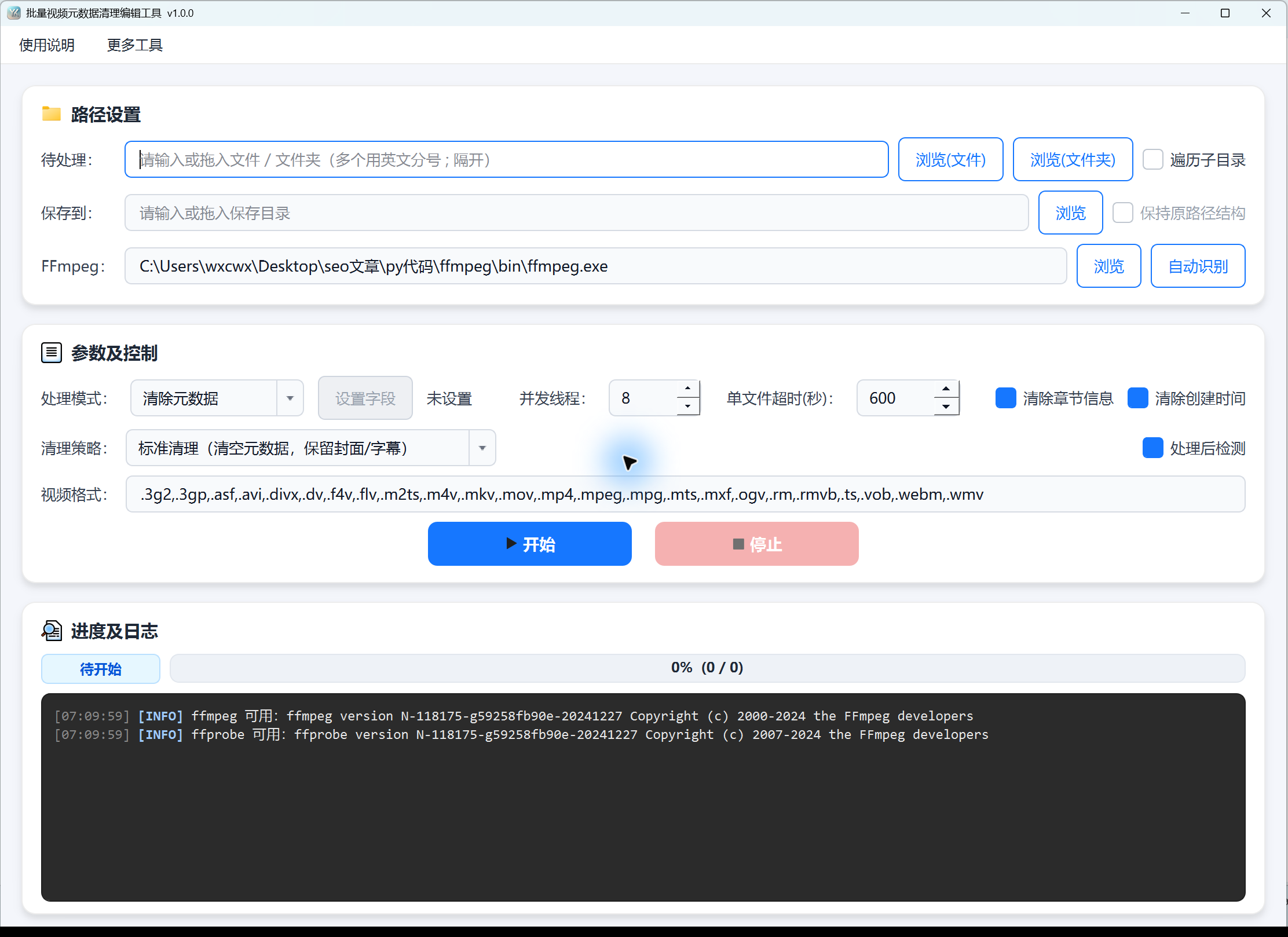
页面有清除和写入两种处理模式,与标准、彻底、保留内容三种策略组合使用;支持多个来源、递归处理目录、保留层级、并行处理和处理后检查。视频和音频使用不对视频进行转码的流复制,但不同容器支持的字段和辅助流有所不同。
工具截图
主要功能
- 批量清除标题、作者、GPS、设备、时间等常见元数据,删除范围由策略控制。
- 标准策略保留封面和字幕;彻底策略尝试删除封面、附件、字幕和data流;保留内容策略仅针对常见隐私字段。
- 设置包括标题、副标题、评分、关键词、评论、作者、版权、专辑、语言在内的33个写入字段。
- 使用文件名、不含扩展名的文件名、序号和当前日期时间模板,为每个文件生成不同的字段值。
- 接受文件、多个文件、文件夹和以分号分隔的路径;递归处理时可保留相对目录。
- 使用FFmpeg流复制、临时输出、针对重名的数字后缀,并结合FFprobe检查和最新200条日志查看通知。
使用前的准备
准备现有的视频文件或文件夹。默认扩展名包括MP4、M4V、MOV、MKV、AVI、WMV、FLV、WebM、MPEG、TS、M2TS、3GP、VOB、RM、MXF等;即使扫描时接受扩展名,也不一定所有容器都支持所有字段。
准备另一个保存目录,该目录不能与来源文件夹完全相同。多个来源用半角分号分隔;页面有浏览文件、浏览文件夹和拖放项目的独立操作入口。
FFmpeg路径首先在软件目录内的ffmpeg/bin/ffmpeg.exe处检测;如果找不到,使用“自动检测”或“浏览”手动选择。彻底删除和处理后检查还需要FFprobe,通常在所选FFmpeg的同一目录或系统路径中查找。
实际开始处理时,会再次确认软件权限。写入前准备所需的实际字段值;将字段留空意味着不主动写入该字段,并不意味着标准策略或彻底策略会保留原值。
详细操作步骤
1. 选择来源和保存位置,确认FFmpeg路径
在“路径设置 → 处理对象”中,点击“浏览(文件)”选择一个或多个现有视频,或点击“浏览(文件夹)”选择目录。也可以拖放现有文件或文件夹,或用半角分号分隔多个路径。
如果需要包含子目录,请勾选“遍历子目录”,并根据需要勾选“保留原始路径结构”。后者仅在启用遍历时可用,保留各来源目录内的相对路径;单独选择的文件以扁平结构输出。如果多个来源的相对名称相同,仍会添加后缀以区分项目。
点击“保存位置”右侧的“浏览”,选择输出目录。目录可在实际开始处理时创建;与来源文件夹完全相同的目录会被拒绝,位于来源内的输出目录会在递归扫描时被排除。如果不同来源存在重叠,同一个文件可能被重复收集,因此建议先整理来源。
在FFmpeg行中确认检测到的位置。如果找不到,请使用浏览或自动检测,不要在FFmpeg框中输入视频路径。图中仅开启了遍历以显示结构选项,未选择视频或目录。

2. 选择清除模式和删除策略,决定保留的内容
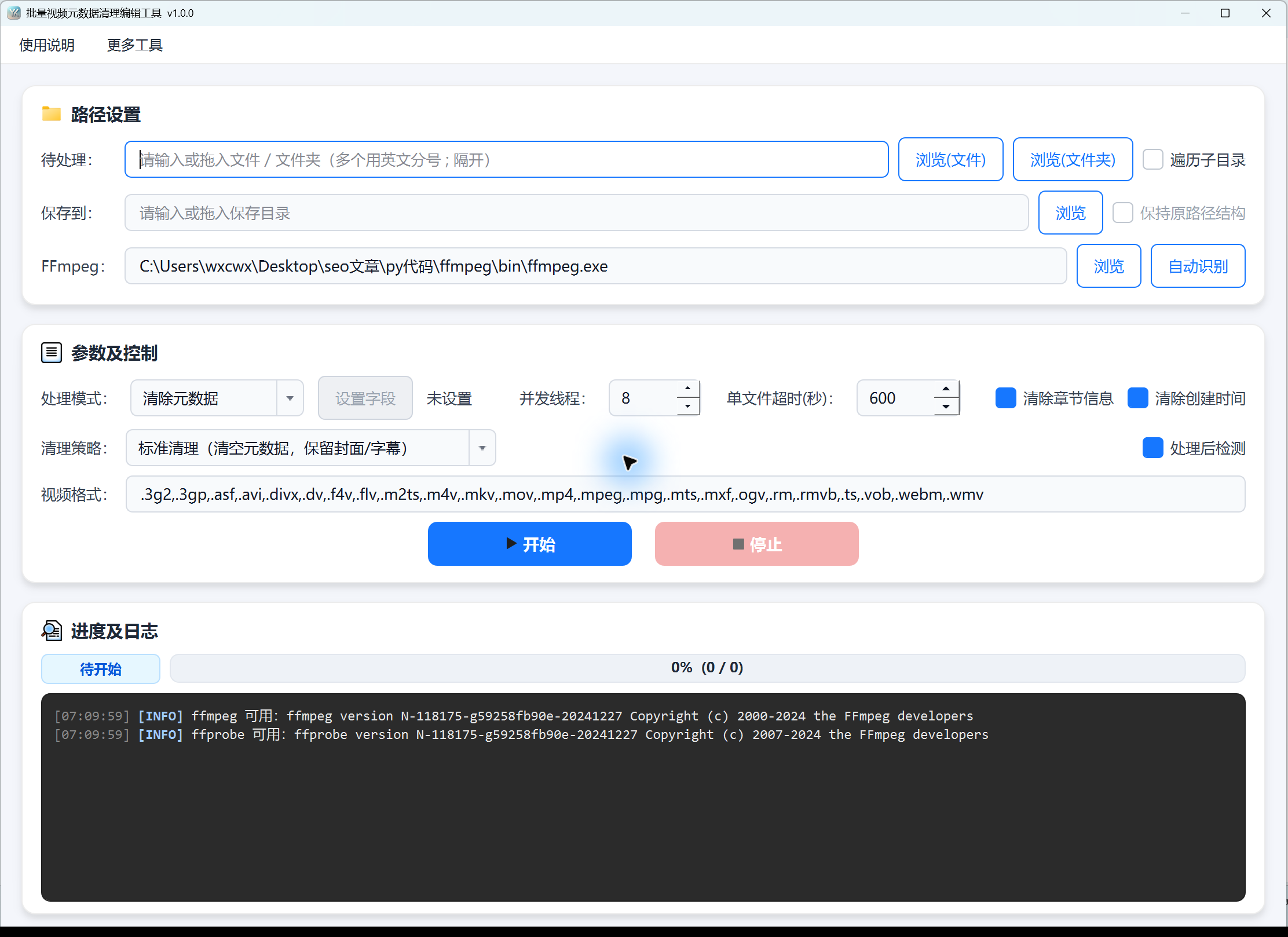
如果仅删除信息,请在“处理模式”中保持选择“清除元数据”,并展开“删除策略”。默认的“标准删除”清除常见元数据,保留封面和字幕等内容流;不只是清除GPS,还会删除标题和作者等文本信息。
“彻底删除”除了删除元数据外,还会尝试删除封面、附件、字幕和data流,并强制清除章节。如果仍需保留字幕,请先选择标准或保留内容。彻底策略依赖FFprobe识别流,读取流信息失败时会发出警告并继续;不能根据策略名称断言所有辅助流均已清除。
“保留内容”针对GPS、设备、软件、编码器、创建时间等常见隐私字段,保留其他内容字段以及封面、字幕。删除列表由预设的常见键组成,不检测图像中是否有水印,也无法遮盖图像中拍入的信息。
“清除章节信息”“清除创建时间”“处理后检查”默认开启。关闭章节选项仅在非彻底策略中有意义;标准策略和彻底策略仍会清除现有日期字段,即使关闭创建时间选项,也不能保证保留原始记录日期。仅在保留内容策略中关闭此选项时,创建时间、日期和年份才会从隐私删除对象中排除。
3. 需要写入时切换模式,输入说明和制作信息
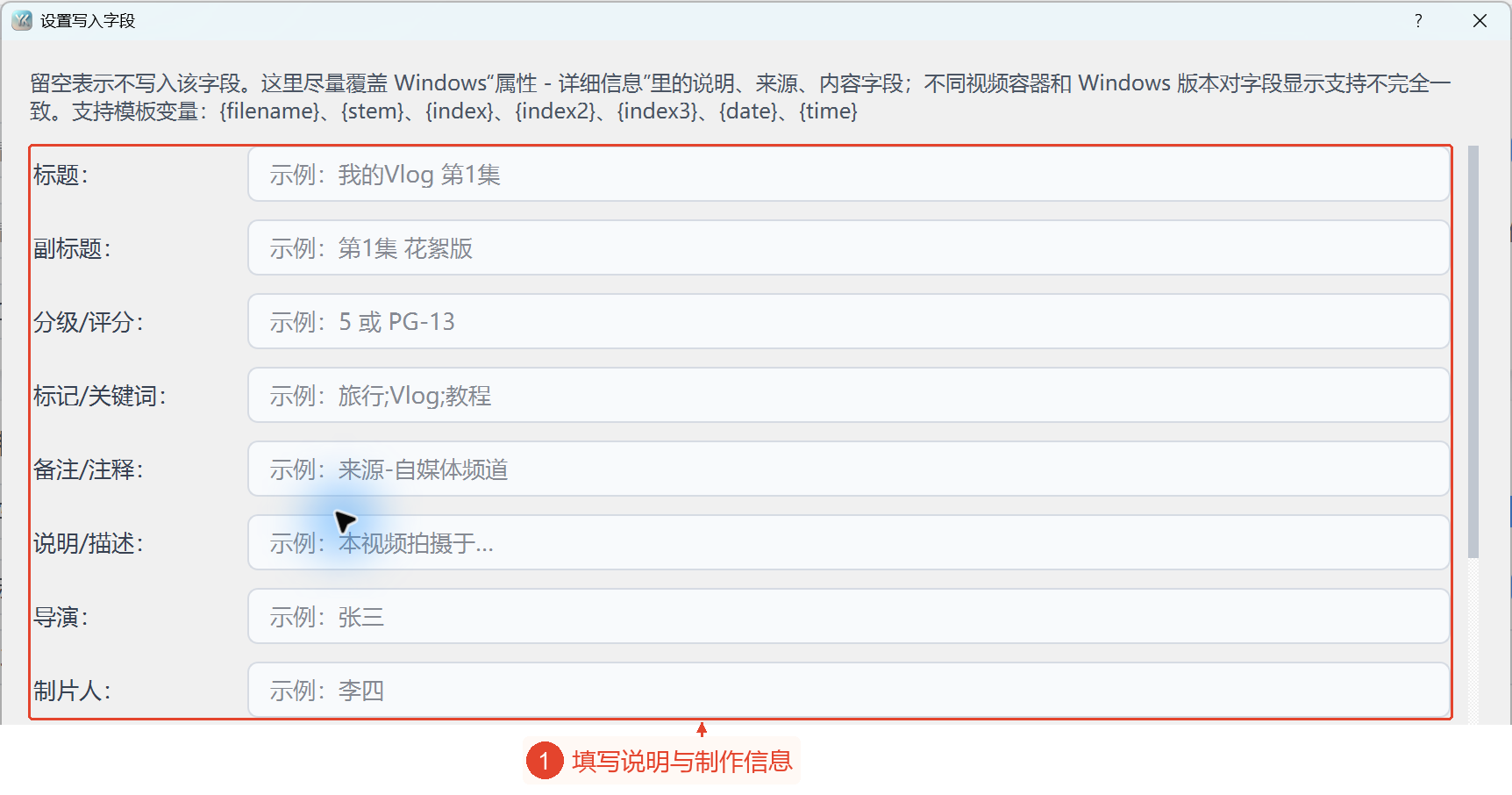
如果需要添加或修改信息,请先将“处理模式”改为“写入元数据”,再点击右侧变为可用的“设置字段”。对话框顶部说明空白字段不会被写入,并列出文件名、不含扩展名的文件名、序号和日期时间模板。
首先在顶部输入所需的标题、副标题、分类/评分、标签/关键词、备注/评论、解说/说明,以及导演、制片人等制作信息。图中浅灰色文本是现有的示例占位提示,所有字段仍为空,不能视为已填写。
字段值可包含表示完整文件名的{filename}、表示不含扩展名的文件名的{stem}、表示从1开始的任务序号的{index}、表示至少两位或三位补零序号的{index2}或{index3}、表示当前年月日的{date}、表示当前时分秒的{time}。序号按扫描提交顺序分配,而非完成顺序或视频内容顺序;日期时间为处理时的日期时间,不会自动提取原始拍摄日期。
写入模式也由删除策略控制:标准策略和彻底策略先清除原始元数据,再写入已填写的项目;保留内容策略先保留与隐私无关的内容,再写入指定项目。如果只想修改少数字段,请先确认策略,不要理解为空白字段始终保留原值。继续使用对话框右侧的滚动条查看下方字段。
4. 向下滚动,设置作者、媒体日期、网址和版权
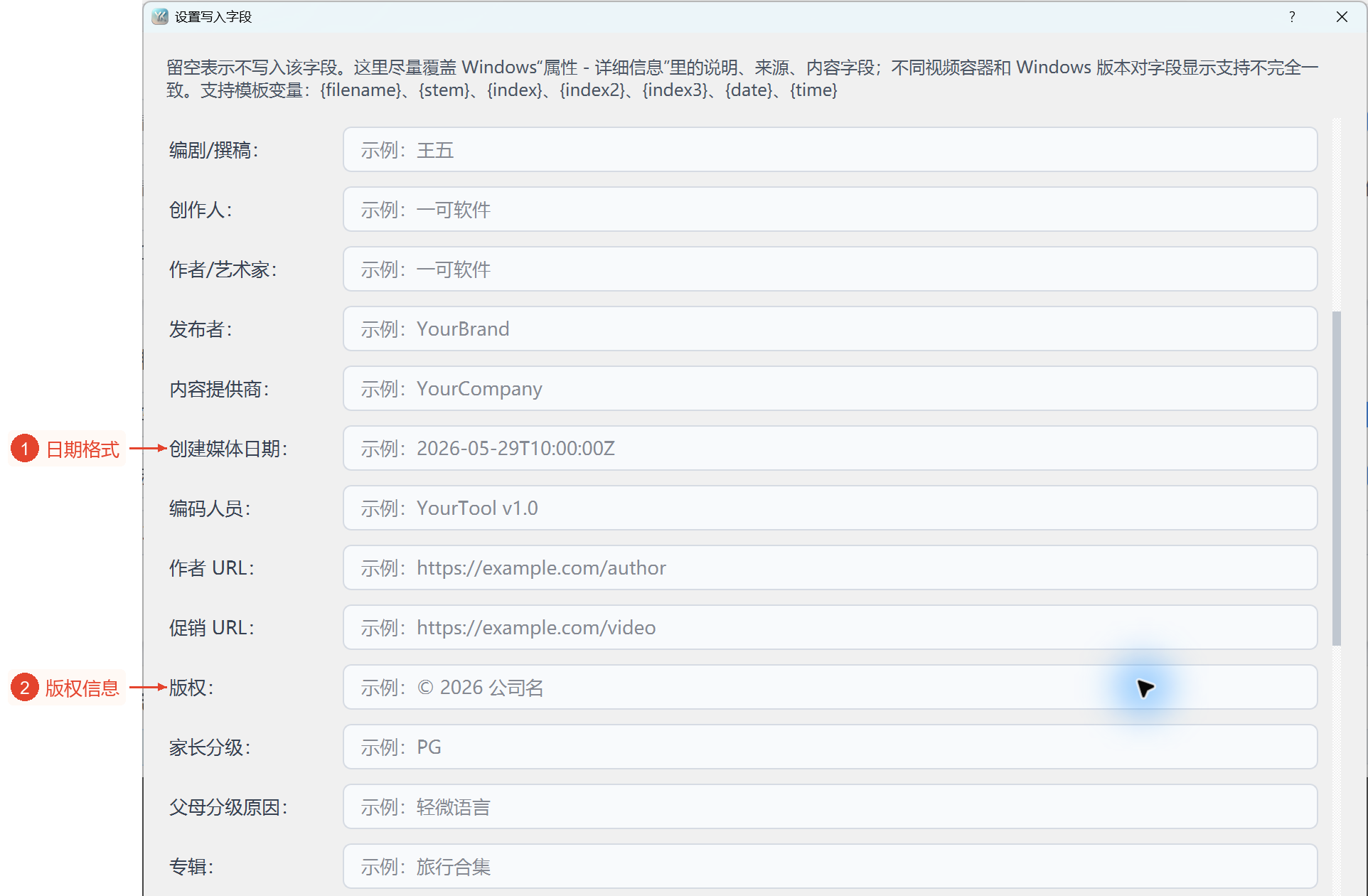
在“设置写入字段”窗口中,向下滚动到制作者、作者/艺术家、发行商、内容提供商、媒体创建日期、编码器、作者URL、宣传URL、版权区域。根据信息来源填写所需项目,不使用的项目留空。
“媒体创建日期”可按照页面示例输入包含T和Z的日期时间;这是媒体元数据,并非修改Windows文件创建时间的独立功能。“日期”字段在更下方,是另一个项目,请勿将其与同一个开关混淆。
写入命令会在删除后应用已填写的字段,因此即使主界面勾选了清除创建时间,输入新的媒体创建日期后也会写入新值。如果需要保留原始日期而不写入新日期,请使用保留内容策略,并关闭清除创建时间。
对这些详细项目的支持因容器和Windows版本而异。在Windows环境中,会尝试额外写入可用的系统属性,缺少属性组件或不支持的字段会显示警告,不保证所有项目都显示在文件资源管理器中。
5. 继续滚动设置内容字段,检查后确认
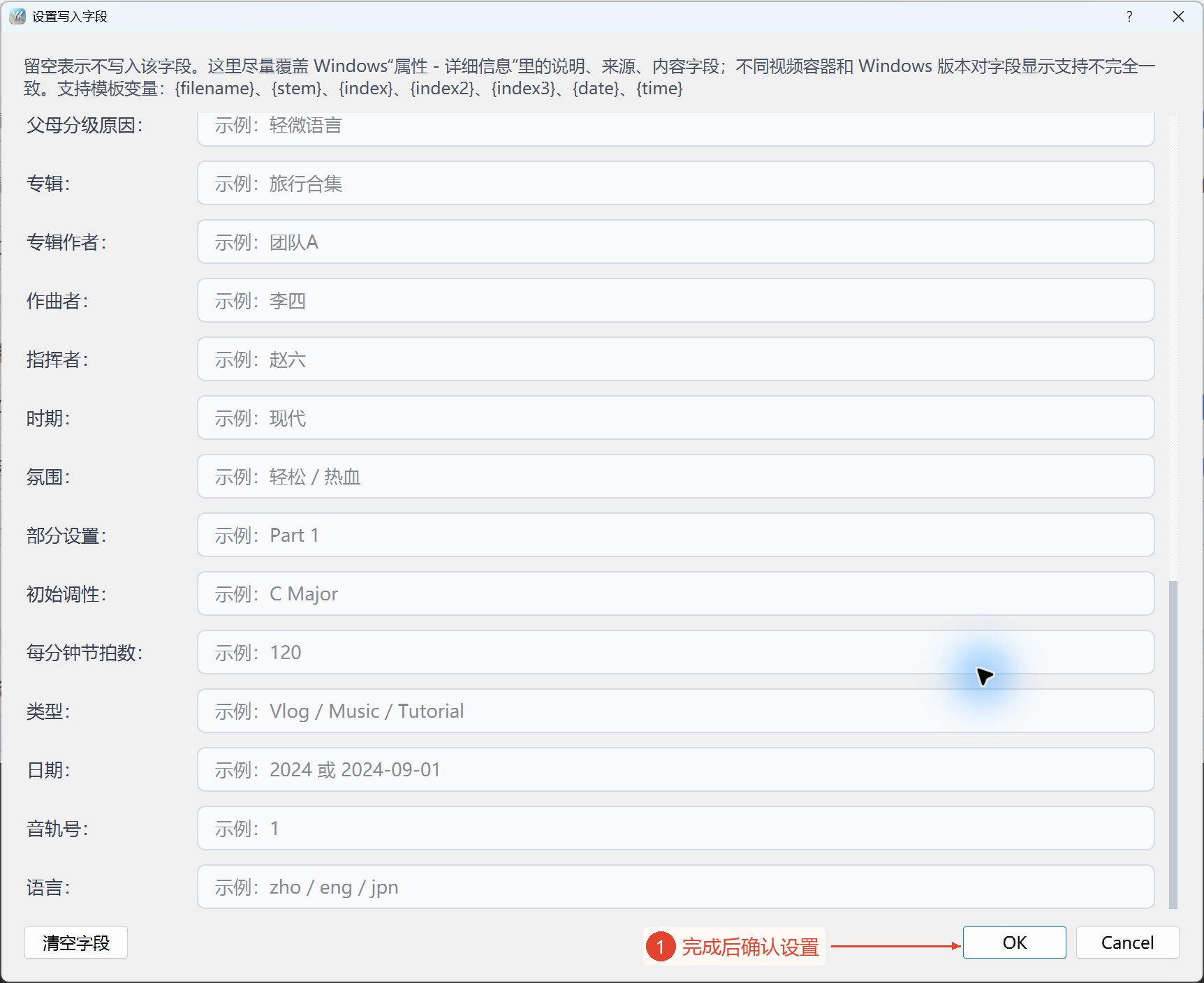
继续向下滚动,显示专辑、专辑作者、作曲家、指挥、年代、情绪、声部设置、初始调、每分钟节拍数、流派、日期、曲目编号、语言等内容项目。语言框中给出zho、eng、jpn示例,实际值请根据影像素材的用途填写。
每分钟节拍数和曲目编号等输入框本身是文本框,填写并不意味着软件会分析节拍或重新排列音轨;这些字段只是元数据。日期也不能视为自动识别拍摄时间。
实际编辑完成后,点击“OK”返回主界面,右侧摘要会显示已设置的项目数,并保存字段设置;“Cancel”或Esc会放弃当前编辑。“清空字段”会清除对话框内的输入值,确认前仍可通过取消放弃更改。截图仅显示下部内容,未填写或确认字段。
写入模式下所有字段均为空时,开始处理会询问是否仅执行删除;请先确认删除策略和实际目的,以免将空白字段误认为批量处理已完成。
6. 确认并行数、超时和格式,实际开始后查看日志
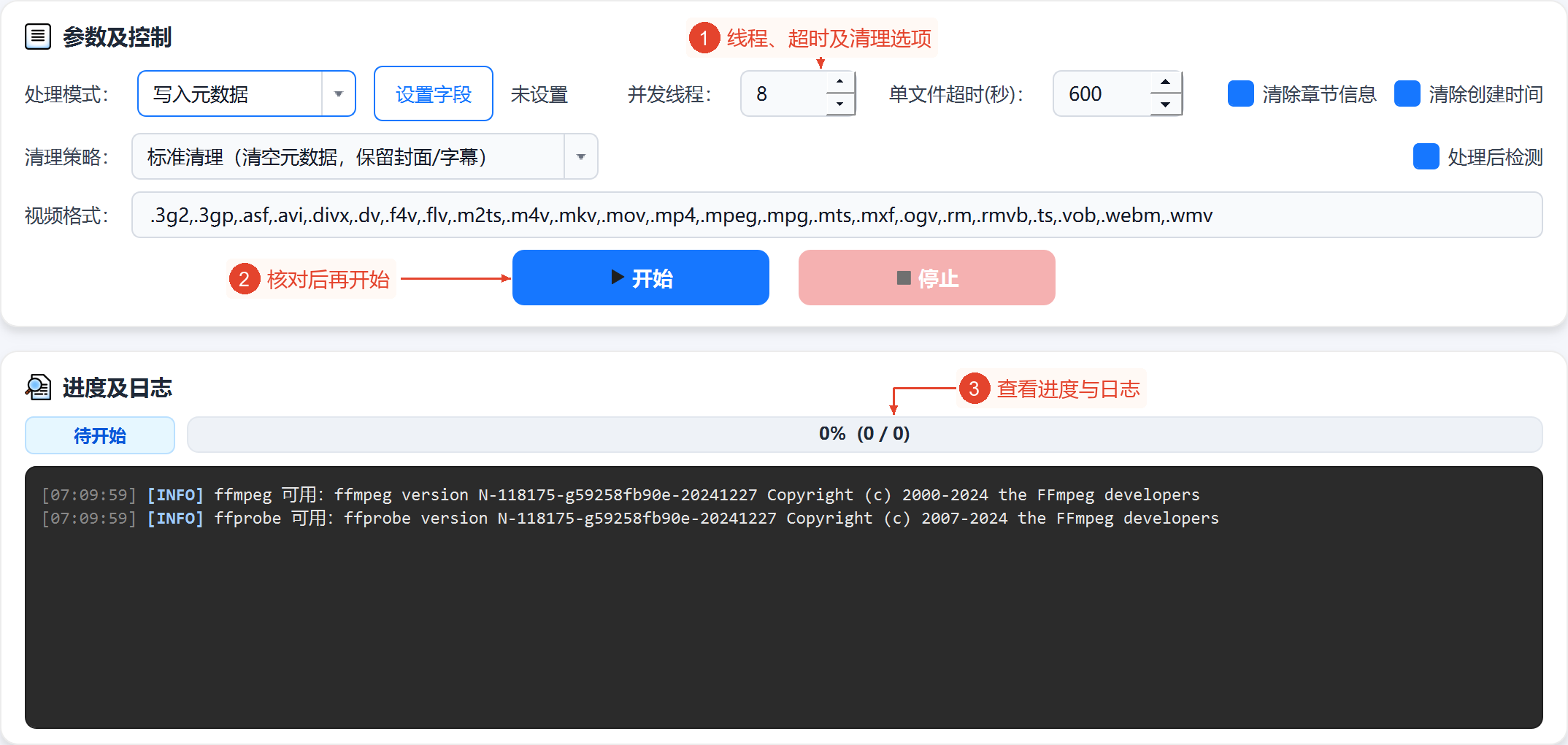
返回主界面,在“并行线程数”中设置同时处理的文件数;范围为1至64,当前显示为8,默认值根据CPU数量确定,最大为8;“每个文件超时(秒)”的范围为10至36000,默认值为600,主要限制单个文件的FFmpeg处理阶段,不能直接视为包含所有检查和系统属性写入的总时间。
“视频格式”中,扩展名用半角逗号分隔,省略的点会自动添加,留空时使用默认列表。此选项仅筛选输入文件,不将视频转换为其他格式,也不提供码率或分辨率设置。
点击“开始”前,请确认来源、输出、递归处理、模式、策略、所有写入项目,以及章节和日期开关。本教程未开始处理。实际任务中,进度会根据已扫描并提交的文件动态更新,随着扫描推进,总数可能增加,因此请勿将初期比例视为固定总数。
勾选“处理后检查”后,会调用FFprobe,提供关于常见残留字段、写入项目和辅助流的通知。检查是有限的字段检查,并不证明所有个人信息均已消失;检查警告、失败或Windows属性额外写入方面的限制不一定计为文件处理失败,需要结合最新200条日志查看。
如果需要中止,请点击“停止”,工具会尝试结束正在运行的FFmpeg进程并取消等待中的任务;已完成文件会保留,并尝试删除未完成的临时文件。关闭软件时,会针对正在进行的任务显示确认,界面设置会被保存,处理结果不会回滚。
主要参数说明
| 参数 | 功能 | 建议事项 |
|---|---|---|
| 处理模式 | 清除元数据或写入元数据 | 写入时点击“设置字段”。 |
| 标准删除 | 清除常见元数据,保留封面和字幕等内容流 | 原始标题、作者、日期仍会被删除。 |
| 彻底删除 | 尝试删除辅助流,清除章节 | 需要通过FFprobe识别,不适合需要保留字幕的任务。 |
| 保留内容 | 删除预设隐私字段,保留其他内容 | 要保留原始日期,还需关闭“清除创建时间”。 |
| 清除章节 | 删除章节标记,默认启用 | 彻底策略始终清除章节。 |
| 清除创建时间 | 清除creation_time和date等相关信息 | 新写入的创建日期在删除后应用。 |
| 写入字段 | 33项;空白字段不主动写入 | 是否保留旧值仍由策略决定。 |
| 模板变量 | 文件名、不含扩展名的文件名、序号、当前日期时间 | 不是识别拍摄日期。 |
| 并行线程数 | 1~64,默认值根据CPU确定,最大为8 | 根据存储性能和资源调整。 |
| 每个文件超时 | 10~36000秒,默认值600 | 主要针对FFmpeg处理阶段。 |
| 处理后检查 | FFprobe检查有限的字段和流 | 警告需要另行查看,与任务失败数不同。 |
| 视频格式 | 逗号分隔的扩展名,留空时使用默认值 | 仅筛选,不转换格式。 |
结果与保存
输出使用原始扩展名保存在“保存位置”目录中;启用递归处理和保留结构时,按各来源内的相对路径创建目录。原始影像素材为只读,处理后的视频在不重新编码媒体流的情况下重新封装,文件大小和容器结构可能发生变化。
重名输出会在任务间锁定下预留名称,并尝试_1和_2等后缀;先写入临时文件,仅在FFmpeg正常退出且文件非空时才改为最终名称。停止或失败时会尝试删除未完成的临时文件,已完成文件不会回滚。
页面没有结果预览、独立的元数据读取表、打开目录按钮、导出报告按钮或下载按钮。处理后通知在日志中,最多显示最新200条,可选择并复制文本;没有可作为承诺依据的持久完整任务报告。
major_brand、encoder、language等由容器自动添加的字段可能保留,部分写入字段也可能不受容器或Windows支持。“完成”和成功数不能代替查看残留信息通知;本教程未进行任何视频元数据清除、写入或验证。
常见问题与使用建议
1. 为什么“设置字段”显示为灰色?
当前模式为清除模式,切换到“写入元数据”后,操作入口将可用。
2. 标准删除会保留原始标题吗?
不会保留常见内容元数据;如果需要保留内容,请选择相应策略。
3. 所有清除模式都会删除字幕吗?
不一定,标准和保留内容会保留字幕,仅彻底删除会尝试删除辅助流。
4. 关闭“清除创建时间”就能保留原始记录日期吗?
标准和彻底仍会清除原始元数据;仅关闭此项的保留内容会排除相关时间键。
5. 写入时将字段留空会保留旧值吗?
标准和彻底会先清除字段,再写入非空项目,因此不能一概保证。
6. 开启“清除创建时间”后还能写入新日期吗?
可以,写入字段在删除命令之后应用。
7. date模板表示拍摄日期吗?
不是,是处理时的当前日期;索引也是任务提交序号。
8. 支持扩展名就意味着所有字段都会显示吗?
不是,容器和Windows的属性支持有所不同,部分项目仅显示警告。
9. 处理后检查会保存单独的报告吗?
页面仅将检查通知写入最新200条日志,没有导出报告的操作入口。
10. 在哪里查看结果,停止后已完成文件还会保留吗?
可在保存目录中查看,已完成的输出会保留;停止仅中止后续及正在运行的处理,并尝试删除临时文件。