软件详情
一键为多个视频批量叠加动态递增时间水印,自定义时间格式与字体样式,支持20余种视频格式,轻松完成批量视频时间标注
您是否正面临这些困扰?
视频时间标注工作中常见的效率瓶颈,正在拖慢您的工作进度
大量视频需要逐个添加时间戳
监控录像、施工记录、活动拍摄产生了成百上千个视频文件,需要逐个打开视频编辑软件手动添加时间水印,一天下来只能处理几十个,效率极低。
时间戳无法随视频动态变化
普通水印工具只能添加固定文字,无法实现时间随视频播放自动递增的效果,无法真实还原拍摄时间线,不符合监控存档和项目记录的要求。
时间格式和样式难以统一
不同来源的视频需要统一的时间戳格式和显示风格,手动操作容易出现字体大小不一、位置偏移、格式混乱等问题,影响专业性和规范性。
核心功能与优势
专为批量视频添加动态时间戳设计,让视频时间水印添加变得简单高效
动态递增时间戳
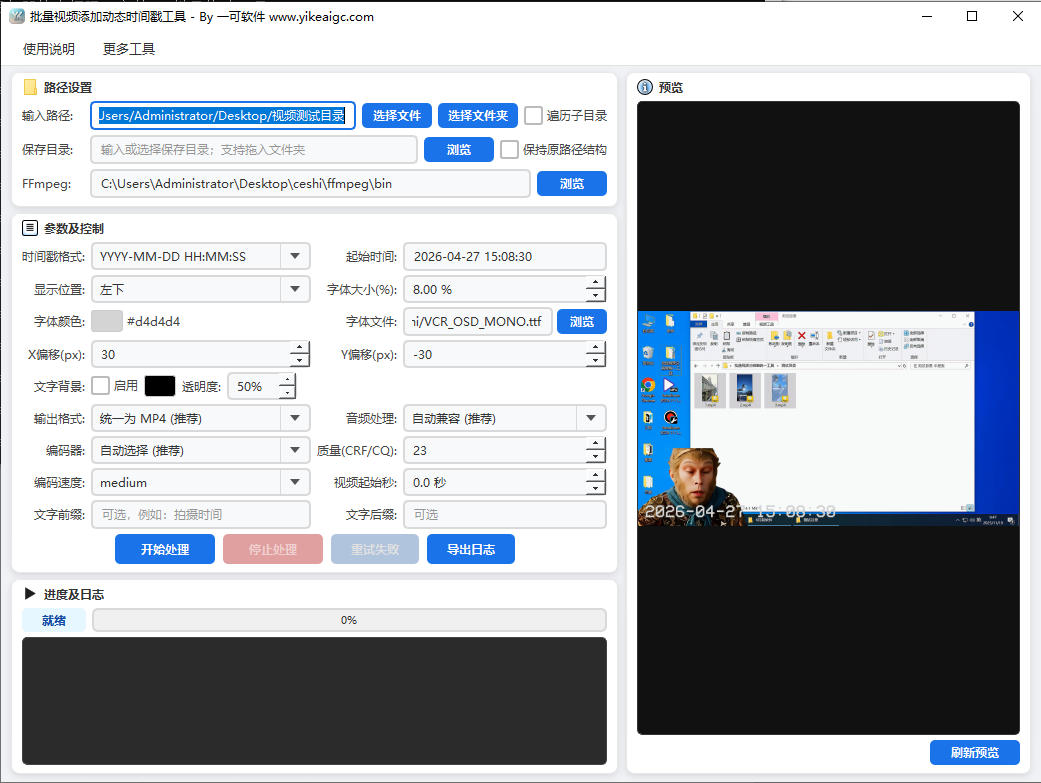
时间戳随视频播放自动递增变化,真实还原拍摄时间线。支持设置起始时间,视频每播放一秒,画面上的时间就自动前进一秒,完美模拟监控录像效果。
批量处理省时省力
一次性导入上百个视频文件或整个文件夹,统一参数一键处理,支持遍历子目录并保持原路径结构输出,为您节省90%以上的重复操作时间。
八种时间格式可选
内置"年-月-日 时:分:秒"、"时:分:秒"、"年月日中文格式"等八种常用时间显示格式,还可添加自定义前缀和后缀文字,满足不同行业的标注规范。
字体样式自由定制
自定义字体文件、字体颜色、大小比例,支持开启半透明文字背景框并调节背景颜色与透明度,让时间戳在任何画面上都清晰可读又不遮挡内容。
七种位置灵活布局
提供左上、右上、左下、右下、顶部居中、底部居中、正中七种预设位置,还可通过X/Y像素偏移精确微调,确保时间戳显示在画面最合适的位置。
兼容20余种视频格式
支持MP4、AVI、MKV、MOV、WMV、FLV、WebM、TS等二十余种主流视频格式输入,输出可统一为MP4或保持原格式,也可转换为MKV、MOV等格式。
多编码器与硬件加速
支持H.264、H.265软件编码,以及NVIDIA、Intel、AMD显卡硬件加速编码,大幅提升处理速度。可调节CRF质量参数和编码速度预设,平衡画质与文件大小。
实时预览与智能辅助
调整参数后自动生成预览截图,所见即所得确认时间戳效果。智能检测字体兼容性自动切换中文字体,处理完成后支持重试失败任务和导出详细日志。
谁在使用这款工具?
覆盖多种行业场景,让不同岗位的视频时间标注工作更轻松
安防监控管理
为大量监控录像批量添加动态时间标注,满足安防存档和事后取证的时间溯源需求,确保每段录像都有清晰的时间记录。
工程施工记录
建筑工地、道路施工等项目需要对施工过程进行视频记录并标注时间,批量处理施工视频添加时间戳,方便项目验收和进度追溯。
自媒体内容创作
Vlog博主、短视频创作者为拍摄素材添加时间水印,标记拍摄时间线,方便后期剪辑时快速定位素材,同时也能作为原创内容的时间证明。
科研实验记录
实验室拍摄的实验过程视频需要精确的时间标注,批量为实验视频添加动态时间戳,确保实验数据的时间可追溯性和科研记录的规范性。
使用说明
简单六步,轻松完成批量视频动态时间戳添加
选择视频文件
在「输入路径」框中点击"选择文件"添加视频,或点击"选择文件夹"导入整个目录。支持直接将文件或文件夹拖入输入框,多个路径用分号分隔。如需处理子文件夹中的视频,请勾选"遍历子目录"。
设置保存目录
选择处理后视频的保存位置。如果勾选了"遍历子目录",还可以勾选"保持原路径结构",让输出文件与源文件保持相同的目录层级,方便管理。
配置时间戳参数
选择时间戳显示格式(如"YYYY-MM-DD HH:MM:SS"),设置起始时间(视频播放时时间会从此刻开始递增),选择时间戳在画面中的显示位置,可通过X/Y偏移微调精确位置。
调整字体与样式
设置字体大小比例(按视频高度百分比),点击色块选择字体颜色,选择自定义字体文件。如需文字背景框,勾选"启用"并设置背景颜色和透明度。还可添加文字前缀和后缀,如"拍摄时间:"。
选择编码与输出设置
选择输出格式(推荐统一为MP4),选择编码器(推荐自动选择),调节质量CRF值(数值越小画质越高,推荐18-28),选择编码速度和音频处理策略。右侧预览区会自动显示时间戳效果。
开始批量处理
确认预览效果满意后,点击"开始处理"按钮。进度条会实时显示处理进度,日志区域记录每个文件的处理状态。处理完成后如有失败文件,可点击"重试失败"重新处理,也可"导出日志"保存处理记录。