软件详情
批量裁剪音频文件开头与结尾指定时长,支持MP3、WAV、FLAC等13种格式,提供精准重编码与快速无损双模式,支持按百分比裁剪与自动静音裁剪,多线程并发高效处理
您是否正面临这些困扰?
音频处理中常见的效率瓶颈,正在浪费您宝贵的时间
手动逐个裁剪音频太耗时
录制了上百条播客、课程或采访音频,每条都需要手动打开编辑器去除开头的试音和结尾的无效录音,一个个处理效率极低,严重拖慢工作进度。
音频格式多样难以统一处理
从不同设备和平台收集的音频文件格式各异,有MP3、WAV、FLAC、AAC、WMA、APE等十几种,普通编辑器往往只支持少数格式,需要反复转换格式再裁剪,流程繁琐。
多层文件夹音频整理困难
音频文件分散在多个子文件夹中,按项目或日期归类存放,想要批量去除每个文件的首尾内容,还要保持原有的目录结构,手动操作几乎不可能完成。
核心功能与优势
专为音频批量裁剪设计,让去除音频首尾变得简单高效
多线程并发批量处理
支持1-8线程并发处理,无需逐个打开音频文件,选择文件夹即可一次性处理上百个音频。支持暂停/继续与随时停止,完全掌控批量裁剪进程。
双规则精准裁剪
支持"固定时间"和"百分比"两种裁剪规则,时间单位可选秒或毫秒,精确到毫秒级别。按百分比裁剪可根据音频总时长自动计算去除部分,适配不同长度的音频文件。
13种音频格式全覆盖
完整支持MP3、WAV、FLAC、AAC、OGG、M4A、WMA、OPUS、AIFF、ALAC、AMR、APE等13种主流音频格式,无需提前转换格式,直接导入即可批量裁剪处理。
精准重编码与快速无损双模式
提供"精准重编码"和"快速无损"两种裁剪模式。重编码模式确保帧级精准裁剪,无损模式极速处理不损失音质。可自定义码率(128k-320k)、采样率和声道参数。
自动静音裁剪
内置智能静音检测功能,可自动裁掉音频首尾的静音片段,静音阈值可在-80dB到-10dB之间自由调节,精准去除无声部分,无需手动计算裁剪时长。
丰富的高级选项
支持保留音频元数据、自定义文件名前缀后缀、自动生成处理报告(CSV格式)、保持原路径结构输出、预检查文件数量与格式,以及拖拽导入等便捷操作。
谁在使用这款工具?
覆盖多种职业场景,让不同岗位的音频处理工作更轻松
播客制作者
批量去除播客录音开头的试音准备和结尾的无效录音,统一处理整季节目音频,快速完成后期剪辑工作。
在线教育从业者
批量处理课程录音和有声书章节,去除每段开头结尾的固定提示音或静音段,标准化音频内容输出。
自媒体运营
处理采访录音、会议记录等音频素材,快速去除开始和结束时的无关噪音或寒暄对话,提取核心内容。
音乐与音效制作
批量裁剪音乐样本和音效素材,去除前奏尾奏的多余部分,快速整理素材库用于混音或视频配乐。
使用说明
简单几步,轻松完成音频批量去头去尾操作
选择音频来源
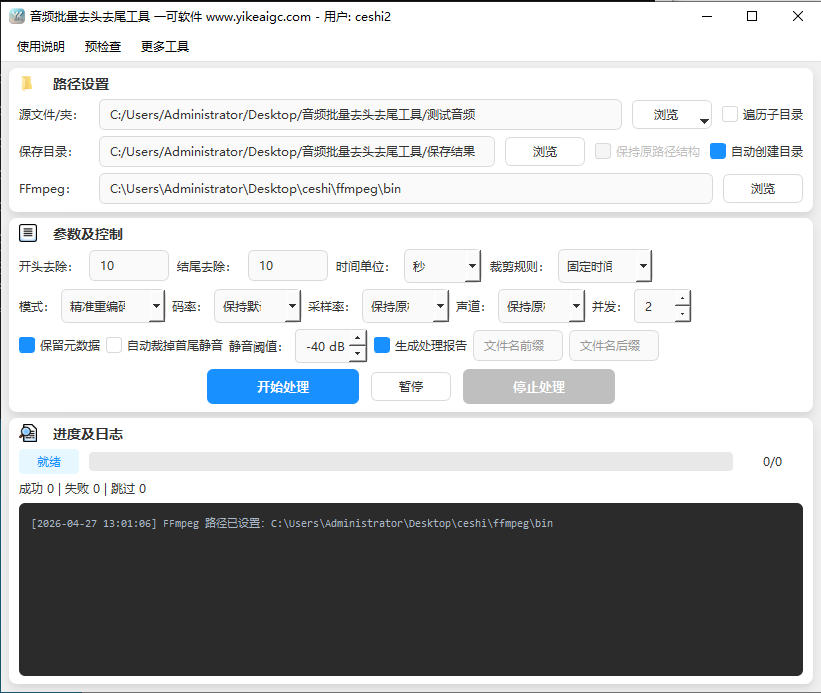
点击"浏览"按钮选择需要处理的音频文件,支持选择单个文件、多个文件或整个文件夹。也可以直接将音频文件或文件夹拖拽到输入框中,多个路径用分号分隔。如需处理文件夹内所有层级的音频,请勾选"遍历子目录"。
设置保存目录
点击"浏览"选择处理后音频文件的保存位置,建议选择一个空目录。勾选"自动创建目录"可自动新建不存在的目录。如果勾选了"遍历子目录",还可以勾选"保持原路径结构",让输出文件与源文件保持相同的目录层级关系。
设置裁剪参数
选择裁剪规则(固定时间或百分比)和时间单位(秒或毫秒),在"开头去除"和"结尾去除"中填入数值。选择裁剪模式:"精准重编码"确保帧级精准,"快速无损"极速处理。还可按需调节码率、采样率、声道等音频参数。如需自动去除首尾静音,勾选"自动裁掉首尾静音"并设置静音阈值。
开始批量处理
点击"开始处理"按钮,软件将以多线程并发方式自动查找所有支持格式的音频文件并逐一裁剪。处理过程中进度条和日志区域会实时更新状态,您可以随时点击"暂停"中断后继续,或点击"停止处理"终止操作。
查看处理结果
处理完成后,前往保存目录查看裁剪后的音频文件。文件名与原文件保持一致(可自定义前缀后缀),遇到重名时软件会自动添加数字后缀避免覆盖。勾选"生成处理报告"可导出CSV格式的详细处理报告,方便核查每个文件的处理结果。