软件详情
把同一套署名,带到每一个视频
课程、短视频和项目素材越来越多,每条都要重复输入品牌文字、调整位置;遇到人物或商品挡在水印下,还得单独修改。批量视频增加文字水印工具,让整批视频统一设置,也让每一条需要特别处理的素材有自己的水印。
- 统一与独立设置
- 文件名与序号变量
- 预览拖动定位
Windows 10/11 · 视频在本机处理 · 原视频保留
整批保持一致,细节也能逐条安排
文件夹批量导入,按清单选择
支持多视频、多文件夹及拖入来源,可包含子文件夹。扫描后按页浏览、勾选需要处理的视频,把一整套课程或项目素材放在同一清单中安排。
整批统一,单条也能独立设置
统一配置适用于没有独立设置的视频;遇到水印遮挡人物或商品时,可只调整当前视频的文字、样式、位置和显示时间。修改统一参数不会覆盖单条设置。
文件名与序号,自动成为水印
支持多行文字及文件名、无扩展名文件名、清单序号变量。同一套模板可以为每条视频生成对应文字,减少手动填写课程名称、素材名称和编号的工作。
字体与样式,统一品牌观感
支持系统字体、自定义字体、字号比例或像素、粗体、斜体及行间距;可调整颜色、不透明度、描边、阴影和背景底板,让文字在不同画面上更清晰。
真实画面预览,拖动就能定位
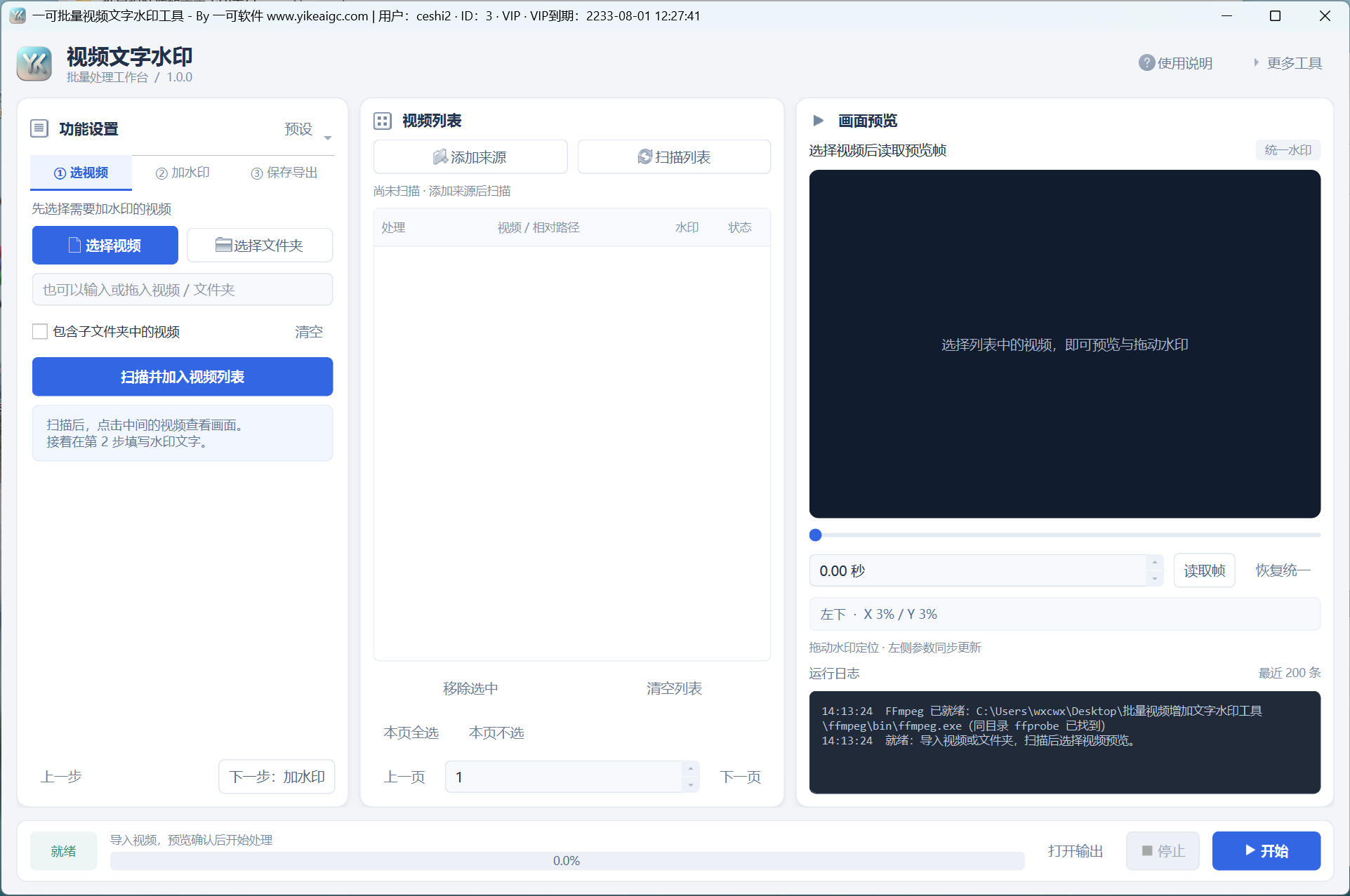
选择视频、读取指定时间的画面后,可直接拖动水印调整位置。九宫格定位与精确边距方便整批统一,静帧预览便于检查文字、位置和遮挡情况。
指定显示时间,按片段安排
可设置水印开始与结束秒数,结束为 0 时持续到片尾。例如只在第 5~15 秒显示项目名称,让署名或交付标识出现在需要的片段。
保存水印预设,下次继续使用
可将文字、样式、位置和全局导出参数保存为预设,再载入到当前编辑范围。切换不同课程、客户或品牌项目时,减少重复设置,保持成片风格一致。
画质、尺寸与音轨,一起设置
可输出 MP4 或 MKV,调整画质、最长边、帧率和编码速度;音频支持 AAC、原音频复制或静音。根据预览、归档和正式交付需要选择输出参数。
保留原片,输出目录清楚有序
可保留子目录结构、设置文件名后缀,重名自动编号或跳过已有。源视频与已有成品均不会被覆盖,便于保留原始素材并按项目整理输出。
停止后续跑,结果自动留记录
停止后已完成文件保留;再次开始默认跳过当前清单已完成视频,继续其余勾选项目。每次处理自动保存 CSV 报告,方便核对成功、失败、跳过与停止记录。
全部视频 · 统一水印
一次填写文字、样式和位置,应用到没有独立设置的视频。可用文件名变量让每条内容自动对应。
仅当前视频 · 独立水印
选中视频后单独调整内容、位置和时段,其他视频保持统一样式。需要时一键恢复统一设置。
只调整水印时无需重新扫描。重新扫描会重建清单并清除独立设置,请先确认当前视频的编辑范围。
从课程署名,到每一次素材交付
课程与培训机构
给整套课程统一添加机构名、讲师署名或学习用途说明,再用文件名变量显示课节名称;按章节保留目录,方便交付与复查。
自媒体与内容团队
为系列短视频添加账号名或来源说明。少数镜头需要避让人物时,对相应视频单独调整水印位置,其余视频继续沿用统一版式。
企业与项目交付
为宣传片、演示视频或客户审阅版本添加品牌、项目名称、版本标识。通过预设保存常用样式,方便后续同项目素材继续使用。
电商与产品演示
在商品讲解、操作演示视频中加入店铺名或产品说明,并按需要限定显示时间。为构图不同的视频单独摆放文字,减少对商品细节的遮挡。
跟着三个步骤,完成第一批水印视频
选择视频,扫描生成清单
启动软件并登录,在“① 选视频”选择多个视频或文件夹,也可以直接拖入。需要下层目录时勾选“包含子文件夹中的视频”,再点击“扫描并加入视频列表”;首次操作按提示选择保存目录。
勾选要处理的视频,确定编辑范围
中间清单中的勾选框决定哪些视频参与处理。“本页全选”只作用于当前页。进入“② 加水印”,通常先选择“全部视频 · 统一水印”;需要特殊处理时,先选中视频,再切换“仅当前视频 · 独立水印”。
填写文字,设置字体与样式
输入品牌、署名或用途说明,回车可换行;可用 {stem} 插入不含扩展名的文件名。选择字号、字体和快捷样式,精确调整在“更多水印设置”中完成。单条设置可通过右侧“恢复统一”清除。
读取画面,调整位置与显示时间
选中列表中的视频,在右侧输入秒数并点击“读取帧”,或拖动时间滑块。直接拖动水印定位,也可选九宫格位置;点击“精确位置”调整边距及显示时段,并在多个时间点检查遮挡。
确认保存导出,先检查少量样本
进入“③ 保存导出”,核对目录、格式、画质与尺寸,需要时设置音轨和目录结构。请保留配套运行组件;若提示未找到组件,可在“路径设置”中自动识别或按软件说明配置。先处理少量代表性视频并检查成品。
开始整批处理,查看成片与报告
确认样本后点击底部“开始”,软件按清单依次处理。完成后点击“打开输出”,查看带水印视频及自动保存的 CSV 报告;中途停止可再次开始续跑,需要重做已完成项目时,在更多导出设置中开启相应选项。
批量开始前,先把设置弄清楚
如何一次给整个文件夹的视频添加文字水印?
在“① 选视频”选择文件夹,按需勾选“包含子文件夹中的视频”,设置保存目录并扫描。到“② 加水印”选择“全部视频 · 统一水印”,输入文字并预览;确认清单勾选和导出设置后,点击“开始”。
同一批视频可以分别设置不同水印吗?
可以。选中某条视频,再切换“仅当前视频 · 独立水印”,即可单独修改文字、样式、位置和显示时间,修改会自动保存。其他没有独立设置的视频仍使用统一水印;点击“恢复统一”可清除当前视频的独立设置。输出格式、画质等导出参数始终对整批生效。
怎样把视频文件名或序号自动写进水印?
在文字中使用 {filename} 插入含扩展名的文件名,使用 {stem} 插入不含扩展名的文件名,使用 {index} 插入清单序号。例如“课程资料”换行后填写“{stem}”,每条视频的第二行就会显示自己的文件名。清单序号是条目编号,不是视频内随时间变化的计数器。
支持多行文字、自定义字体和透明底板吗?
支持。可直接回车换行,设置行间距、左中右对齐、粗体和斜体,也可使用系统字体或 TTF、OTF、TTC 字体文件。文字、不透明度、描边、阴影和背景底板均可调整。单条水印最多 4000 字、50 行;字体需要包含所用汉字或符号,否则可能显示方框。
预览能播放视频吗?拖动水印后会自动保存位置吗?
预览是指定时间点的静帧画面,不是连续播放。输入秒数并点击“读取帧”,或拖动时间条后,可查看该位置的画面与水印。拖动水印会切换到自由定位并同步坐标;是否只影响当前视频,由当前统一或独立设置范围决定。
怎样让水印只在视频第 5~15 秒显示?
打开“精确位置”,将显示开始设为 5 秒、结束设为 15 秒。结束为 0 表示持续到片尾,非零结束时间必须大于开始时间。预览时间不在水印显示区间时,水印会隐藏;定位时先切换到区间内。
不同分辨率的视频怎样保持水印大小和位置协调?
可将字号按画面高度百分比设置,搭配九宫格位置与百分比边距,方便适配不同尺寸。若长文字超出画面,可开启自动缩小;关闭时超界文件会报告失败。构图差异大的视频建议使用独立设置,并检查人物或商品是否被遮挡。
保存的预设包含视频和字体文件吗?
不包含。预设用于复用当前文字、样式、位置和全局导出参数,不会打包视频和自定义字体文件。载入前确认编辑范围;使用自定义字体时,需要保证相应字体文件在当前电脑上可用。
列表每页 200 条,最多只能处理 200 个视频吗?
不是。列表每页显示 200 条,可通过上一页、下一页和页码查看其他视频。处理范围由所有页面的勾选状态决定,“本页全选”只改变当前页。日志也只显示最近 200 条,每次处理结果会另外保存为 CSV 报告。实际批量规模取决于电脑与磁盘资源。
重新扫描、移除选中或清空列表,会删除原视频吗?
不会删除磁盘上的源视频和已有成品。“移除选中”移除蓝色选中行,处理勾选框不决定移除对象;“清空列表”会清空所有页、来源及独立设置。重新扫描也会重建清单并清除独立设置,所以只修改水印时无需重新扫描。
停止后怎样继续?修改水印后如何重新处理已完成视频?
再次点击“开始”默认跳过当前清单中已完成的视频,继续其他勾选项目;重新打开软件可恢复上次完整清单。需要重做时,在“更多导出设置 → 保存与性能”开启“已完成项目重新处理”。中断的视频会重新处理,不从中断帧继续;已有输出仍保留并按重名策略处理。
输入输出支持什么格式?原视频会被覆盖吗?
支持 MP4、MKV、MOV、AVI、WMV、FLV、WebM、M4V、TS、MTS、M2TS、MPEG、MPG、3GP、VOB、MXF、OGV 等常见视频输入,输出可选 MP4 或 MKV。不会修改源视频,也不会覆盖已有输出;重名可自动编号或跳过已有文件。
加水印后会影响画质、声音或字幕轨道吗?
文字会成为视频画面的一部分,输出需要重新编码,不能保证完全无损。可调整画质、尺寸与帧率;声音可转为 AAC、复制原音频或静音。全部音轨按选项保留或转换,独立字幕轨道、封面及附件不复制。最长边为 0 时不主动缩小,但旋转、非正方形像素和奇数尺寸可能进行规范调整。
支持 HDR 视频吗?为什么预览或处理会失败?
当前支持 SDR 输出,HDR 视频需要先转换为 SDR 后再导入。资源文件缺失、字体文件不存在、损坏视频、音频与输出格式不兼容、保存目录无权限等也可能导致失败。请查看日志或 CSV 报告中的具体原因,修正后重新处理对应项目。
能添加图片 Logo、飘动文字或旋转水印吗?
这款工具主要用于固定位置的文字水印,支持多行文字和指定显示时段,不提供图片 Logo 导入、自动飘动或文字旋转功能。需要图片水印时,可以查看站内的批量视频加图片水印工具。
是否需要联网?视频会上传吗?
视频在本机处理,不上传视频素材。软件登录、扫描列表和开始处理前需要联网验证账号与使用权限。请保留随软件提供的配套运行组件,若预览或导出提示组件缺失,可在“③ 保存导出 → 路径设置”中核对位置,或联系一可软件获取帮助。
下载工具,统一你的视频署名
先选几条代表性视频,调整文字与位置,再把确认好的水印应用到整批素材。
支持 Windows 10/11 · 版本 1.0.0
需登录账号并联网验证使用权限,视频在本机处理。请保留配套运行组件;首次使用可查看软件下载与运行指南,需要帮助可联系我们。