专注批量处理软件

批量视频数字水印添加与检测工具

为一批视频添加短文字或编号形式的隐形水印,使用相同密钥提取,并核对预期内容。支持四档强度、输出回读校验、多文件夹与子目录、保留结构和音轨;添加时导出MP4,检测时生成逐文件CSV报告,方便交付标识和版本复核。

版本 1.0.0 更新于
批量隐形水印 水印内容提取 水印匹配检测

获取软件

软件版本 · 1.0.0

Windows版官方下载 备用下载 · 阿里云盘

适用于 Windows 10 / Windows 11

首次使用?查看运行指南

软件详情

VIDEO WATERMARK · 隐形标记 · 内容提取 · 批量复核

给交付视频留下标记,
需要时,提取并核对

同一批视频交付给不同客户,文件名改过以后很难分清版本?不想在画面上叠加Logo,又希望留下可复核的短编号;素材分散在多个目录,逐个添加和检测也容易遗漏。

批量视频数字水印添加与检测工具,将隐形标记添加、输出回读和内容检测放在同一个流程里。先用小批素材确认画质与检出结果,再统一处理整批视频,用逐文件报告核对交付标记。

添加与检测 / 两种模式同密钥提取 / 内容匹配输出回读 / CSV报告Windows 10 / 11

01 · 功能与特点

添加、回读、检测,让每批结果可核查

围绕视频交付编号、版本标识和素材整理,减少逐文件操作与结果记录的负担。

文字与编号,作为隐形标记保存

可填写简短作品标识、项目版本或客户交付编号,将标记随视频画面保留,方便后续核对,不必只依赖容易改动的文件名和备注。

多视频、多文件夹成批处理

支持18种常见视频扩展名,可多选视频、选择文件夹或追加来源。同一批次使用同一组水印设置,减少每个文件重复填写的操作。

用相同密钥提取水印内容

切换检测模式,输入添加时使用的密钥,即可尝试恢复本工具写入的标记,无需提供未添加水印的原始视频作为对照。

填写预期内容,区分匹配与不匹配

只想读取标记时将预期内容留空;要复核某次交付时填写原内容,报告会区分匹配、检出但不匹配及未检出,便于逐项核查。

输出回读校验,检查添加结果

添加完成后可自动抽样核对新视频中的标记,只有通过校验且内容一致才保留最终文件。默认开启,便于及时发现强压缩等原因造成的失败。

四档水印强度,按素材取舍

提供轻量、标准、增强和强力四档。先从标准开始,对画质与可检测性进行小批量比较,避免只追求高强度而出现可察觉纹理。

画质与编码速度按交付需求选择

添加模式统一输出H.264的MP4,可调整CRF及快速、均衡、精细三档速度,在画质、文件体积和处理时间之间作出选择。

检测抽样上限可调,适应不同片长

检测最多可抽取4–64帧,默认12帧,检出有效标记后可提前结束。长视频或只有部分片段带水印时,可增加上限重新检查。

遍历子目录,保留素材层级

按需查找各级子文件夹,添加输出时保留相对路径;多个主目录可分别保留名称,适合课程章节、客户项目和拍摄素材归档。

保留源音轨,或生成无声版本

添加水印时可保留全部音轨并转为AAC,也可关闭保留音频。视频标识与原声交付可在同一批次完成,检测不会改写待测视频。

原视频保留,同名输出自动编号

新文件默认增加_水印后缀,目标名称已存在时自动追加_1、_2等编号,避免覆盖原片和旧成片,便于分批比对与整理。

逐文件CSV报告,结果便于筛选

添加与检测分别生成报告,记录路径、状态、水印内容、抽样情况、用时和错误信息。界面显示实时进度,报告可用于筛选未检出、不匹配或失败项目。

两种模式,分别完成写入与复核

添加隐形水印:得到新视频与报告

填写水印内容和密钥,设置强度、画质和音频,建议保留输出回读校验。结果保存为MP4,原视频保留。

检测数字水印:提取内容并核对

选择待测视频并填写同一密钥;预期内容留空为提取,填写则额外匹配。检测只生成CSV报告,不导出或改写视频。

支持的18种视频输入

MP4 · MKV · MOV · AVI · WMV · FLV · WEBM · M4V · TS · MTS · M2TS · MPEG · MPG · VOB · 3GP · OGV · ASF · MXF

添加统一输出MP4;检测只输出报告。实际能否处理还取决于编码、尺寸、帧率、时长与文件完整性。
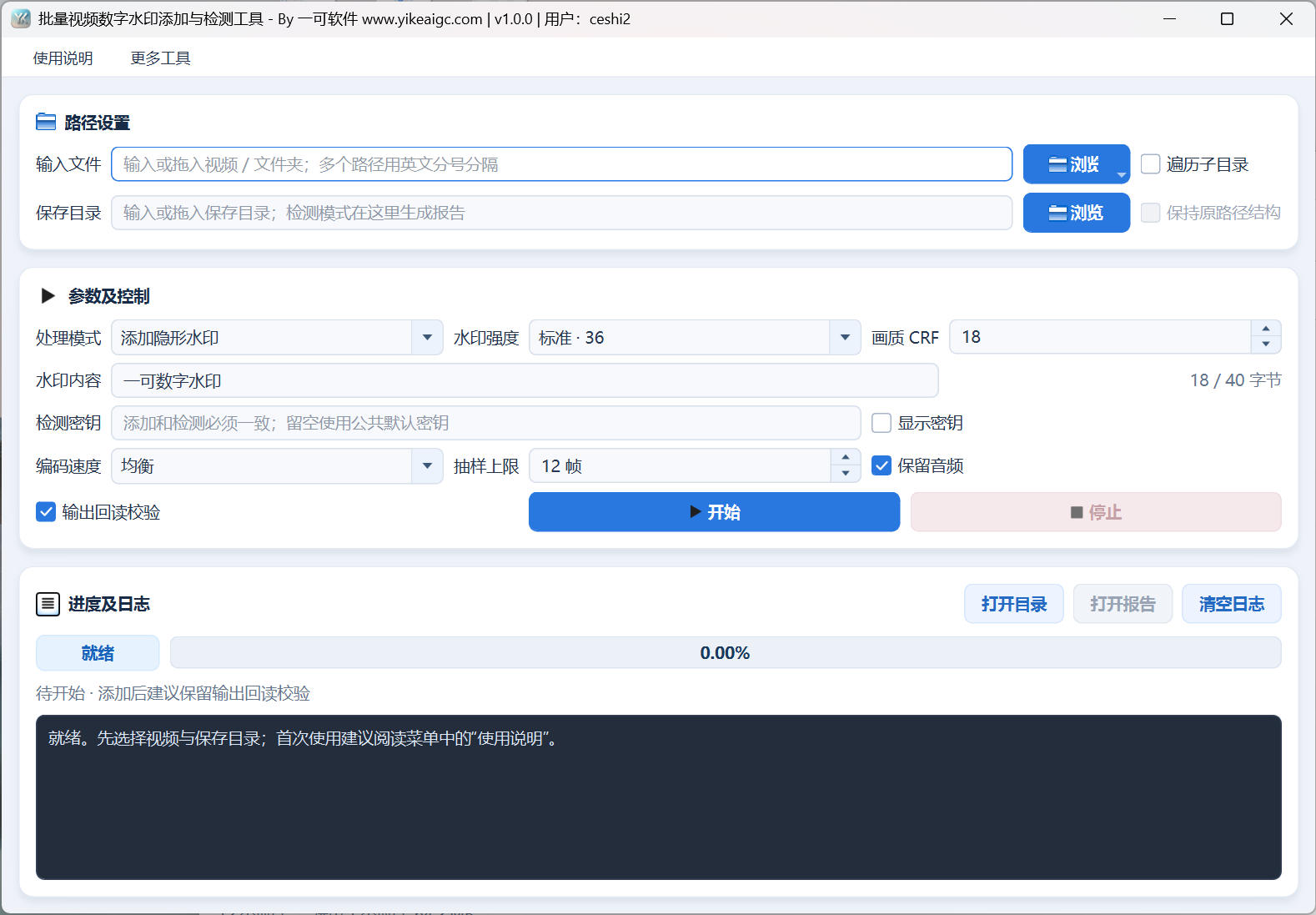
批量视频数字水印添加与检测工具界面,展示路径设置、水印内容、检测密钥、强度、抽样上限、回读校验和进度报告
软件主界面:填写短标记和密钥,添加后回读;切换检测模式进行内容提取或匹配。

02 · 应用场景

客户交付、课程版本与素材复核

按项目或交付批次安排标记,不同编号分别运行,便于后续查找对应记录。

制作团队:给客户交付批次添加编号

为客户A的一批成片统一写入短编号,并保留该编号、密钥和添加报告。以后对回传文件检测,核对提取标记是否与本次交付一致。

课程与培训:按章节标识发布版本

将课程主文件夹作为输入,遍历章节并保留结构,为某一版课程统一添加版本标记;检测复核时可结合报告查看各章节结果。

自媒体工作室:区分作品与归档版本

用短作品代码或日期标识整理素材,在不叠加可见Logo的情况下保留可检测标记。不同项目使用不同内容,分批处理便于管理。

素材管理员:复核交付或平台下载版本

对已添加过本工具水印的视频批量提取,填写预期内容检查是否一致。平台重新压缩后应再次检测,不能用原输出校验替代下载版本复核。

03 · 使用说明

六步完成添加与检测复核

先确认一个视频,再扩大批次;保留密钥、内容和报告,后续检测才有依据。

1

先选一个代表视频,设置保存目录

启动软件并登录,通过浏览选择视频或文件夹。初次先用一个较短的代表视频;添加和检测都必须填写保存目录,输入主目录与保存目录不能相同。

2

选择添加模式,填写简短内容和密钥

处理模式选添加隐形水印,内容可用客户A-202610等短编号,观察右侧字节计数不超过40。自行设置并保存密钥,添加与检测时必须完全一致。

3

从标准强度、CRF 18开始并保留校验

强度选标准,画质设18,编码速度选均衡。按需要保留音频,输出回读校验建议保持勾选;点击开始,完成后查看报告并播放检查画面。

4

小批量确认后,追加整批来源再运行

通过浏览菜单追加视频或文件夹,需要下级素材时开启遍历子目录,添加时按需保持原路径结构。本批次共用水印内容和密钥,不同客户编号应分批运行。

5

切换检测模式,决定提取还是匹配

选择生成的视频或待复核的视频,填写原密钥。只要提取时,手动清空预期内容;需要匹配则填入原标记。选择报告保存目录,抽样上限先用12,再点击开始。

6

打开报告,按结果安排复核与重试

打开报告查看提取文字和每项状态。检出但不匹配需要核对版本、空格与大小写;未检出可核对密钥、增加抽样并检查素材;读取失败则按错误说明单独处理。

四档水印强度,先从标准开始

轻量 · 24

更重视减少画面改变。可先用于效果测试,若输出回读失败,再尝试标准或增强,并检查实际画质。

标准 · 36

默认起点,配合CRF 18与输出回读校验,适合先验证一般交付素材。

增强 · 52

标准效果不足时可试用,仍需核对回读和播放观感,不代表任意压缩后都能检出。

强力 · 72

可能出现可察觉纹理,适合先小批量比较,再决定是否用于正式交付。

常用参数与保存规则

内容长度 · 最多40字节

英文和数字通常每个1字节,汉字通常3字节;这是字节上限,不是40个汉字。以界面计数为准。

检测密钥 · 添加与检测一致

大小写与空格都需要一致;留空采用公共默认密钥。程序不记住密钥,请自行保存。

画质CRF · 12–28

默认18。较小值通常画质更高、体积更大;过度压缩可能影响水印检出。

编码速度 · 快速 / 均衡 / 精细

默认均衡;影响编码耗时与压缩效率,不表示水印强度,检测模式下无需设置。

检测抽样上限 · 4–64帧

默认12,检出后可提前结束;上限增加通常需要更多时间,不保证受损水印一定恢复。

添加回读 · 最多12帧

回读上限为当前抽样设置与12中的较小值;把抽样上限设为64,也不会回读64帧。

保留音频 · 默认开启

所有源音轨转为AAC 192k;关闭则生成无声视频,不提供逐条音轨选择。

水印内容与密钥 · 不记住

重启后需重新填写,路径和常用参数会记住。CSV会记录水印内容,但不包含检测密钥。

五种检测结果怎么读

检出有效水印

预期内容留空时,成功提取并校验本工具的水印内容。

水印匹配

提取出的内容与填写的预期内容完全一致。

检出但内容不匹配

已提取有效标记,但内容与预期不同;请核对交付版本和填写内容。

未检出有效水印

本次检查未恢复有效标记,可能与密钥、抽样范围或素材变化有关。

失败

媒体无法读取、所有抽样读取失败或其他处理错误,具体原因记录在报告中。

一次交付与复核示例

添加:输入 D:\交付素材,保存到 E:\客户A,开启遍历和保持结构,标记填写“客户A-202610”。活动\片段.mp4 对应输出 活动\片段_水印.mp4。

复核:输入生成的客户A视频,保存目录改为 E:\复核报告,切换检测,使用原密钥和“客户A-202610”作为预期内容。打开CSV,逐项确认是否显示“水印匹配”。

04 · 常见问题

内容、密钥、检测与输出,开始前逐项弄清

点击展开答案,了解视频隐形水印添加和批量提取检测的实际用法。

01 · 数字水印与画面上可见的文字、Logo有什么区别?

本工具将短文字或编号作为隐形标记添加到视频画面,再用相同密钥提取。它不提供可见文字、Logo叠加或水印去除功能;高强度可能产生可察觉纹理,因此不能承诺对所有素材都完全看不出变化。

02 · 检测需要原视频吗,可以识别所有第三方水印吗?

检测不需要提供未添加水印的原视频,但必须使用添加时的密钥。它只检测本工具支持的数字水印格式,不能通用识别其他软件、平台或AI系统写入的水印,也不用于判断视频是否由AI生成。

03 · 支持哪些视频输入,有分辨率和帧率限制吗?

支持MP4、MKV、MOV、AVI、WMV、FLV、WEBM、M4V、TS、MTS、M2TS、MPEG、MPG、VOB、3GP、OGV、ASF、MXF共18种扩展名。源视频边长须在128–8192像素内、总像素不超过3400万,帧率大于0且不超过240fps,并能读取有效时长;显示比例换算后也不能超过尺寸上限。

04 · 40字节等于40个汉字吗,空格和表情怎么计算?

不是。英文和数字通常每个1字节,常见汉字通常每个3字节,部分表情占4字节或更多;仅用普通汉字通常最多13个。请以输入框旁的实际字节数为准,首尾空格也计入并按原样保存;添加内容不能是空白。

05 · 一批视频能自动生成不同编号或导入表格映射吗?

当前批次共用同一段内容和同一密钥,不会自动给每个视频生成独立编号,也不提供表格映射、文件名变量或自动递增水印内容。不同客户、作品或版本要使用不同标记时,请分批运行。

06 · 密钥有什么要求,留空能用吗?

添加与检测的密钥必须完全一致,区分大小写和空格。留空会使用公共默认密钥,适合不要求私有密钥的简单归档;需要区分自己的标记时应自行设置并保存,显示密钥选项可帮助核对输入。

07 · 程序会记住水印内容和密钥吗,忘记密钥怎么办?

程序记住路径和常用处理参数,不记住水印内容或密钥;CSV报告会记录水印内容,但不含密钥。重启后请重新填写。没有密钥找回功能,遗失后无法可靠提取使用该密钥写入的水印。

08 · 标准、增强和强力怎样选择,强度越高越好吗?

四档分别为轻量24、标准36、增强52、强力72,建议先用标准和CRF 18,并开启输出回读校验。回读失败时可提高强度,但较高强度可能影响画面;低分辨率、复杂纹理和极端亮度素材更需要播放检查。

09 · 画质CRF和编码速度怎么设,是否支持无损输出?

CRF范围12–28,默认18,较小值通常质量更高、体积更大;较大值的压缩可能削弱水印。快速、均衡、精细用于取舍编码时间与压缩效率。添加过程会重新编码,当前不提供无损输出或直接保留原视频压缩数据。

10 · 输出回读校验具体保证什么,失败会留下成片吗?

开启后会对新输出视频抽样核对水印,只有检出有效标记且内容与本次设置一致才保留最终文件。校验失败会清理本次临时输出并写入原因,原视频保留。它验证当前输出的抽样结果,不保证每帧或后续任意编辑后的版本都可检出。

11 · 关闭输出回读校验后,添加成功与已校验一样吗?

不一样。关闭时报告显示添加完成(未校验),只表示添加和导出流程完成,并未确认新视频中的标记可被检出。建议保持默认开启;已关闭校验的成片也可另开检测批次复核。

12 · 检测模式的预期内容留空与填写有什么区别?

留空会提取有效水印并显示检出有效水印;填写时会进一步区分水印匹配与检出但内容不匹配。切换模式不会自动清空原内容,想只提取时请手动清空预期内容;内容最多40字节,空格和大小写也影响匹配。

13 · 预期内容填错会不会导致完全检不出水印?

密钥正确且标记可读取时,预期内容填写不同会显示检出但内容不匹配,并在报告记录实际提取内容。预期内容用于比较,不是检测密钥;密钥不一致可能导致未检出有效水印。

14 · 未检出有效水印能证明视频从来没有水印吗?

不能。可能没有本工具水印,也可能密钥不一致、抽样没有覆盖带水印的片段,或画面变化已影响标记。请核对密钥和来源,按需增加抽样;无法读取媒体属于失败,不应与未检出混为一谈。

15 · 抽样上限12帧表示一定检查12帧吗?

不一定,检出通过校验的内容后会提前结束。检测上限可设4–64帧,默认12;增加上限可用于长视频、局部带水印或受损素材,但会增加时间,不能保证检出。报告会记录本次实际读取的抽样帧数。

16 · 添加回读也会按照64帧上限检查吗?

不会。添加回读最多使用12帧;当前抽样设置小于12时按较小值执行。若想对输出做更多抽样复核,可另外切换检测模式,把抽样上限调高后运行。

17 · 视频压缩、转码、缩放或裁剪后还可以检测吗?

常规重编码和等比例缩放后可能仍可检出,但不能保证。强压缩、裁剪、旋转、画面叠加、变速或刻意修改都可能影响结果。重要交付应保留原片和记录,并对实际平台下载或再次转码后的文件重新检测。

18 · 改文件名或清除视频备注会直接删除这个水印吗?

单纯重命名不会改变画面中的标记,它也不依赖文件备注字段。需要注意某些修改工具会同时重新编码视频,这种情况下应对修改后的文件再检测,不能仅根据文件名或备注是否保留判断结果。

19 · 水印可以阻止播放、复制或自动证明作者身份吗?

水印用于添加与核对标记,不是视频加密或播放权限控制,无法阻止他人正常播放和复制。检出或匹配只表示提取出的标记有效或符合预期,不自动判断作者身份、作品来源的全部事实或版权归属。

20 · 多个文件夹怎样加入,拖入时会追加吗?

浏览菜单可选择视频、选择文件夹或追加来源,视频对话框支持多选。直接拖入会替换原输入列表,不会按Ctrl追加;手动多路径可用英文分号分隔,路径本身含分号时建议用浏览或拖入保持完整。

21 · 遍历子目录和保持原路径结构怎样使用?

未开启遍历时,只查找所选文件夹直接包含的视频;开启后查找各级子文件夹,自动扫描不跟随目录链接。保持原路径结构需要先开启遍历,用于添加时重建相对目录;关闭时将成片集中保存。

22 · 多个主目录和单独选择的文件怎样保存?

多个主文件夹开启保持结构时,各自主目录名会额外保留,同名主目录自动加编号;单一主目录则保留其内部相对路径。单独选中的视频以文件名放在输出根目录。相同路径在本批次只处理一次,不做视频内容查重。

23 · 检测为什么也要保存目录,可以和输入文件夹相同吗?

添加模式保存新视频和CSV,检测模式只保存CSV,因此两种模式都需要保存目录。保存目录不能与输入主文件夹相同;输出放在输入内部时,自动扫描会排除它。复核成片时建议选择成片目录,并把报告保存到另一目录。

24 · 原视频会被覆盖吗,输出后缀可以自定义吗?

原视频和已有同名目标不会覆盖。添加统一输出原名_水印.mp4,同名时自动加_1、_2等编号;当前界面没有自定义后缀或自动覆盖选项。再次添加任务也不会自动跳过上次完成的来源。

25 · 支持哪些输出格式,能选H.265或保留HDR吗?

添加统一输出H.264编码的MP4,不提供H.265或其他输出封装选项。检测到PQ/HLG的HDR素材时,添加会记录失败,需要先另行转换为SDR;本工具没有内置HDR转SDR选项。

26 · 竖屏、原尺寸和可变帧率会怎样处理?

添加时会归正显示方向,并将像素比例转换为正常显示比例,宽高会调整为偶数;一般素材延续原显示尺寸,不提供自定义尺寸选项。可变帧率视频会按可用平均帧率输出为恒定帧率,原逐帧时间间隔可能变化。

27 · 保留音频会保留全部音轨吗,字幕和备注怎么办?

开启后保留全部源音轨并转为AAC 192k,关闭则输出无声视频;无音轨的素材不会自动添加声音。独立字幕轨、封面附件、章节和原文件备注不复制,已经烧录在画面中的文字仍随画面保留;不提供单条音轨选择。

28 · 能在软件里试处理10秒或预览水印效果吗?

当前没有内置时间区间试处理、实时播放器或前后对比预览。建议先选择一段已有的短视频完成添加,播放检查画面并查看回读结果;若只想测试长片的一部分,先另行准备短片。

29 · 有显卡加速或并行处理数量设置吗,速度取决于什么?

当前批次逐个视频处理,界面没有显卡加速、线程数或并行视频数量设置。添加速度与分辨率、片长、编码设置和电脑性能有关,检测还受抽样上限影响;大批次需要预留扫描时间、磁盘和报告空间。

30 · 停止后能继续上次任务吗,失败会中断整批吗?

停止会保留已完成的视频与已写入的报告,并清理当前未完成输出;再次开始建立新批次,不提供断点续传或自动跳过已完成项目。普通单文件失败会记录后继续,权限、路径或报告写入等任务级问题仍可能结束批次。

31 · 报告在哪里,成功/检出数量和100%怎样理解?

CSV保存在指定目录,名称区分水印添加报告与水印检测报告,任务结束后打开报告可直接用默认应用查看。成功/检出包含检出但内容不匹配,100%也不代表全部匹配或全部成功;请逐项查看状态、提取内容和错误说明。界面仅保留最近200条日志,清空日志不删除报告。

32 · 支持什么系统,免费吗,需要上传视频或联网吗?

支持Windows 10和Windows 11,当前版本1.0.0为免费使用。视频在本机添加或检测,无需上传素材;启动和每批开始时需要联网登录或核验账号权限,因此不是完全离线软件。组件缺失时请使用完整软件配套文件。

05 · 下载地址

下载批量视频数字水印添加与检测工具

支持 Windows 10 / Windows 11 · 版本1.0.0 · 当前免费使用

先为一个代表视频添加短标记,确认画质与回读结果,再开始整批交付。

视频在本机处理,启动和开始批次时需要联网登录或校验权限。请保留完整软件配套文件,并自行保存水印内容、检测密钥与结果报告。