专注批量处理软件

RAW照片批量转换工具

将CR2、CR3、NEF、ARW、RAF、DNG等RAW照片批量转为JPG、PNG或8位/16位TIFF,支持完整显影、快速预览导出、白平衡曝光调整、目录结构保留和CSV报告。

版本 1.0.0 更新于
RAW转JPG RAW转TIFF 批量图片转换

获取软件

软件版本 · 1.0.0

Windows版官方下载 备用下载 · 阿里云盘

适用于 Windows 10 / Windows 11

首次使用?查看运行指南

软件详情

RAW PHOTO · 批量转换 · 本机处理

拍完一整场,
让RAW照片更快进入交付流程

拍摄结束后,CR3、NEF、ARW等照片还要逐张转成JPG?客户只想先看预览,你却反复打开、调整、另存;想交付TIFF继续修图,又担心文件夹层级和输出规格混乱。

RAW照片批量转换工具把来源选择、转换方式、输出规格和结果报告放在同一流程中。按用途选择完整显影或快速预览导出,从少量样片确认到整批处理,让照片整理与交付更有条理。

JPG / PNG / TIFF完整显影 + 快速预览保留目录结构Windows 10 / 11

01 · 功能与特点

从选片预览到16位TIFF,按用途输出

将RAW照片批量转JPG、PNG或TIFF,兼顾参数控制、目录整理与结果核对。

多来源批量转换

一次加入多个RAW文件或照片文件夹,支持拖放与追加来源,让整场拍摄的照片集中处理,减少逐张打开和另存的重复操作。

完整显影输出

按统一设置导出RAW照片,适合需要调整画面并生成交付图或后期素材的任务;先检查样片,再将同组参数用于整批照片。

快速预览导出

直接利用文件中已有的相机预览画面生成图片,方便选片和浏览。没有可用预览会回退处理,结果尺寸以实际来源为准。

四种输出规格

支持JPG、PNG、8位TIFF和16位TIFF,从轻便的浏览图到高位深编辑素材按用途选择,输出统一为sRGB。

白平衡与曝光调整

完整显影可选相机、自动、日光白平衡,并调整曝光与自动亮度;同一场景统一设置,让批量输出更符合预期。

降噪与半尺寸选项

按素材情况选择降噪或半尺寸输出。需要兼顾处理负担和浏览用途时更灵活;精细后期建议先比较细节再决定。

长边与JPG质量控制

按长边限制缩小图片,不放大小图;JPG质量单独可调,便于准备网页、邮件和客户预览所需的尺寸与体积。

递归扫描保留层级

开启递归可处理子文件夹,并按原有层级输出;多个来源根目录分别归组,活动、日期和客户项目更容易对应。

后缀与同名处理

保留原基础文件名并添加自定义后缀,重名自动编号或按名称跳过,方便区分用途,也减少误覆盖已有结果的顾虑。

文件修改时间保留

可让输出图片沿用源文件的修改时间,便于按文件时间整理交付目录;此选项不代表复制EXIF拍摄信息。

先预览再跑整批

单张预览帮助确认画面方向、色调和参数效果,默认从低并行开始;更换设置后再次预览,减少整批返工。

CSV记录处理结果

自动记录成功、失败、跳过与扫描异常,支持查看最终汇总。按报告定位需要重试的照片,批量任务也能逐项核对。

完整显影|需要可控画面

适合正式导出与后期素材准备。可调整白平衡、曝光、自动亮度、降噪和半尺寸;选16位TIFF时使用此模式。

快速预览|先浏览再筛选

适合导出可用的相机预览画面。显影参数在此模式下不生效,尺寸可能低于完整RAW;无可用预览时按默认显影设置回退。

常见RAW来源与格式示例

佳能 CR2 / CR3 / CRW尼康 NEF / NRW索尼 ARW / SR2 / SRF富士 RAF松下 RW2奥林巴斯 ORF宾得 PEFAdobe DNG

这些是可扫描的常见扩展名示例。能否成功转换仍取决于相机型号、压缩方式及文件完整性,建议先用同一相机的样片验证。
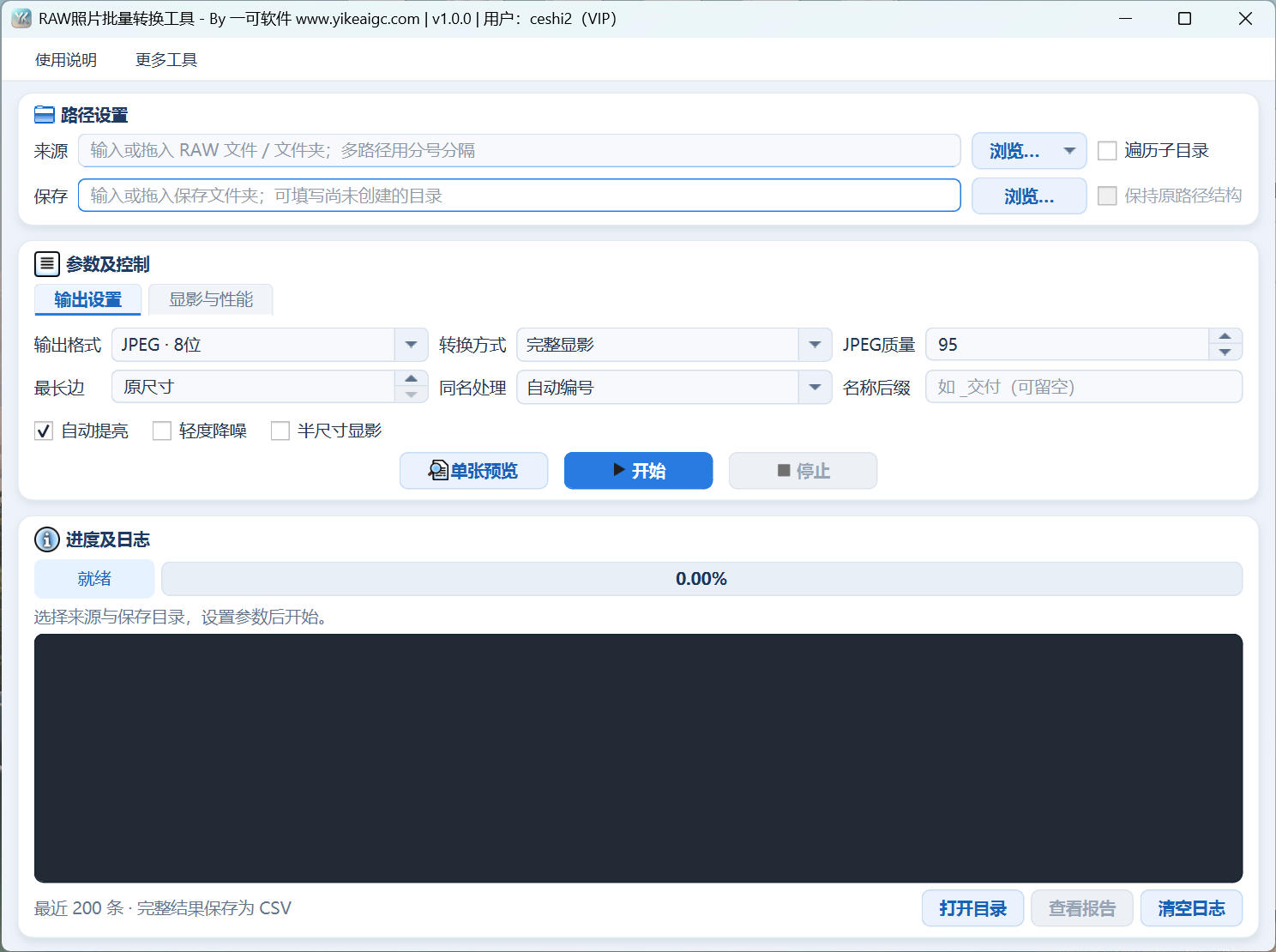
RAW照片批量转换工具界面,包含输入输出路径、转换参数、预览和处理日志
软件界面:选择照片来源,设置转换参数,再通过预览、进度和报告核对结果。

02 · 应用场景

让不同交付需求各有合适的输出

根据照片用途选模式和规格,原始RAW继续保留。

摄影师与活动拍摄

婚礼、会议或活动拍摄后,按场次批量生成JPG供客户浏览;结合文件后缀和分目录输出,让预览与正式素材容易区分。

摄影工作室与后期协作

把可兼容的RAW批量导出16位TIFF,交给后续编辑环节继续调整;保留项目层级,减少跨人员交接时的查找成本。

旅行与家庭照片整理

多张存储卡、多个日期文件夹集中转换,生成常用图片格式便于浏览和分享;需要检查的异常照片可从报告中找到。

电商与内容素材准备

为产品拍摄和文章配图统一生成sRGB图片,按长边和JPG质量控制日常使用规格,减少各张素材设置不一致的问题。

03 · 使用说明

六步完成第一批RAW转换

初次使用先处理一张样片,确认相机兼容性、色彩与尺寸后再扩大批量。

1

下载并登录

下载Windows版本,打开后按提示登录账号。照片在本机转换,但软件授权校验需要联网;不需要填写图片处理API密钥。

2

添加RAW文件或文件夹

通过选择按钮导入来源;继续加素材时使用“添加文件”或“添加文件夹”,也可拖放多个路径。要处理下级目录,请勾选递归子文件夹。

3

选择输出目录与格式

建议设置独立输出文件夹,选择JPG、PNG、TIFF 8位或TIFF 16位。需要按项目保留目录时,同时启用递归和保留目录结构;可填写后缀,选择同名处理方式。

4

选择模式并调整参数

正式导出选完整显影,预览选片可试快速预览。完整显影先从相机白平衡、0 EV开始;按需要调整自动亮度等选项。长边0表示不再按长边缩小,JPG质量可从90至95试起。

5

单张预览后开始批量

先预览一张检查效果。并行任务默认1,可按电脑内存调整至最多4;高像素照片建议从1开始。确认后开始,按成功、失败和跳过统计查看进展。

6

检查成品与CSV报告

打开输出目录核对尺寸与画面,再查看“_RAW处理报告”中的CSV。遇到失败按原因调整后重新处理;需要用新参数重做时,另选输出目录可避免同名跳过。

三组起步设置,按实际样片微调

客户选片预览

快速预览导出 + JPG + 长边2000 + 质量90。仅作为起点:原预览较小时不会放大,缺少预览时会回退处理。

常规全尺寸交付

完整显影 + JPG + 半尺寸关闭 + 长边0 + 质量95。先比较白平衡与自动亮度效果,再统一处理同组素材。

后期编辑素材

完整显影 + TIFF 16位 + 半尺寸关闭 + 长边0。预留足够磁盘和内存,正式导出样片检查位深与细节。

输出图片不会替代原RAW。工具保留的是文件修改时间选项,不复制EXIF、GPS等拍摄元数据;需要长期保存拍摄信息,请同时归档原始文件。

04 · 常见问题

开始转换前,把关键设置弄明白

点击问题展开答案,了解格式兼容、尺寸、色彩、重跑与报告。

01 · 支持哪些相机RAW格式?CR3、NEF和ARW都能转换吗?

可扫描CR2、CR3、CRW、NEF、NRW、ARW、SR2、SRF、RAF、RW2、ORF、PEF、DNG等常见RAW扩展名,也包含部分中画幅及其他相机格式。实际能否转换取决于相机型号、文件压缩方式和文件完整性;同一扩展名不代表所有机型都兼容,建议先用真实样片测试。

02 · 完整显影和快速预览导出应该怎么选?

需要调整白平衡、曝光或用于后期编辑时选完整显影。只是浏览选片或快速交付预览图时,可选快速预览导出;它使用RAW中已有的相机预览画面,清晰度和尺寸受原预览限制,并会按目标格式重新保存。没有可用预览时,会回退为完整显影,并在报告中记录。

03 · 为什么快速预览模式下调整曝光、白平衡没有效果?

快速预览导出不应用显影设置,包括白平衡、曝光、自动亮度、降噪和半尺寸。若该文件没有可用预览,回退处理使用相机白平衡、0 EV、自动亮度开启和全尺寸设置。要让自己设置的显影参数生效,请明确选择完整显影。

04 · RAW能批量导出16位TIFF吗?

可以。在输出格式中选择TIFF 16位,程序会切换到完整显影。16位TIFF适合交给支持高位深的编辑软件继续处理,通常占用更多空间;它是显影后的图片,不是原始RAW的等价备份。快速预览画面不能提供真正的16位显影输出。

05 · JPG、PNG、8位TIFF和16位TIFF有什么区别?

JPG适合日常预览、分享和网页使用,可调质量;PNG与8位TIFF适合保存8位图像,16位TIFF适合需要更多色调层次的后期流程。PNG和TIFF的无损保存不意味着保留了全部RAW原始信息。输出统一使用sRGB,不提供Adobe RGB或ProPhoto RGB选项。

06 · 如何保留完整照片尺寸,长边为0是什么意思?

选择完整显影、关闭半尺寸,并将长边设为0,可按完整显影尺寸输出;画面方向会自动校正。长边设为正数只缩小超过该尺寸的图片,不会放大较小图片。半尺寸会先降低宽高,快速预览也可能本身尺寸较小,因此仅设长边为0不一定得到完整尺寸。

07 · 转换后会保留EXIF、拍摄时间和GPS吗?

当前工具不复制原RAW的EXIF、GPS、相机备注等拍摄元数据。“保留时间”用于让输出文件保留源文件的修改时间,不等同于保留EXIF拍摄日期,也不承诺保留文件创建时间。输出图片会带有sRGB色彩配置,原RAW文件仍需单独保存。

08 · 输出颜色为什么与相机JPG或相机官方软件不同?

完整显影的色彩、亮度与相机直出或其他软件可能不同。可以先选择相机白平衡,曝光设为0,再用单张预览比较自动亮度等选项;需要调整时可切换自动或日光白平衡。快速预览通常更接近文件中保存的相机预览,但不保证与另一份直出JPG完全相同。

09 · 白平衡、曝光、降噪和JPEG质量如何设置?

完整显影提供相机、自动、日光白平衡,以及-5至+5 EV曝光调整。自动亮度可按样片效果开关;降噪可能减少细节,建议先预览。JPEG质量支持1至100,日常可从90至95试起;该数值只影响JPG,100仍不等于无损。

10 · 可以同时转换多个文件夹并保留子目录吗?

可以。用添加文件或添加文件夹追加来源,也可以拖入多个路径。勾选递归子文件夹后才能保留原目录层级;多个根文件夹会分组保存,同名根文件夹自动区分。单独选择的RAW文件输出到目标目录根部。同一实际文件重复加入只处理一次,不会按画面内容去除相似照片。

11 · 会修改原RAW,或者覆盖已有同名图片吗?

不会修改原RAW。默认遇到重名会给新文件添加序号,也可选择跳过同名输出;跳过仅依据目标名称是否存在,不检查图片内容、完整性或旧参数是否相同。更换格式、后缀或输出目录后,结果名称也可能改变。

12 · 停止后能继续上次任务吗?

停止会保留已经生成的结果,但程序不提供读取上次任务记录继续转换的功能。再次开始会重新扫描来源。确认输出目录、格式和后缀一致且已有结果可用后,可用跳过同名减少重复处理;要用新参数重做,请选择新的输出目录。

13 · 单张预览会生成正式结果吗?可以检查16位细节吗?

单张预览用于快速检查构图、色调和参数效果,不写入正式输出目录。预览最长边最多1400像素,若设置更小长边则相应缩小,并以8位画面显示。它不能代表16位TIFF的全部细节;需检查原尺寸或位深时,请正式导出少量样片。

14 · 转换需要上传照片或填写API密钥吗?

照片转换在本机完成,不需要图片处理API密钥,也不需要把照片上传到云端。软件启动、预览和批量处理前的账号授权校验需要联网,因此不能把它理解为完全离线的软件。

15 · 高像素RAW处理慢、超时或提示像素超限怎么办?

先把并行任务设为1,再按单张照片耗时调整超时设置;默认单图超时180秒,范围15至3600秒。默认像素上限150百万像素,可在16至1000百万像素范围内调整。RAW处理所需内存可能明显大于文件体积,提高上限前应确认电脑有足够内存。

16 · 进度100%是否表示全部转换成功?失败原因在哪里看?

不是。处理完成数包括成功、失败和跳过。请同时查看统计与输出目录下的“_RAW处理报告”文件夹,CSV会记录源文件、输出文件、状态、详情、任务设置及最终汇总。界面只显示最近200条日志;停止时尚未处理的文件以汇总数量记录,不逐条列出结果。

17 · 这个工具能输出DNG、转换普通JPG或处理RAW视频吗?

当前面向静态RAW照片输入,输出为JPG、PNG、8位TIFF和16位TIFF,不提供DNG、WebP或PDF输出,也不用于把普通JPG还原为RAW、处理视频RAW或Log视频。

18 · 支持什么系统?软件是否免费?

支持Windows 10和Windows 11,当前版本为1.0.0,按网站对应授权记录免费使用。下载后按软件提示登录账号,先选一张自己相机拍摄的RAW确认兼容性与效果,再开始批量任务。

05 · 下载地址

下载RAW照片批量转换工具

Windows 10 / Windows 11 · 版本1.0.0 · 当前免费使用

从一张真实RAW样片开始,确认输出效果,再把同一套设置用于整批照片。

适用于静态RAW照片转换。实际格式兼容性请以自己的相机文件测试结果为准。