专注批量处理软件

批量音频频谱波形可视化工具

批量生成音频波形图、时频谱、平均频谱与综合三联图,导出图片、CSV频谱数据和JSON指标。支持7种动态视频、横竖屏与方形画面、音乐样式设计、背景封面文字、片段与声道选择,以及重名处理和批次报告。

版本 1.0.0 更新于
环形频谱视频 音乐可视化视频 音频波形图导出

获取软件

软件版本 · 1.0.0

Windows版官方下载 备用下载 · 阿里云盘

适用于 Windows 10 / Windows 11

首次使用?查看运行指南

软件详情

AUDIO VISUALIZER · 波形 · 频谱 · 音乐视频

声音需要看得见,
一批素材也能统一呈现

手里有一批录音,要逐个打开、截图,再整理频谱数据?音乐和播客只有声音,想制作带波形、封面与标题的视频,却总要重复设置画面。素材多起来,图表样式、输出命名和失败记录都容易混乱。

批量音频频谱波形可视化工具把静态图谱、分析数据和动态视频放在同一流程中。统一选择来源、片段与输出类型,让每份音频分别生成清楚可读的图表、可继续整理的数据或可播放的音乐画面。

图表 / 数据 / 动态视频7种视频样式 / 4种图表格式片段 / 声道 / 批次报告Windows 10 / 11

01 · 功能与特点

一批音频,生成图谱、数据与音乐画面

按用途选择输出,统一设置后逐份生成,减少重复操作与手工整理。

多个音频与文件夹统一处理

多选文件、连续添加目录或直接拖放,一次设置整批使用;可遍历子目录并保留相对路径,让分散的录音和音乐素材按原有层级归档。

波形、时频谱与平均频谱

按用途导出单张波形图、时频谱、平均频谱,或综合三联图。在同一份结果中查看幅度变化、频率分布与时间变化,减少重复打开文件和截图。

四种图表格式,适配报告排版

支持PNG、JPG、SVG和PDF,提供三档尺寸与浅色、深色、透明背景。图片用于预览和分享,SVG/PDF用于排版;其中时频谱部分仍为栅格内容。

频谱CSV与音频指标JSON

导出各频率对应的数据及峰值、RMS、主频、低电平占比等指标,并保存本次设置。便于在表格或其他分析软件中整理、对照和继续制图。

七种动态可视化视频

提供柱状频谱、滚动时频谱、动态波形、环形频谱、镜像弹跳柱、发光波形和峰值拖尾。每份音频按所选样式生成MP4,兼顾观察变化与音乐展示。

音乐样式工作台与示意预览

环形、镜像、发光和峰值四种音乐样式可调整双配色、形状、位置、跳动及光晕,预览整体布局后应用。预览使用示意节奏,正式视频随实际音频变化。

背景、封面与文件名标题

四种音乐样式支持背景图片、暗化及标题副标题,标题可用{filename}自动填写各文件名;环形样式还支持中心封面,让整批音乐短片保持一致视觉风格。

横屏、竖屏与方形MP4

提供六种视频尺寸及15、25、30帧选项,适配常见展示比例。可保留所选片段的音轨,或输出静音画面供后续剪辑使用。

指定片段与声道,集中检查

设置起始秒数与分析时长,选择独立声道、单声道混合、左声道或右声道;同一时间范围用于图片、数据和视频,便于围绕目标片段查看结果。

频率视图与采样率可调

选择频率范围、频轴显示方式、动态范围及分析采样率,按语音或音乐素材调整观察范围。比较多份结果时统一设置,更容易理解差异。

样式保存与常用设置记忆

音乐样式可导入导出JSON,下次继续使用相同设计;主界面记忆常用路径和参数,减少新批次重复填写。背景与封面素材路径需要保持有效。

重名策略与完整批次报告

已有结果可自动编号或按名称跳过,保留原音频。单个文件失败继续处理其余任务,报告记录源文件、输出、状态及说明,便于定位需要重试的文件。

三类输出,满足不同交付需要

静态图表:把声音放进报告

选择分析图,使用综合三联图快速归档,也可只导出波形、时频谱或平均频谱。适合课程配图、录音检查记录和素材说明。

数据文件:继续整理与比较

选择频谱数据,每份音频生成_spectrum.csv及_metrics.json。CSV用于频率数据整理,JSON保留指标与设置;批次报告另行汇总处理情况。

动态视频:让音频可以观看

选择动态视频,按本批次的一种样式输出_visual.mp4。图片、数据与视频可单独勾选或组合;仅需音乐成片时可以只选视频。

七种动态样式,按观察与展示用途选择

三种基础视图

柱状频谱:观察频率随声音跳动;滚动时频谱:查看频率随时间推进;动态波形:显示声音幅度变化。基础视图不使用音乐工作台的背景、标题或封面设计。

环形频谱

频谱围绕中心展开,可设置圆环尺寸、位置和跳动幅度,加入中心封面与标题,适合音乐作品展示及播客视觉封面视频。

镜像弹跳柱与峰值拖尾

镜像弹跳柱形成上下呼应的节奏画面;峰值拖尾可设置峰值停留与回落。结合背景图片、颜色和文字,制作统一样式的音乐短片。

发光波形

用带光晕的动态线条表现音频变化,可调整线宽、幅度、位置与画面占比。适合希望突出波形线条、保留更多背景空间的音频展示。
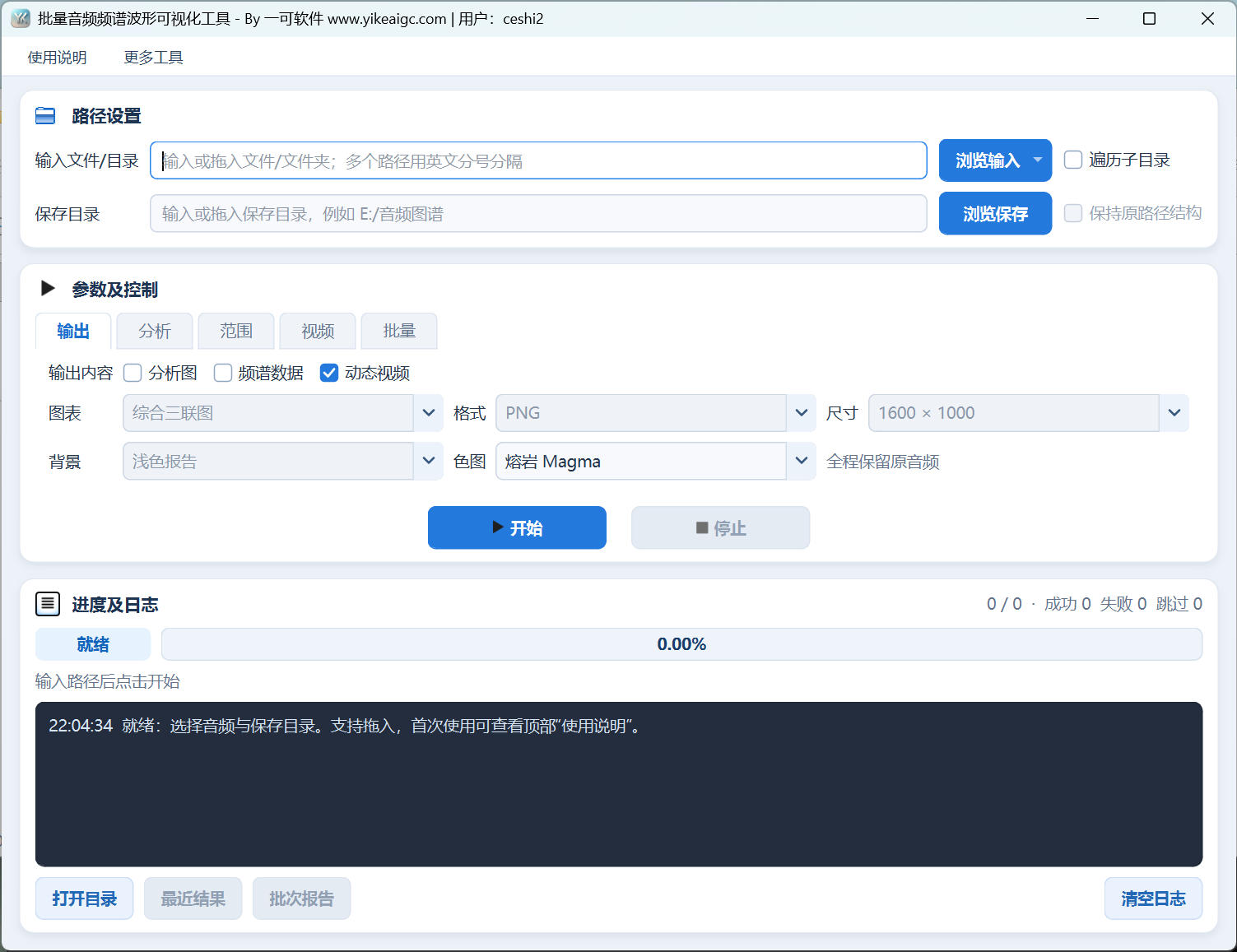
批量音频频谱波形可视化工具界面,展示文件来源、图谱分析、范围、动态视频与批量输出设置
软件界面:添加音频与保存目录,设置输出、分析范围及视频样式,开始批量生成结果。

02 · 应用场景

从录音归档,到音乐与播客的视觉展示

面向已有音频素材,输出适合报告、整理、讲解和播放的结果。

音乐创作者:整批音乐制作展示视频

为多首作品选择同一音乐样式、背景和标题格式,按文件名生成各自成片。竖屏、横屏与方形分别适合不同展示位置。

播客与有声内容团队:为声音配上画面

将已完成的节目音频制作成波形或环形视频,加入节目背景、标题,按需保留声音,为音频内容准备可播放的视频版本。

录音与音频素材管理:保存可对照的图谱

为一批语音、音乐或采集录音统一导出三联图和指标。结合实际听音查看声道、峰值及频率变化,给后续筛选和人工检查提供资料。

教学与内容制作:准备图表和演示素材

导出PNG或PDF用于讲解波形、频谱和时频谱的不同用途,保存CSV继续制图,也可选择短片段制作动态观察视频。

03 · 使用说明

六步完成第一批音频可视化

先明确交付形式,再导出一个短样本,确认后开始整批处理。

1

下载登录,添加音频来源

下载Windows版并按提示登录。通过“浏览…”添加音频文件或文件夹,也可拖入多个来源;连续添加会保留已有路径。需要子目录时勾选“遍历子目录”,再按需勾选“保持原路径结构”。

2

选择保存目录与输出内容

设置独立保存目录,在“输出”页选择分析图、频谱数据、动态视频中的一项或多项。做报告可选分析图和频谱数据;只做音乐视频时只勾选动态视频。

3

设置图表、声道与分析片段

需要图片时选择图表、格式、尺寸与背景。在“分析”和“范围”页设置声道、采样率、起始秒及时长;新手可先保留原采样率和独立声道,起始0、时长0表示从头到末尾。

4

制作视频时,选择样式和画面

在“视频”页选择7种动画之一,再选尺寸、帧率与是否保留音轨。使用四种音乐样式时,可打开“音乐样式设计…”设置背景、文字和形状;确认示意预览后点击“应用样式”。

5

核对批量设置,先导出短样本

在“批量”页检查扩展名、重名策略和无响应超时。建议先只添加一个文件,设定一小段时长并导出,播放视频或查看图片,确认声音、裁切、文字和视图范围。

6

开始整批处理,查看结果与报告

恢复整批来源及所需时长,点击“开始”。完成后打开输出目录,或通过“最近结果”“批次报告”查看文件与CSV记录。单个失败会继续下一项;停止保留此前完成结果,当前未完成的一组输出会清理。

四组常见任务,对照设置快速开始

录音归档:一份音频一张三联图

分析图+频谱数据 → 综合三联图、PNG、1600×1000、浅色报告 → 原采样率、独立声道 → 起始0、时长0。批量导出后按报告核对结果。

竖屏音乐:封面与标题统一呈现

动态视频 → 环形频谱、1080×1920、25帧、保留音轨 → 音乐样式设计中添加背景和封面,标题填写{filename} → 应用样式 → 先导出短样本。

指定片段:检查30秒后的声音变化

分析图+频谱数据 → 选择时频谱或三联图 → 起始30秒、时长15秒 → 按需要选声道和频率范围。此范围用于批次内每个文件,短于起点的文件会失败。

动态演示:生成简洁的滚动时频谱

动态视频 → 滚动时频谱、1280×720、25帧 → 在范围页选时间片段和频率区间 → 按需保留音轨。此基础样式不使用音乐工作台里的背景和标题。

04 · 常见问题

图谱、数据、视频与批量设置,一次说清

点击问题展开答案,了解音频波形频谱图导出与音乐可视化的具体用法。

01 · 批量音频频谱波形可视化工具主要能做什么?

可批量输出波形图、时频谱、平均频谱或综合三联图,保存频谱CSV与指标JSON,也能把音频制作成7种动态可视化MP4。支持文件夹扫描、片段与声道选择、音乐样式设计、重名处理及批次CSV报告。

02 · 波形图、时频谱和平均频谱有什么区别?

波形图用于查看声音幅度随时间的变化;时频谱同时展示时间、频率及强弱变化;平均频谱用于查看所选片段整体的频率分布。综合三联图把三者放在一张图中,适合统一归档和报告配图。

03 · 支持MP3、WAV、FLAC等哪些音频格式?

默认后缀包含WAV、MP3、FLAC、M4A、AAC、OGG、OPUS、WMA、AIFF、AIF、AMR、APE、WV、CAF、AC3和MKA。实际文件还须能够正常读取;扩展名匹配不代表文件一定有效,损坏或无音轨的文件会记录失败原因。

04 · 能读取视频里的声音吗,多条音轨如何选择?

可在批量页扩展名中添加MP4、MKV等需要的后缀,再加入对应文件,实际使用第一条音频轨道。当前没有多音轨切换界面,需要其他音轨时请先另存为独立音频。自行添加后缀不保证所有文件都能读取。

05 · 连续选择文件、拖放或重复加入路径会怎样?

通过浏览或拖放新增的路径会追加到已有来源,清空输入后可重新开始。可混合添加文件与目录,手填路径用英文分号或换行分隔,含分号的路径可加双引号。重复指向同一文件的路径会去重,不会比较内容来合并不同文件。

06 · 子目录中的音频怎样批量处理和保留文件夹结构?

勾选遍历子目录后会读取各层文件夹,随后可勾选保持原路径结构。多个主目录会分别保留主目录名,同名主目录增加编号区分;单独加入的文件输出到保存目录。文件夹内的链接与目录联接会跳过。

07 · 图片、频谱数据和视频必须一起导出吗?

不必,三类输出可以分别勾选或组合,但至少选择一项。频谱数据选项同时生成CSV与JSON。只选动态视频时不会生成静态分析指标,批次报告中的峰值、RMS等分析字段因此为空,属于正常情况。

08 · 静态图支持哪些格式、尺寸和透明背景?

支持PNG、JPG、SVG、PDF,尺寸可选1600×1000、2400×1500和3200×2000。背景可选浅色、深色或透明;JPG不支持透明,透明背景需选其他格式。SVG/PDF里的时频谱部分仍是栅格图,不是整张图都可无限放大。

09 · CSV、JSON和批次报告分别保存什么?

每个音频的_spectrum.csv保存频率及频谱数值,_metrics.json保存分析指标和本次设置。保存目录中的批处理报告CSV汇总源文件、成功或失败状态、输出位置及说明,并在完成静态分析时列出部分主要指标。

10 · 修改频率上下限后,CSV是否只保留这个频段?

不会。频率范围主要限制相应图表或视频视图,频谱CSV仍保留分析采样率所对应的完整频点。需要只统计某个区间时,可在导出的CSV中按frequency_hz列自行筛选;频率范围也不会把音频做成滤波后的新音频文件。

11 · 峰值、RMS和频谱数值可以当作LUFS或声压级吗?

不能直接替代。这里的峰值与RMS属于数字音频电平,频谱也有自己的数值单位,不能直接当作LUFS、真峰值或经过校准的环境声压级。音质判断还需结合原始素材、处理设置与实际听音,不能只凭一张图下结论。

12 · 主频、削波比例和低电平占比应该怎样理解?

主频用于描述所选片段中突出的频率,不等同于人声基音或音高识别。削波比例是所选分析数据的样本统计,不是原文件失真的确定诊断。低电平占比按所选声道统计,也不等同于连续静音段的长度或自动静音剪辑结果。

13 · 为什么静音文件的JSON出现null,CSV出现-inf?

数字静音对应的部分分贝值没有有限数值,JSON用null、CSV用-inf表达这种情况。应结合文件状态、时长和其他指标阅读,不应把这些值直接当作导出失败;文件是否成功以批次报告记录为准。

14 · 独立声道、混合声道、仅左和仅右怎样选择?

需要查看各声道差异时选独立声道,可保留最多8路波形;只关心指定一侧时选左或右。单声道音频没有右声道,选仅右会失败。混合声道可能因素材声道关系使部分声音变弱,比较原始录音时建议先用独立声道。

15 · 起始秒、时长秒和频率上限中的0表示什么?

起始0表示从文件开头开始;时长0表示处理到结尾;频率上限0表示自动使用有效上限。相同时间设置会应用到本批次所有文件,并同时影响图片、数据和视频;起始位置超出文件时长时,该文件会报错并继续下一项。

16 · 采样率应该保留原始值,还是改为更高?

通常可以先选原采样率,另有16000、22050、44100、48000及96000Hz。降低采样率会缩小可观察的高频范围,提高采样率不会恢复原文件没有的细节。该选项也影响视频使用的声音,需要对照多份结果时应统一相关设置。

17 · 频率范围、对数频轴与动态范围适合怎样调整?

先使用默认范围观察全貌,再按需要收窄视图。下限须小于有效上限,上限不能超过分析采样率所能表示的范围。对数频轴适合观察跨度较大的频段,动态范围影响微弱内容的显示;这些视图设置不能替代音量调整或降噪。

18 · 七种动态视频样式有哪些,能同时输出全部样式吗?

分别为柱状频谱、滚动时频谱、动态波形、环形频谱、镜像弹跳柱、发光波形、峰值拖尾。每次批量任务只使用当前选择的一种视频样式,每份来源生成一个MP4;需要其他样式时,调整后重新运行并使用自动编号或另一保存目录。

19 · 所有视频样式都支持自定义背景、标题和封面吗?

环形频谱、镜像弹跳柱、发光波形、峰值拖尾支持音乐样式设计中的背景与文字;中心封面只用于环形频谱。柱状频谱、滚动时频谱和动态波形属于基础视图,不使用这些装饰设置。

20 · 怎样批量给音乐视频添加文件名和节目标题?

在音乐样式设计中填写标题和副标题,并设置字体、大小与位置,标题可用{filename}替换为当前音频文件名。留空可隐藏相应文字,过长文字可能被缩略,请先检查样本。这里是固定标题,不是自动歌词、语音转字幕或配音功能。

21 · 背景图片为什么被裁切,中心封面不显示怎么办?

音乐样式背景会居中铺满画面,比例不同时边缘可能裁切;可调整素材比例和暗化程度以保证文字可读。中心封面只在环形样式显示,其他样式不使用该封面。换电脑或移动文件后,还需重新确认图片路径有效。

22 · 样式工作台预览的是实际音频吗,取消会保存吗?

工作台预览使用示意节奏,用于检查配色、布局与跳动外观,不播放当前文件的真实变化。点击应用样式才会将修改带回主界面,取消会放弃本次修改;正式导出使用实际音频,建议先制作短样本核对最终效果。

23 · 增益、衰减、光晕及峰值拖尾会改变原音量吗?

这些音乐样式参数调整画面强弱、变化速度与外观,不用于修改原音频音量,也不改变静态分析指标。峰值停留与回落用于峰值拖尾样式;环形大小、波形幅度或位置设置过大可能超出画面,应通过预览和样本检查。

24 · 频率范围对每种视频样式都有效吗?

滚动时频谱、环形频谱、镜像弹跳柱和峰值拖尾使用相应频率范围;基础柱状频谱、动态波形与发光波形不按这个范围裁切显示。音乐工作台中的频率分布选项与主界面图谱频轴设置用途不同,请按当前样式核对。

25 · 视频支持哪些分辨率、帧率和导出格式?

当前导出MP4,可选854×480、1280×720、1920×1080横屏,720×1280、1080×1920竖屏,以及1080×1080方形;帧率为15、25或30。当前没有MOV、GIF或透明视频导出,图表透明背景也不会让MP4透明。

26 · 保留音轨会保留哪些声音,可以导出静音视频吗?

勾选后在MP4中加入所选时间片段与声道对应的声音,最多双声道;取消后导出静音视频。多音轨来源使用第一条音轨。可视化视频的声音会重新输出,不应把它当作原音频的无损归档副本。

27 · JSON音乐样式能带走图片,或保存整个批次吗?

样式文件用于复用音乐视觉设置,不包含背景图或封面本身,也不是整批文件任务清单。复制到另一电脑后需保证素材路径有效,必要时重新选择图片。主界面的路径和常用参数另行记忆,下次开始前仍应核对来源与输出。

28 · 已有结果则跳过是否支持断点续作,原文件会覆盖吗?

工具保留原音频,两种重名策略都不会覆盖已有输出。自动编号会为新结果添加_1等编号;跳过按当前选中输出的名称判断,任意目标已存在就跳过该源文件,不比较参数或校验完整性,因此不等同于可靠的断点续作。

29 · 输出放在输入目录里面,会被重新扫描吗?

当输出是输入目录的子目录时,该输出目录会被排除;生成的常见结果文件名也会被过滤。为便于管理并避免自定义文件被重新加入,仍建议使用独立输出目录,按任务另建子文件夹,并通过批次报告核对实际处理来源。

30 · 找不到音频、导出失败或无响应超时怎样排查?

先检查路径、扩展名、子目录开关和文件是否可读,再核对起始时间、声道及输出位置。“无响应超时”默认120秒,指连续没有进展的时长,不是整段音频或整批任务的最长时间;慢网络盘可适当延长,具体原因以日志与报告为准。

31 · 长音频、很短的片段和停止任务有什么注意事项?

长音频总览适合看整体,细看局部可缩短分析片段;很短的片段不适合据此判断细密频率差异,部分基础视频也可能无法生成画面。停止会清理当前文件未完成的一组结果,保留之前完成的文件;完整情况看批次CSV,界面日志只保留最近200条。

32 · 软件支持哪些系统,是否免费和完全离线使用?

支持Windows 10和Windows 11,当前版本1.0.0,对应授权记录为免费。音频分析与视频制作在本机完成,启动及开始批量任务时需要联网登录或校验权限,因此不能按完全离线软件使用。请完整保留软件的配套文件。

05 · 下载地址

下载批量音频频谱波形可视化工具

支持 Windows 10 / Windows 11 · 版本1.0.0 · 当前免费使用

从一段录音或一首音乐开始,先生成一份图谱或短视频,再把确认好的设置用于整批音频。

音频分析与视频制作在本机完成。启动及开始批量任务需要联网登录或校验权限,请完整保留软件配套文件。