软件详情
根据文件的创建、修改、访问或照片拍摄时间,智能筛选,高效管理您的数字资产。
核心功能
轻松几步,精准定位您需要的文件。
多维度时间筛选
支持按文件的创建时间、最后修改时间、最后访问时间进行筛选,满足不同场景下的文件查找需求。
照片拍摄时间筛选
特别支持根据照片的 EXIF 信息中的"拍摄时间"进行筛选,方便整理和查找特定日期的照片。(需照片包含相关信息)
灵活的文件夹选择
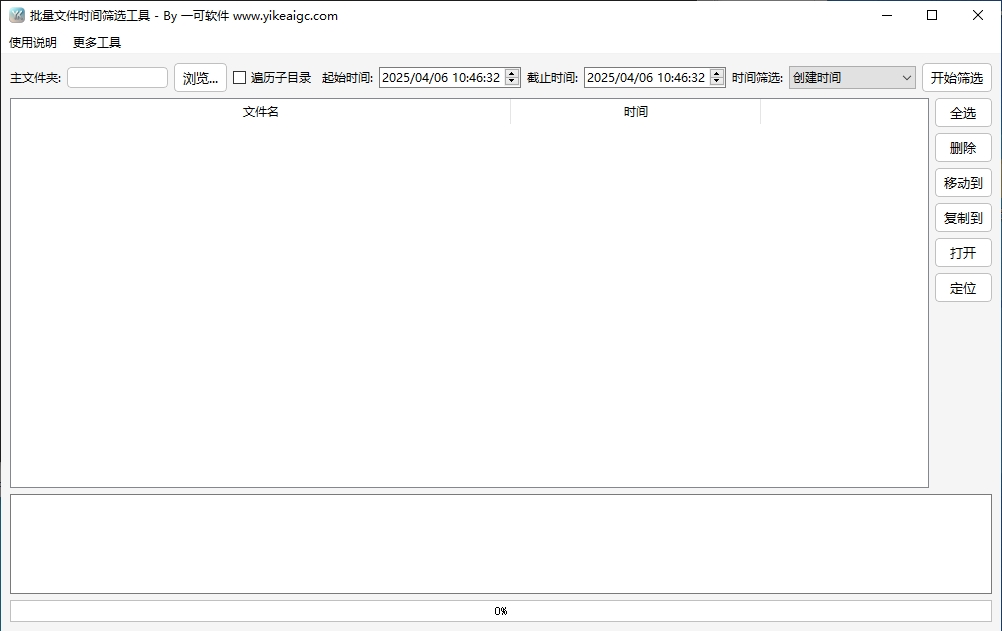
可以指定单个文件夹进行筛选,也可以选择包含所有子文件夹进行深度扫描,不遗漏任何角落的文件。
便捷的批量操作
筛选结果清晰展示,支持对选中文件进行一键删除、移动到指定文件夹、复制到指定文件夹等批量操作。
快速定位与打开
对于筛选出的文件,可以直接在软件内打开,或者快速定位到文件所在的文件夹位置,方便后续处理。
简洁易用的界面
拥有直观友好的图形用户界面,无需专业知识,普通用户也能轻松上手操作。
应用场景
在这些时刻,它能帮您大忙。
办公文档整理
快速找出某个时间段内创建或修改过的工作报告、合同文档、项目文件等,方便归档或查找。
照片/视频管理
根据拍摄日期筛选旅行照片、家庭录像,或者根据修改日期整理近期编辑过的视频素材。
日志文件分析
筛选特定时间范围内的系统日志、应用日志或服务器日志文件,便于问题排查和性能分析。
下载文件清理
定期清理下载文件夹中较早下载的文件,或找出最近一段时间下载的重要文件进行备份。
使用指南
简单几步,快速上手。
1. 选择目标文件夹
点击"浏览"按钮,选择您想要进行文件筛选的文件夹。您可以勾选"包含子目录"来扫描该文件夹下的所有文件。
2.设定时间范围与模式
设置筛选的"起始时间"和"截止时间"。然后,在下拉菜单中选择依据哪种时间进行筛选(创建、修改、访问或拍摄时间)。
3.开始筛选
点击"开始筛选"按钮,软件将开始扫描文件。筛选进度和结果会实时显示在下方的列表框和日志区域。
4.查看与操作结果
筛选完成后,符合条件的文件会列在表格中。您可以选中一个或多个文件。
5.执行批量操作
根据需要,点击"删除选中"、"移动选中"、"复制选中"、"打开选中"或"定位选中"按钮,对选中的文件执行相应操作。
6.获取帮助
遇到问题?点击菜单栏的"使用说明"查看更详细的帮助信息或联系我们。
获取软件
立即下载,体验高效的文件管理。