功能关键词:批量为图片添加文字、TXT文案、随机分配、逐图编辑、文字排版。
工具介绍
图片文案批量添加工具在图片内的文字区域绘制文案,适合批量制作包含说明、短语、标题的图片。文案可从文件名、同名TXT文件、按行的TXT文件或图片与文字对应表中获取,也可以更改单张图片的内容和位置。
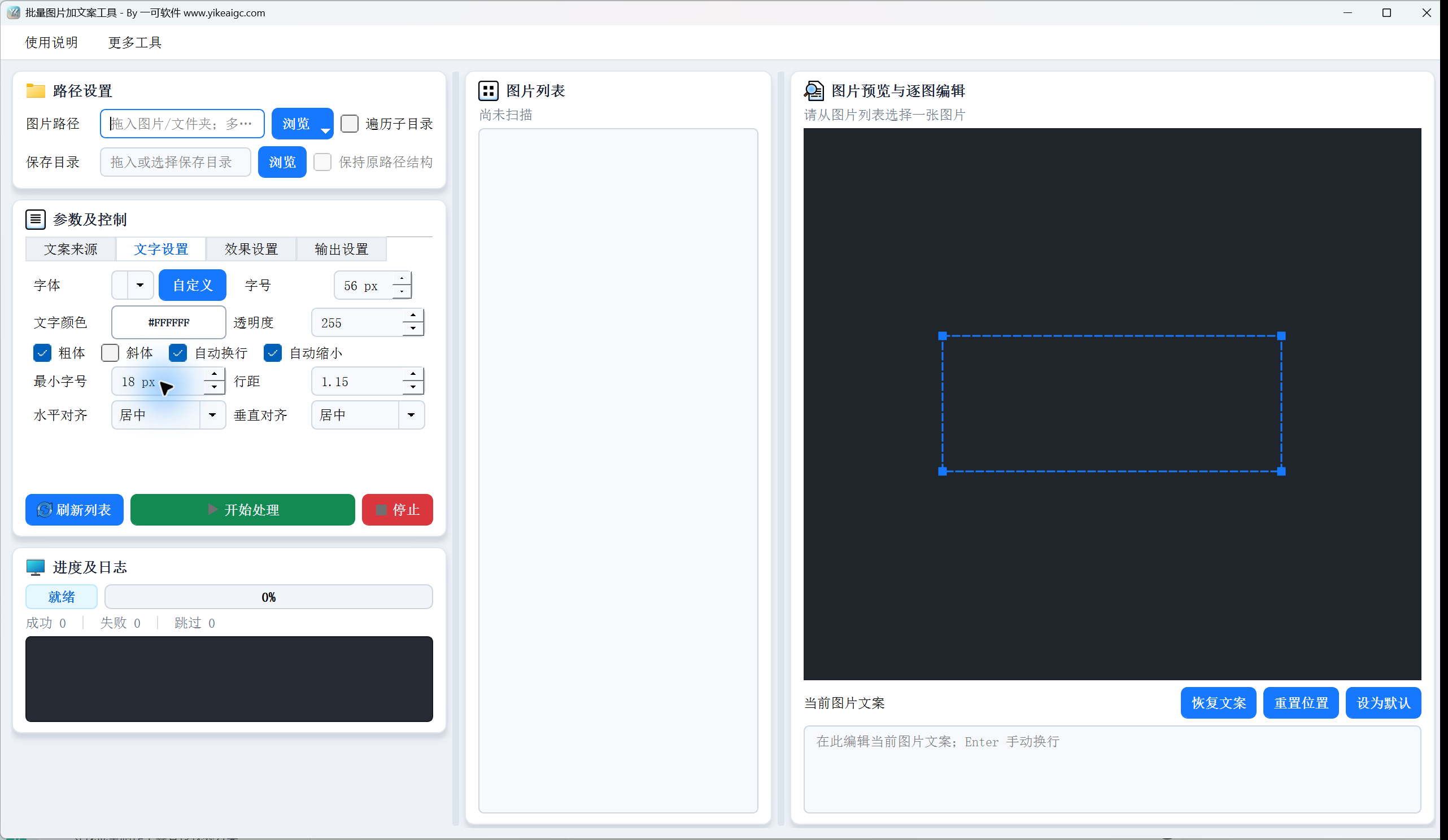
页面采用路径与参数、图片列表、预览与逐图编辑的三栏布局,提供字体、换行、自动缩小、描边、阴影、区域背景和输出设置。图片列表按需加载,处理过程中逐张输出图片,没有并行线程数控制。
工具截图
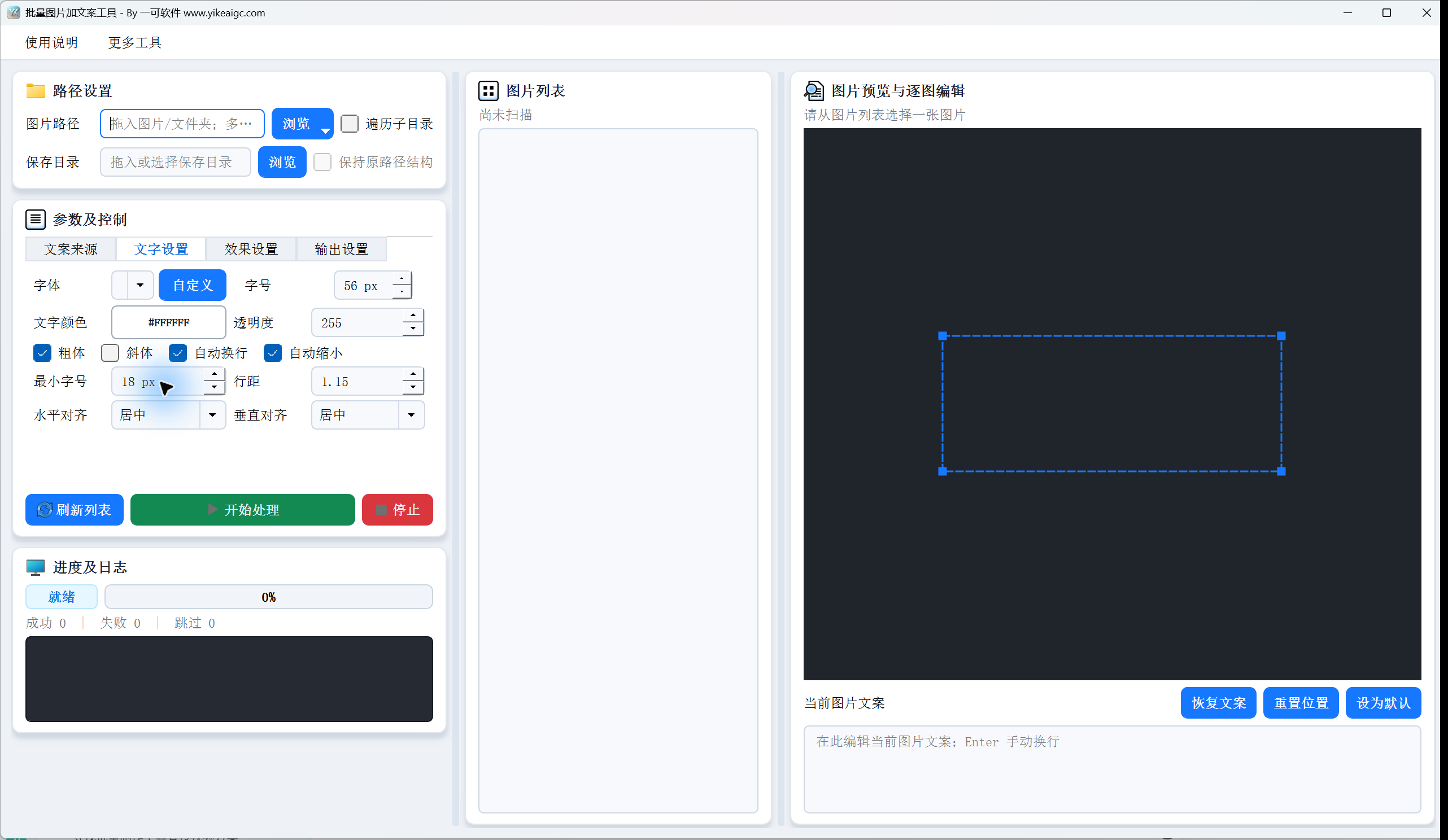
主要功能
- 图片可从一个或多个文件或多个目录中获取,支持按需遍历和保留相对目录结构。
- 6种文案来源:文件名、同名TXT、随机TXT、不重复随机TXT、顺序TXT、图片与文案对应TXT。
- 支持系统字体和自定义TTF、OTF、TTC导入,可设置以像素为单位的字号、颜色、不透明度、粗体、斜体和对齐方式。
- 自动换行会保留手动换行,文案放不下时可逐渐缩小至最小字号。
- 可单独调整描边、右下方向的阴影、旋转、背景颜色与不透明度、内边距和圆角半径。
- 可从图片列表进入逐图编辑,拖动蓝框调整大小,单独更改文案、恢复文案、重置位置,或设置全局默认区域。
- 输出选项包括保留原格式、JPEG、PNG、WEBP,可设置质量、同名策略和文件名后缀,并提供停止和进度日志。
使用前的准备
来源可识别JPG、JPEG、PNG、BMP、WebP、TIF、TIFF、GIF、JFIF;实际读写功能取决于当前的Qt图片插件。工具加载当前图片并输出单张图片,不提供保留完整GIF动画或多页TIFF文件的设置。
准备好保存目录和所需文案。文件名模式不需要TXT;同名TXT模式需要文档文件夹;其他TXT模式使用文件,编码选项为自动检测、UTF-8、GB18030、UTF-16。
自定义字体为可选项,导入后会保存字体副本,并在下次启动时加载。本次未导入字体或其他文件。
更改图片路径会自动开始扫描,实际操作时也可以点击“刷新列表”。由于仅制作教程,本次将图片路径、TXT路径和保存目录留空,未开始扫描、预览或处理。
详细操作步骤
1. 选择图片来源和保存目录,确定遍历范围
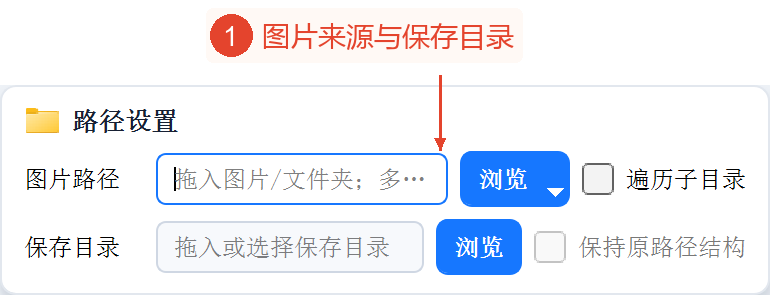
在“路径设置”中,点击图片路径右侧的“浏览”;菜单中可选择一张以上图片或图片文件夹;重新浏览选择会替换来源。多个路径也可以用竖线“|”分隔,也支持通过拖动添加来源。
需要包含所有下级层级时,勾选“遍历子目录”,随后根据需要勾选已启用的“保留原路径结构”。禁用遍历后,保留结构也会禁用;不遍历时,仅收集目录直属的文件。
实际添加有效路径后会自动重新扫描,中间的“图片列表”会显示已扫描数量,并按需加载。也可以用“刷新列表”重建列表,但这会重建临时索引,不会保留已有的逐图文案和位置更改。
然后选择保存目录。建议与来源目录树分开;程序不会统一排除输出子目录,也不会阻止保存目录与来源相同;需要结合输出位置确认覆盖策略。此图中的路径仍为空,未点击“刷新”。
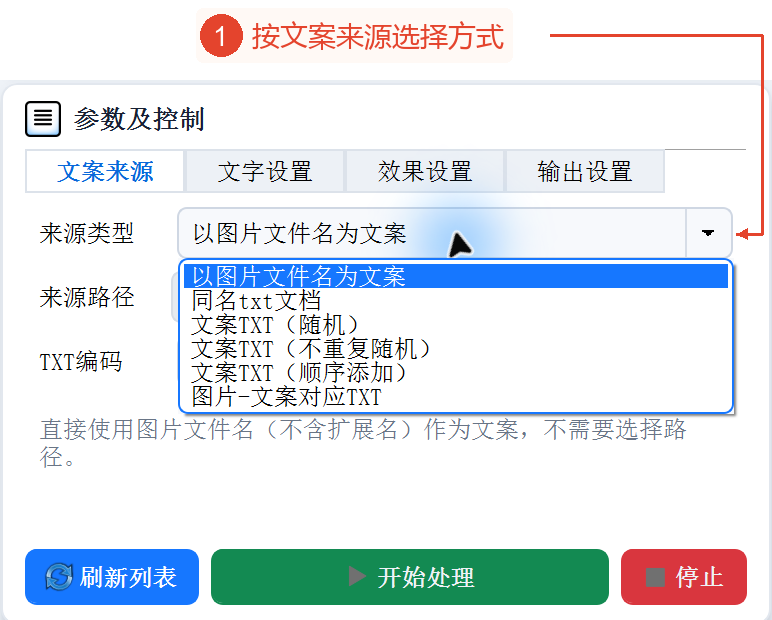
2. 打开文案来源菜单,选择文件名或同名TXT
在“参数与控制”中切换到“文案来源”,展开“来源类型”。“使用图片文件名作为文案”会获取不含扩展名的基本名称,不需要来源路径,TXT编码和随机种子也会禁用。
选择“同名txt文档”时,点击来源路径右侧的“浏览”,选择包含TXT文件的文件夹。程序会在该文件夹的顶层查找“图片基本名.txt”,读取整个文档并保留换行,不会递归查找对应文档。
同名TXT不存在或无法读取时,文案为空,不会自动回退到图片文件名。不同目录中基本名称相同的图片会对应同一个TXT文件;需要不同文案时,可以改用对应表或逐图编辑。
下拉菜单还显示随机、不重复随机、顺序、对应TXT,接下来的两个步骤将分别说明文件格式和分配方法。此图仅展开菜单,未选择文件。
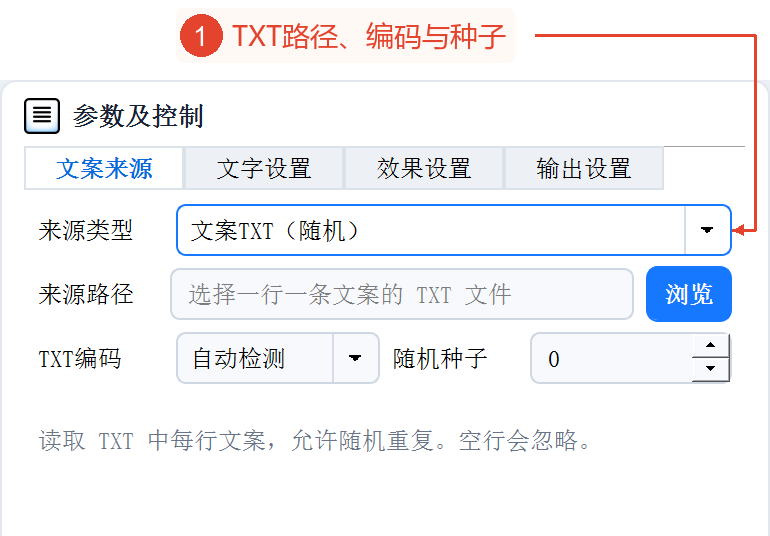
3. 设置使用按行TXT时的分配方法、编码和种子
选择“文案TXT(随机)”、“文案TXT(不重复随机)”或“文案TXT(顺序添加)”,点击来源路径的“浏览”,选择每行一条文案的TXT;TXT编码通常先使用自动检测。
顺序模式循环使用各行,使用最后一行后返回第一行;随机模式允许重复。不重复随机会在每轮按索引顺序排列后分配,用完一轮后进入下一轮;如果文件本身包含重复文案,仍可能显示相同文字。
页面注明忽略空行,读取时确实会忽略完全为空的行,但仅含空格的行不视为空行,如果文件中包含此类行,它们也会成为文案。顺序对应扫描获取的图片列表顺序,页面没有排序控件。
随机种子仅在两种随机模式中启用,范围为0至2147483647。0表示每个批次的顺序都会变化,预览使用固定的回退种子,因此在0时,预览与实际分配可能不同;使用相同的非零种子、相同列表和相同TXT可复现分配。
此处仅显示随机模式的路径、编码和种子0,未输入路径或加载TXT。
4. 需要按图片名称对应时使用对应TXT
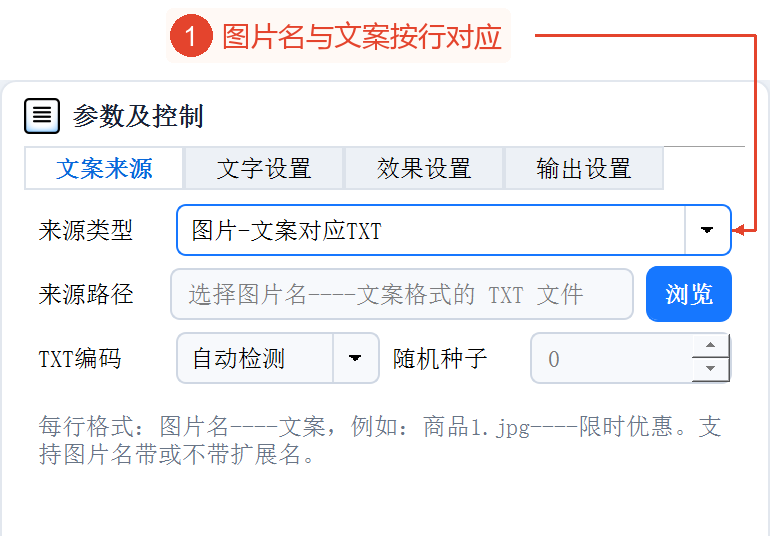
选择“图片-文案对应TXT”,点击来源路径的“浏览”,选择对应表。页面明确要求每行为“图片名----文案”,以4个半角连字符作为分隔符。
图片名称可以包含扩展名,也可以仅使用基本名称;匹配不区分大小写,先检查完整文件名,再检查基本名称。相同键的后续内容会覆盖前面的对应关系,不含分隔符的行会被忽略。
此处仅按文件名或基本名称匹配,不区分来源文件夹路径。没有对应项的图片文案为空;程序仍可能重新输出该图片,不会自动添加文件名文字。
确定来源类型和TXT编码后,使用实际的对应文件。图中的格式示例是软件本身的说明,未创建或填写测试用对应表。
5. 在文字设置中调整字体、字号、换行和对齐方式
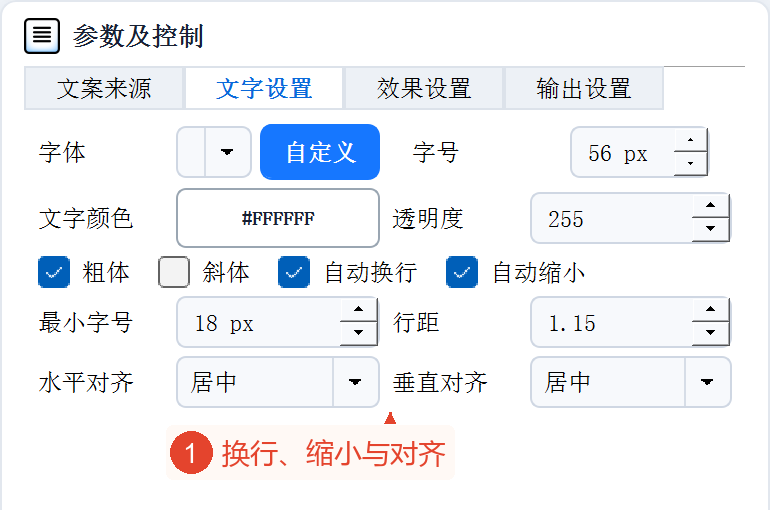
点击“文字设置”,从字体下拉框中选择字体;“自定义”用于导入TTF、OTF、TTC,程序会保存字体副本,以便下次启动时加载。默认字体名称请求使用HarmonyOS Sans SC;如果没有该字体,当前环境可能回退到宋体,在较窄的框中也可能无法显示完整名称。
字号范围为6至1000px,默认为56;文字颜色默认为白色,不透明度范围为0至255,默认为255,0为完全透明,255为最不透明。粗体默认勾选,斜体默认不勾选。
自动换行和自动缩小默认勾选。自动缩小会尝试从当前字号开始缩小,默认最小值为18px,可设置为4至500;如果最小字号仍放不下内容,则会被蓝框裁切,无法保证完整显示任意长度的内容。
行距为倍数,范围为0.7至3.0,默认为1.15;水平对齐可设为左、中、右,垂直对齐可设为上、中、下,默认均为居中。这些设置控制蓝框内的文字排版,不会移动蓝框本身。
6. 使用效果设置添加描边、阴影和区域背景
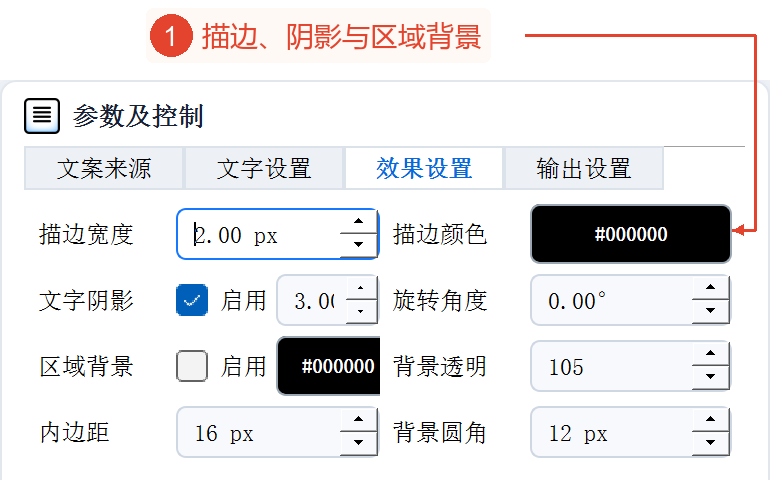
点击“效果设置”;描边宽度为0至30px,默认为2,设为0时关闭,可通过右侧色块选择描边颜色,默认为黑色。
文字阴影默认启用,偏移量为0至50px,默认为3,同时向右和向下偏移;这不是模糊半径,没有单独设置阴影颜色的选项。旋转角度为-180至180°,默认为0,绕文字区域中心旋转。
区域背景默认未启用。需要时勾选“启用”并选择颜色;背景不透明度为0至255,默认为105;背景应用于整个文本框,其颜色和不透明度独立于文字。
内边距为0至200px,默认为16,背景圆角半径为0至200px,默认为12。即使关闭背景,内边距也会减少可用文字空间;旋转后的内容可能超出原图边缘而被裁切。此处仅显示设置,未更改色块或参数。
7. 设置输出格式、质量、同名策略和后缀
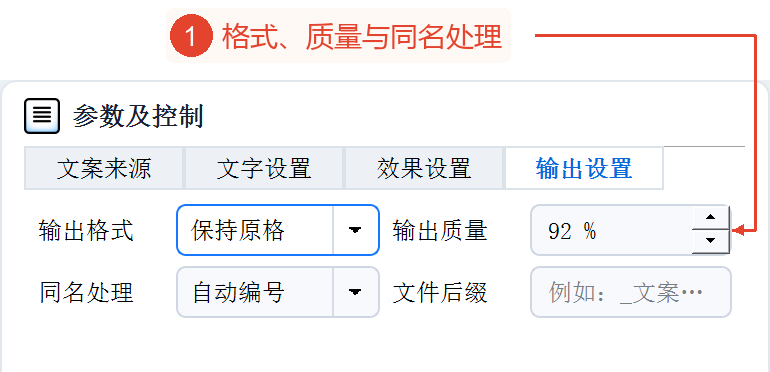
点击“输出设置”;格式选项包括保留原格式、JPEG、PNG、WEBP;质量为1至100,默认为92%,页面上主要用于JPEG和WEBP,PNG几乎不受此设置影响。
保留原格式会根据来源扩展名选择编码,当前环境不支持写入该格式时会自动切换为PNG。因此,输出扩展名可能发生变化,这也不意味着动画、多页、EXIF等原文件的所有结构都会原样保留。
同名处理包括自动编号、覆盖已有文件、跳过已有文件。自动编号会在基本名称后添加_1、_2等;勾选遍历且不保留结构时,为避免不同子目录之间的同名冲突,程序会强制自动编号,并禁用此下拉框。
文件名后缀添加在扩展名前,也可以留空;不能包含Windows文件名中禁止使用的字符。截图的后缀框仅显示软件的占位提示,未输入后缀。
8. 实际选择图片后,逐图更改文案和蓝框
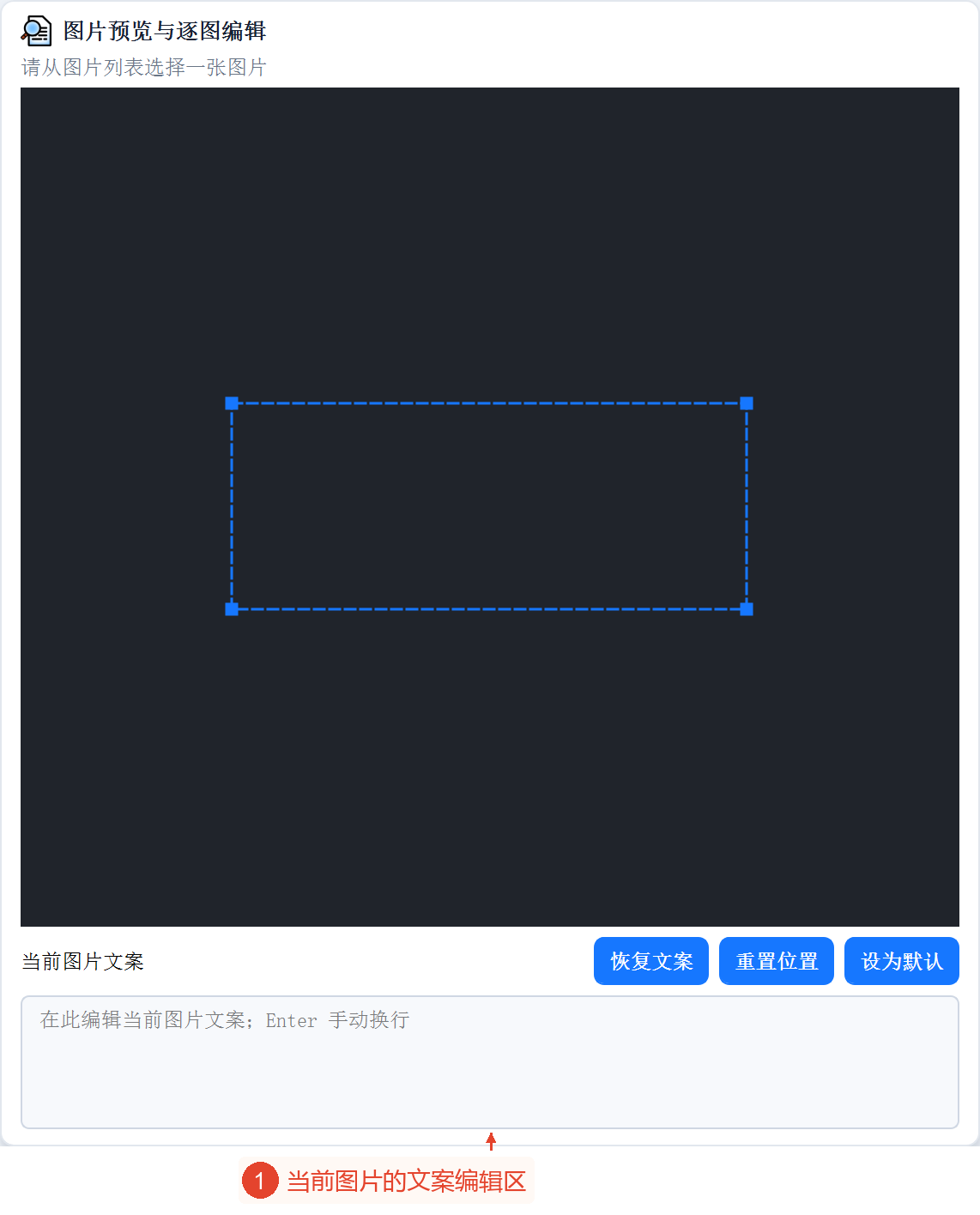
实际扫描后,点击中间“图片列表”中的图片,右侧会显示预览和该图片的文案。当前空白画布上的蓝框是软件内置的,尚未加载图片;它不表示已存在生成的预览结果。
拖动蓝色虚线框移动文字区域,拖动边缘或角上的点调整大小;使用Ctrl和鼠标滚轮缩放视图。位置以相对于图片的比例保存,不会直接更改图片的像素尺寸。
在“当前图片文案”编辑框中输入文字或按Enter换行,更改会自动记录到当前临时列表中,仅影响所选图片。点击“恢复文案”会删除该图片的覆盖文字,重新使用来源规则。
“重置位置”会删除该图片的单独位置并恢复全局默认值;“设为默认”会将当前蓝框的位置和大小应用于尚未单独调整的其他图片。仅关闭或刷新列表并不能永久保存逐图更改,程序没有项目保存选项。
此图完整保留了预览和编辑区域,未拖动蓝框、输入文案或点击上述更改按钮。
9. 确认列表后开始,查看进度并安全停止
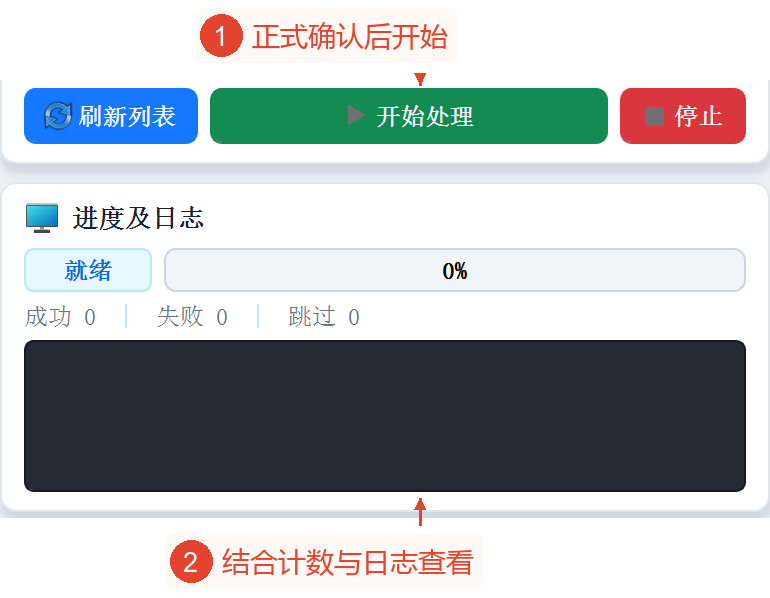
实际确认列表、保存目录、文案来源、样式和位置后,点击“开始处理”。图片列表为空时,开始按钮禁用;程序先检查使用权限,再验证路径、TXT和后缀,但本次未开始检查或处理。
处理时会按列表顺序逐张绘制图片并编码。进度显示百分比和已处理/总数量,并统计成功、失败和跳过;跳过主要发生在输出目标已存在且选择跳过策略时。日志仅保留最新200条文字项,批量处理失败时,仅对前20次失败以及此后每100次失败添加详细日志。
点击“停止”会在当前图片完成后结束处理,已写入的文件会保留;最终显示为已停止或已完成,判断任务状态时需要考虑失败数量。没有用于下载、导出结果、打开保存目录或导出日志的单独按钮,文件直接保存到指定位置。
通用参数和默认蓝框会自动保存,但逐图覆盖文字和位置保存在当前临时图片列表中,刷新列表或退出程序会删除该列表。需要将这些更改包含在输出中时,必须在当前列表有效期间进行实际处理。
本次简易制作未进行素材上传或选择、目录扫描、预览生成、带文案图片保存或处理结果验证。
主要参数说明
| 参数 | 功能 | 建议 |
|---|---|---|
| 文案来源 | 文件名、同名TXT、随机、不重复随机、顺序、对应TXT。 | 根据文字与图片的对应方式选择;文件名模式不使用文案路径。 |
| TXT编码 / 种子 | 自动检测、UTF-8、GB18030、UTF-16;种子0—2147483647。 | 使用非零种子复现随机分配;0时预览与批量处理可能不同。 |
| 字号 / 最小字号 | 6—1000,默认56px;4—500,默认18px。 | 即使启用自动缩小,仍受最小字号和蓝框尺寸限制。 |
| 不透明度 / 换行 | 0—255,默认255;自动换行和缩小默认开启。 | 0时不可见,使用Enter手动换行始终会保留。 |
| 行距 / 对齐 | 0.7—3.0,默认1.15;水平和垂直对齐默认居中。 | 对齐调整框内文字,不会移动框。 |
| 描边 / 阴影 | 描边0—30,默认2px;阴影偏移0—50,默认3px。 | 描边设为0时关闭;阴影仅向右下方偏移。 |
| 背景 / 内边距 / 圆角半径 | 背景不透明度0—255,默认105;内边距16px,圆角半径12px。 | 区域背景默认关闭,内边距始终影响文字空间。 |
| 旋转 | -180—180°,默认0。 | 绕区域中心旋转,图片边界处仍会裁切内容。 |
| 输出 / 质量 | 原格式、JPEG、PNG、WEBP;1—100,默认92%。 | 不支持写入原格式时回退到PNG。 |
| 同名 / 后缀 / 结构 | 编号、覆盖、跳过;可添加后缀;遍历后可保留结构。 | 不保留结构的遍历会强制编号;来源与输出分开。 |
结果与保存
输出保留基本名称并添加可选后缀,根据所选格式设置扩展名;不支持的原格式会回退到PNG。保留结构时使用列表中的相对路径,来自多个目录的来源会分别添加各自的根目录名称;不保留结构时,输出会被扁平化。
每张图片先写入同一目录内的临时文件,再替换目标,写入失败时会尝试删除临时文件;不会对已成功写入的图片进行批量回滚。输出目标与来源重叠时选择覆盖,可能会覆盖原图,页面没有一键撤销功能。
渲染使用Qt图片读取器的自动方向变换,在绘制文字后重新编码,但不提供完整元数据保留或完整动画、多页输出控制。保存结果不需要再次点击“下载”或“导出”。
使用进度、成功、失败、跳过数量和保存目录确认实际结果。即使文案为空,图片也可能被重新保存;完成状态不能证明所有图片都添加了非空文字。本教程未生成或检查成品图片。
常见问题与使用建议
1. 为什么开始按钮呈灰色?
尚未执行扫描或图片列表为空,只有实际添加有效图片来源并创建列表后才能开始处理。
2. 为什么文案路径和编码被禁用?
文件名模式直接获取基本名称,不读取TXT;只有选择TXT来源时,相应控件才会启用。
3. 同名TXT需要放在图片旁边吗?
需要放在文案来源路径指定的文件夹中,程序会在那里根据图片基本名称非递归查找同名.txt。
4. 不重复随机能保证所有图片的文案都不同吗?
仅避免每轮文案索引内的重复,用完后会再次循环;TXT本身的重复文字也不会去重。
5. 随机种子为0时,预览和输出相同吗?
可能不同。0时批量处理使用新的顺序,预览使用固定的回退种子;需要复现时,可以使用相同的非零种子。
6. 对应TXT中未匹配到文字时会怎样?
该图片的文案为空,不会自动回退到文件名;可以补全对应表,或逐图输入专用文案。
7. 为什么自动缩小后部分文字仍显示不完整?
达到最小字号后会停止缩小,超出蓝框的文字会被裁切;可以扩大框或减少文字。
8. 为什么同名处理中无法选择覆盖?
勾选遍历且不保留结构时,为防止子目录中的同名文件相互覆盖,会强制自动编号。
9. 刷新列表能保留逐图更改吗?
不能,刷新会重建临时列表,不会保留各张图片之前的覆盖文字和位置。
10. “恢复文案”、“重置位置”、“设为默认”有什么区别?
它们分别会删除当前图片的专用文字、删除当前图片的专用区域,以及将当前区域扩展为未单独调整图片的默认区域。