功能关键词:批量抠图、通过本地模型删除背景、透明PNG和WebP、白底JPG、边缘处理。
工具介绍
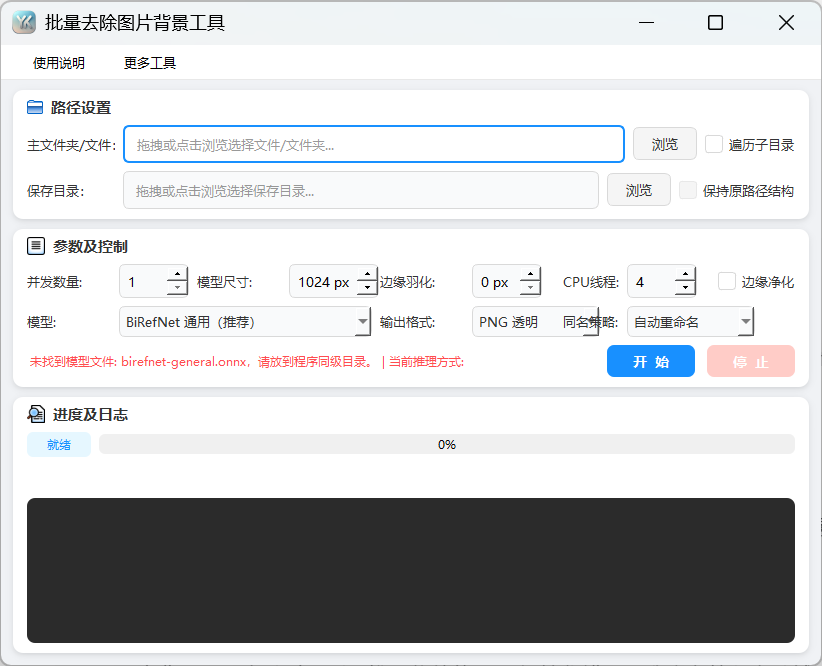
图片背景批量删除工具使用本地模型生成图片的主体蒙版,适合整理商品图片、人像素材和需要透明背景的图片。本页面提供BiRefNet通用、U2Net兼容、BiRefNet人像这3个模型,当前的推理方式为CPU。
输出选项为透明PNG、透明WebP或白底JPG,可以设置模型推理尺寸、并发数、CPU线程数、边缘模糊、边缘清理和同名策略。实际主体和边缘效果因图片和模型而异,本页面没有手动画笔修复或处理前后预览的入口。
工具截图
主要功能
- 可以选择图片文件或文件夹,支持多个来源、扫描子目录和保留相对目录结构,重复的图片路径会被去重。
- 提供3个本地ONNX模型,页面显示是否找到对应文件,以及当前的CPU推理方式。
- 模型尺寸仅限制用于推理的图片,之后蒙版会应用于按EXIF方向校正后的原图像素,并保留原有透明度的约束。
- 可以对蒙版应用边缘清理和0至20px的模糊,以控制抠图的边缘处理。
- 输出透明PNG、透明WebP或白底JPG;默认为PNG,页面没有输出质量滑块或任意背景颜色选择。
- 对于同名文件,可以使用自动重命名、覆盖、跳过,并提供进度、成功、失败、跳过统计、已用时间和停止入口。
使用前的准备
请准备PNG、JPG、JPEG、BMP、GIF、TIF、TIFF或WebP。GIF和多页TIFF仅会读取当前帧或页面,因此不能将其用作逐帧动画背景删除工具。
请将所选模型文件放置在与程序相同的目录中:默认的birefnet-general.onnx、兼容模型的u2net.onnx或人像模型的birefnet-portrait.onnx。页面没有下载或安装模型的按钮。
模型状态检查文件是否存在,以及其大小是否满足初步要求;就绪状态不代表推理已完成或输出已经过验证。软件本身的推理依赖组件也需要能够正常加载。
请设置输出文件夹;可以输入新目录,实际开始处理时,程序会尝试创建该目录;建议与来源分开。默认的自动重命名有助于保留已有结果。
实际开始时,会重新验证账户的使用权限。本次使用快速制作模式,不上传图片、下载模型或调用推理,仅展示实际设置。
详细操作步骤
1. 添加图片或文件夹,并指定输出目录
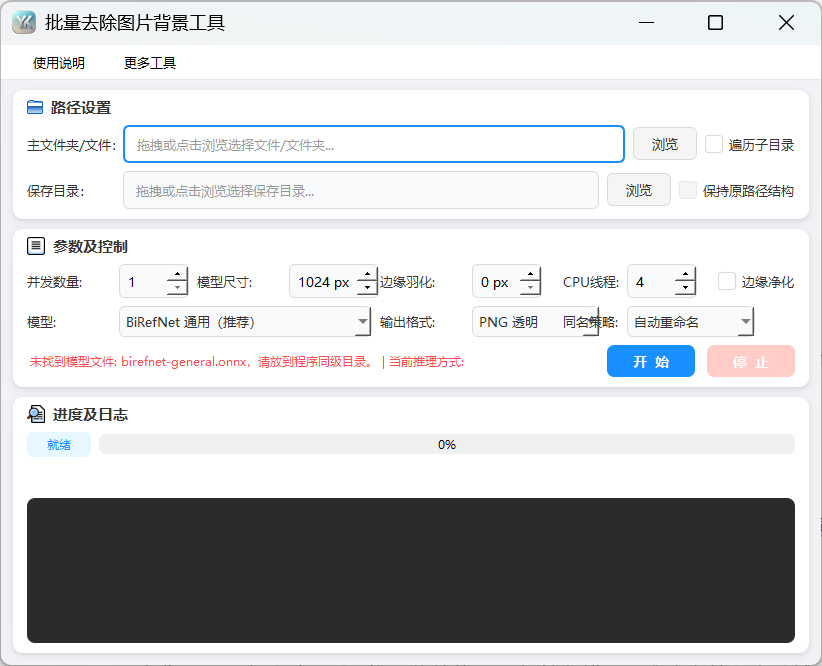
点击“主文件夹/文件”右侧的“浏览”,先在类型窗口中选择文件夹或文件;选择文件时可以选择多个文件。也可以输入用半角分号分隔的多个路径,或将内容拖入输入框;浏览会替换当前来源。
输入框接受多个文件或目录,但拖入窗口的其他部分时,仅会导入第一项。保存目录栏接受目录,实际使用时也可以输入尚不存在的新目录;请勿将单张图片用作输出目录。
“保留原始路径结构”仅在勾选“扫描子目录”时生效。对于多个来源,使用共同的父路径作为基准;跨驱动器无法确定共同路径时,使用第一项作为基准,基准之外的项目会回退到输出根目录,不会按来源自动分组。
扫描会对路径去重并排序,输出为来源内的子目录时,会跳过该输出子树;来源与输出相同时,不会排除整个来源,后续处理可能会读取旧结果,因此建议使用不同目录。此图片中未添加内容。

2. 选择模型,并检查本地文件状态
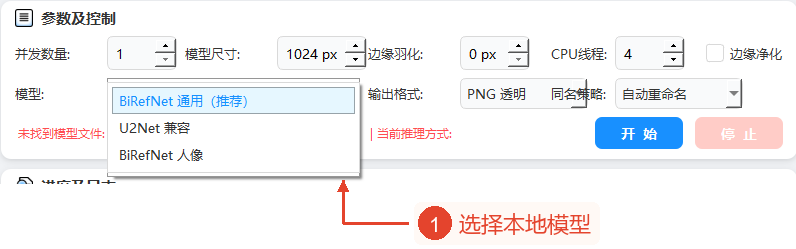
在“参数和控制”的模型下拉菜单中,选择BiRefNet通用(推荐)、U2Net兼容或BiRefNet人像。切换模型只会更新本地文件状态,不会立即处理图片。
默认模型要求birefnet-general.onnx位于与程序相同的目录中;其他选项分别对应u2net.onnx和birefnet-portrait.onnx。如果红色状态文本提示未找到文件或文件可能不完整,需要先准备对应文件。
此图片未切换、下载或加载模型,保留了当前实际未找到默认模型的状态。窗口内较长的状态文本可能无法完整显示;请将鼠标悬停以查看模型路径,并按照完整文件名准备文件。
3. 设置推理尺寸、并发数和边缘处理
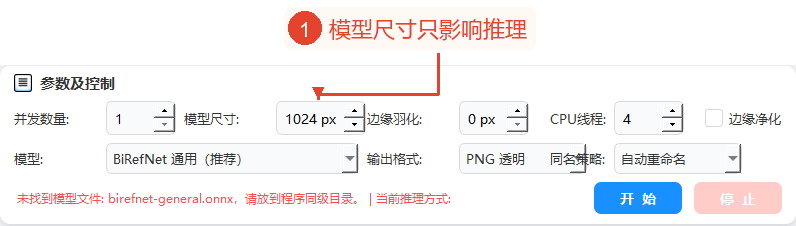
“并发数”的范围为1至4,默认为1;页面注明BiRefNet较大,普通CPU建议使用1。“CPU线程数”的范围为1至32,默认在本机最多使用4个线程,用于设置推理线程,这与同时处理的图片数量不同。
“模型尺寸”的范围为512至4096px,默认为1024,步长为256。仅在原图长边超过该值时,用于推理的图片才会按比例缩小,输出会重新使用原图像素和恢复至原始尺寸的蒙版,并非所有成品图片都会缩小至1024px。
“边缘模糊”的范围为0至20px,默认值0表示不模糊,非0值会对最终尺寸的蒙版应用高斯模糊。“边缘清理”默认关闭,启用后会向模型蒙版后处理传递选项;页面注明其适合边缘锯齿或噪点较多的图片。
程序首先按照EXIF方向校正图片,如果原本含有透明度,会将其与预测蒙版相乘;旋转校正后,宽度和高度可能互换。没有GPU切换或保证恢复细小发丝细节的参数,此图片中的所有设置均保持默认。
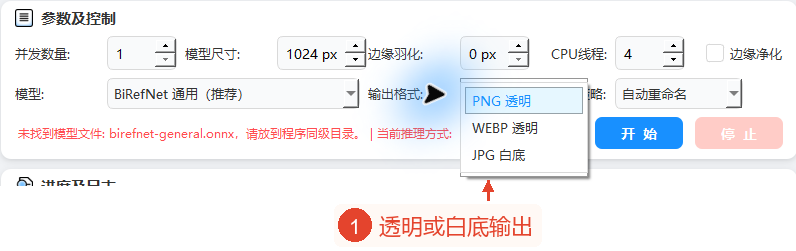
4. 选择透明或白底输出,并确定同名策略
输出格式选项为“透明PNG”、“透明WEBP”、“白底JPG”。PNG和WebP保存透明度通道;WebP使用无损保存。JPG在保存前会合成到白色画布上,无法保留透明度,页面不提供其他背景颜色。
同名策略默认为“自动重命名”,如果已存在相同名称,会依次尝试_1、_2等,并为此批次预留自动目标名称。“跳过同名文件”会在目标已存在或已在此批次中预留时跳过。
“覆盖同名文件”会覆盖其他已有目标;如果检测到目标与来源完全相同,则会改为添加_去背景后缀,但这不能视为完整的备份保护措施。在覆盖模式下,同一批次中同名的不同来源仍可能写入同一目标,因此建议切换为自动命名、保留结构或分批处理。
当前界面较为紧凑,并排的输出格式和同名策略标签可能重叠;策略的全部类型为自动重命名、覆盖同名文件、跳过同名文件。截图仅展开了格式菜单,没有选择新格式或写出文件。
5. 最终确认后开始,并读取进度和统计
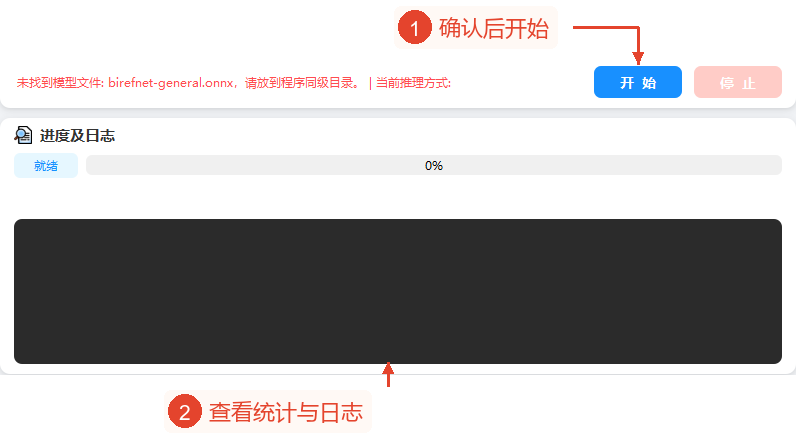
素材、输出目录和模型实际准备就绪后,点击“开始”,程序会先验证使用权限、整理来源、检查模型,然后创建CPU推理会话;当前未找到模型的状态下,无法开始正常处理。
下方的“进度和日志”显示状态、百分比、总计、成功、失败、跳过、已用时间和平均时间。失败和跳过也计入完成进度,因此100%并不代表所有图片均成功;“完成”也可能包含失败项。
如需取消,点击“停止”,尚未提交的任务将不再继续,已进入推理的图片仍可能继续完成并保存;停止时会等待正在运行的任务结束。已完成的结果会保留,没有回滚或一键撤销功能。
取消并发处理后,统计可能不包含等待期间写出的所有图片,总计可能与成功、失败、跳过之和不一致。程序没有结果预览、打开目录按钮、CSV报告或下载按钮,实际输出会直接写入所选目录。
本次使用快速制作模式,未上传实际素材或运行背景删除推理,也未生成或验证透明图片或白底图片。
主要参数说明
| 参数 | 功能 | 建议 |
|---|---|---|
| 模型 | 默认为BiRefNet通用、U2Net兼容、BiRefNet人像。 | 请先在与程序相同的目录中准备对应的ONNX文件;状态仅为初步文件检查。 |
| 并发数 / CPU线程数 | 并发数1~4,默认1;CPU线程数1~32。 | 这两个参数的含义不同;普通CPU请按照页面建议,从并发数1开始。 |
| 模型尺寸 | 512~4096px,默认1024,步长256。 | 限制推理输入的长边,不会将输出缩小至固定尺寸。 |
| 模糊 / 清理 | 模糊0~20px,默认0,清理默认关闭。 | 仅调整蒙版边缘,没有手动精细修整的入口。 |
| 输出格式 | 透明PNG、透明WebP、白底JPG。 | 需要透明度时,请使用前两个选项;白底JPG没有自定义颜色。 |
| 同名策略 | 默认为自动、覆盖、跳过。 | 覆盖可能更改已有输出;对于同一批次中的同名文件,建议自动命名或保留结构。 |
| 扫描 / 目录结构 | 扫描后,可以保留共同基准下的相对目录。 | 跨驱动器、位于基准之外的项目会回退到根目录,可能出现同名。 |
结果与保存
实际输出使用原文件基本名称加上.png、.webp或.jpg的名称,是否保留相对目录由扫描和结构保留决定,重复名称按照所选策略处理。
用于模型推理的图片可能会缩小,但结果仍使用方向校正后的原图像素;PNG和WebP保留透明度通道,JPG与白底合成。没有用于保留完整EXIF、ICC或所有原始元数据的明确设置。
GIF和TIFF不会逐帧或逐页处理,输出为当前图片的静态结果;软件也没有抠图前后对比预览或结果编辑器。
实际使用后,请前往保存目录,结合统计以及失败和跳过日志评估结果;正在运行的任务在停止后仍可能写入输出,统计可能未涵盖全部内容。本文未进行任何抠图结果的生成、展示或验证。
常见问题与使用建议
1. 未找到模型文件时该怎么办?
请以模型下拉菜单对应的完整ONNX文件名,将文件放置在与程序相同的目录中;页面没有自动下载按钮。
2. 模型尺寸为1024时,输出也只有1024像素吗?
不是,仅限制用于推理的图片的长边;蒙版会恢复为与方向校正后的原图像素匹配的尺寸。
3. 要保留透明背景,应选择什么?
请选择透明PNG或透明WEBP;白底JPG不保存透明度通道。
4. 可以将背景更改为任意颜色吗?
页面仅提供透明或白底JPG,没有自定义背景颜色控件。
5. 为什么并发数和CPU线程数是分开的?
并发数控制同时处理的图片数量,CPU线程数是推理线程的设置;页面建议普通CPU使用并发数1。
6. 模糊0是什么意思?
不应用模糊,仅在非0值时才会柔化蒙版边缘;边缘清理是另一个独立选项。
7. 为什么无法勾选结构保留?
需要先勾选扫描子目录,关闭扫描后会取消结构保留。
8. 默认的自动重命名会覆盖旧图片吗?
自动策略遇到已存在或为此批次预留的名称时,会尝试编号,覆盖是另一种策略。
9. 可以保留GIF动画和TIFF的所有页面吗?
目前没有逐帧或逐页输出的工作流程,仅会从当前图片生成静态结果。
10. 停止会撤销已写出的图片吗?
不会,结果会保留,已进入推理的图片仍可能继续写出,停止需要等待正在运行的任务结束。