功能关键词:从TTF到WOFF2、字体格式转换、字体子集压缩、Web字体CSS、转换报告。
工具介绍
字体格式批量转换工具用于批量整理桌面或Web字体,接受TTF、OTF、WOFF、WOFF2、EOT作为输入,可选择TTF、OTF、WOFF、WOFF2、EOT、SVG作为输出。适合准备Web字体、缩减字符子集、批量生成多种格式。
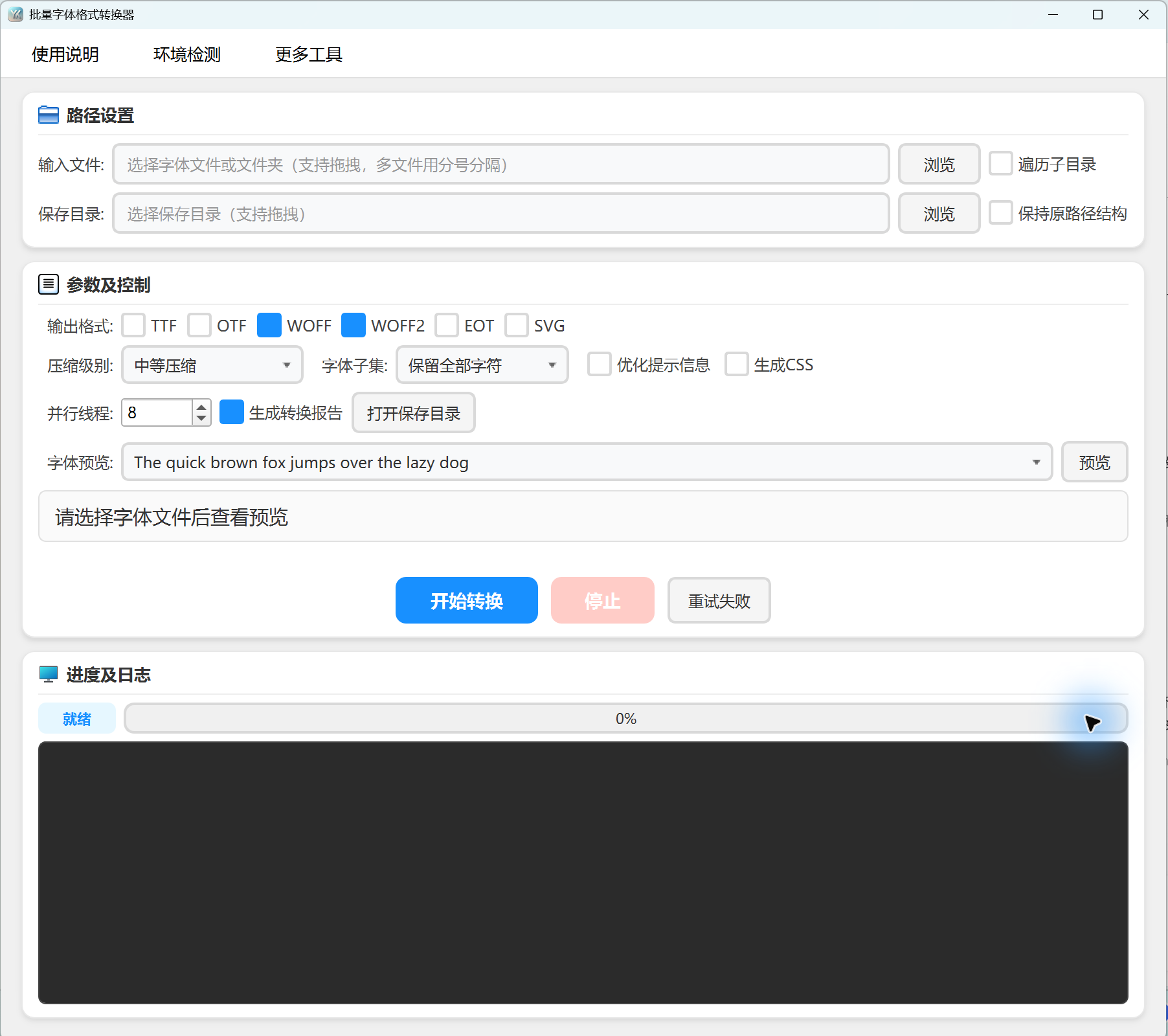
本页面提供压缩、子集、自定义字符、字形微调信息优化、@font-face CSS、字体预览、并行线程、CSV/HTML报告。EOT和SVG有回退支持,TTF/OTF输出会保留原始轮廓类型,因此不应仅凭文件扩展名判断字体的内部结构。
工具截图
主要功能
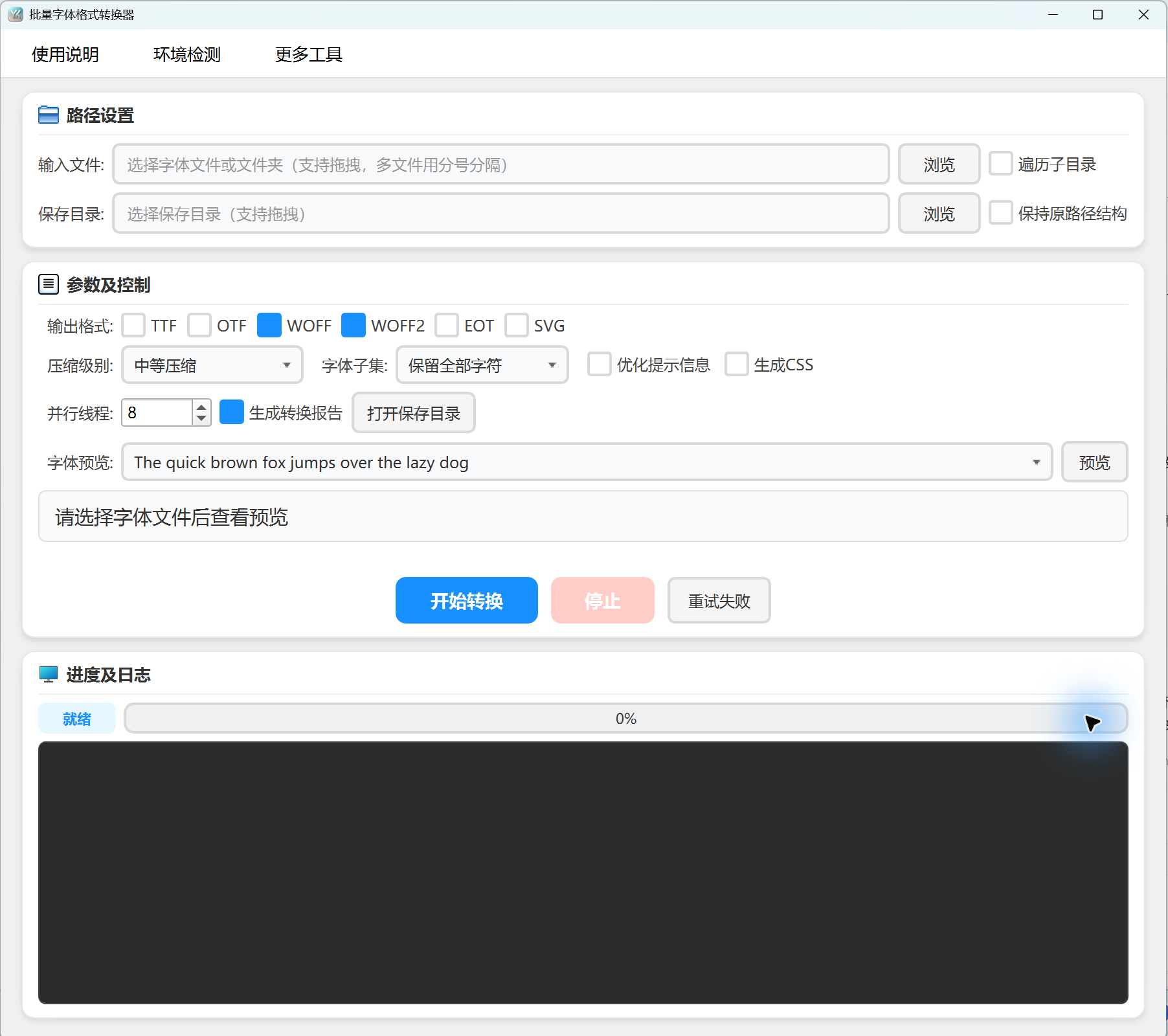
- 从单个文件、多个文件或文件夹添加字体,根据需要遍历子目录,并保留相对结构。
- 一次选择多种输出格式,默认生成WOFF和WOFF2的Web字体。
- 选择WOFF的压缩级别,支持常规zlib以及可用时的zopfli极限压缩。
- 保留所有字符,或缩减拉丁字符、中文字符、自定义Unicode字符子集。
- 可根据需要删除部分字体微调表,缩小文件大小。
- 生成每个字体的CSS和合并CSS,设置font-display和字体引用路径。
- 从第一个可预览的字体显示示例文本和字体信息,提供英文字母、中文、数字、符号等示例。
- 使用并行线程进行批量转换,生成CSV和HTML报告,完成后重试已记录的失败格式任务。
使用前的准备
输入支持TTF、OTF、WOFF、WOFF2、EOT;SVG仅用于输出,TTC等集合文件不在输入格式之列。单个文件上限为200MiB,文件数量最多为10000,总大小上限为5000MiB。
fonttools为必需项,生成WOFF2还需要brotli;zopfli是用于WOFF极限压缩的可选依赖包。可通过顶部的“环境检查”确认软件当前的依赖状态,本页面没有一键安装功能。
请选择明确的保存目录;多个源可用半角分号分隔。保留结构以第一个有效源为基准,目录外的源会受到路径约束,建议将位于不同驱动器上的源或目录结构差异较大的源分批处理。
详细操作步骤
1. 添加字体并选择保存目录
在“路径设置”中,点击输入文件旁的“浏览”,从弹出菜单中选择文件或文件夹。文件选择支持多选,并会追加到现有输入中,但选择文件夹会替换当前输入。也可以拖入添加,或用半角分号连接多个路径。
如果需要扫描所有层级的子目录,请选中“遍历子目录”,然后根据需要选中“保留原始路径结构”;默认仅读取文件夹的当前层级。点击保存目录旁的“浏览”选择输出文件夹,或拖入文件夹添加,并在开始前确认已实际填写路径。
建议将文件名相同但来源不同的字体分批或分目录处理,并注意保存目录中已有的同名字体及其CSS。请勿仅凭编号机制就判断在并行处理同名文件的所有情况下都不会发生覆盖。

2. 选择输出格式,并选择压缩级别
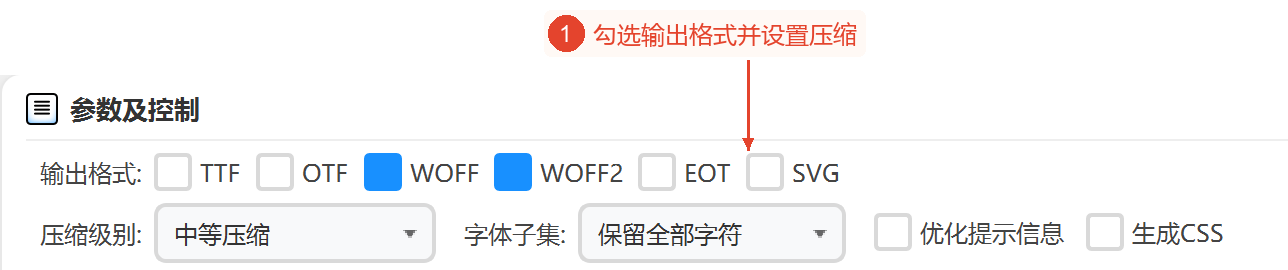
在“参数与控制”下的“输出格式”行中选择所需格式,保持至少选中1项;默认选中WOFF和WOFF2。可同时生成多种格式,同一个源会被拆分为多个格式任务。
“压缩级别”包括无压缩、低、中、高、极限压缩(非常慢)。主要控制WOFF分支中的zlib/zopfli压缩;WOFF2使用Brotli,不会根据此下拉框的值调整级别。其他输出也并非统一使用此压缩参数。
选择TTF和OTF不包含对CFF和TrueType轮廓进行相互重建。即使为CFF选择TTF,也可能保留OTF的内部结构,软件会在日志中显示这一点;OTF输出也可能使用TrueType轮廓。EOT/SVG用于有明确兼容性要求的场景。
3. 确定要保留的字符范围和微调信息
展开“字体子集”,选择保留所有字符、仅拉丁字符、仅中文字符或自定义字符集。为避免删除之后要使用的字形,默认全部保留。仅中文模式也会添加基本拉丁数字和标点符号,但这并不意味着涵盖Unicode的CJK统一汉字的所有扩展区块。
选择自定义字符集后,下方会显示“自定义字符”输入框,输入要保留的实际字符。不能为空,输入的字符仅从原字体中已有的映射中缩减,不能为字体创建新字形。
“优化微调信息”默认未选中,启用后会删除部分TrueType微调表以缩小体积;如果对小字号下的显示质量有要求,可以先保持关闭。子集和微调处理会应用于本批次的所有输出格式。

4. 根据需要展开CSS设置
如果需要Web引用代码,选中“生成CSS”后,下方会显示font-display和CSS路径。font-display默认为swap,可选择auto、swap、block、fallback、optional,决定所生成样式的字体加载策略。
“CSS路径”默认为./fonts,是在CSS代码中引用字体文件的URL前缀,并非实际的字体保存目录。需要根据部署后CSS与字体的相对位置进行设置,软件不会为此将字体自动移动到fonts子目录中。
正常结束后,会为成功输出的字体写入单独的CSS,并在保存根目录中写入font-face-all.css。单独的CSS以源的基础文件名命名,合并CSS使用固定名称,因此重复运行可能会覆盖这些CSS文件。

5. 设置线程和报告,并确认字体预览的入口位置
在“并行线程”中选择本批次的并发数;本页面可设置从1到当前CPU数量的值,根据环境选择默认值,此图中显示的是8。字体非常大时可适当减少,线程数并非输出格式的数量。
“生成转换报告”默认选中,在正常结束处理中会自动将CSV和HTML报告写入保存根目录。右侧的“打开保存目录”用于在已存在有效路径时显示文件夹,并非另行保存字体。
实际使用时,可在“字体预览”中选择预设示例,点击“预览”,显示第一个可用输入字体的文本和信息。目录预览仅查找当前层级中第一个可预览的文件,不会按照遍历选项进行递归处理;此区域用于预览源字体,不能用于验证子集化或转换后的结果。

6. 开始转换,并结合日志使用重试
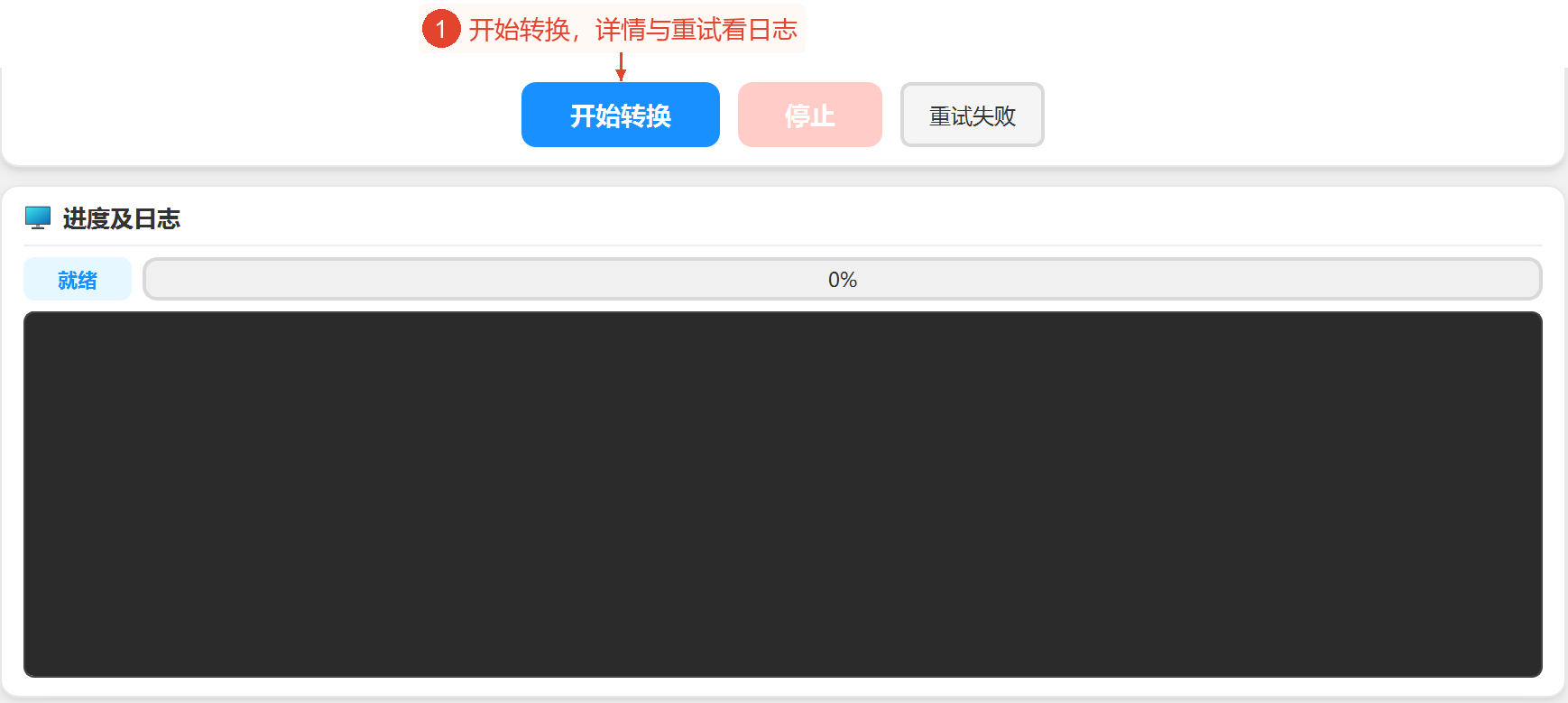
确认路径、输出格式、子集、CSS等参数后,点击“开始转换”。软件会先检查权限和输入条件,然后并行处理字体/格式任务,进度中会显示汇总的任务数。
如果需要停止,请点击“停止”。会尝试取消尚未开始的任务,但当前正在转换的线程可能会继续写入输出;已完成的文件会被保留。显示停止状态后,不建议立即将汇总不完整的统计数据视为最终磁盘状态。
完成后,在最新的200条日志中确认每个字体和每种格式的消息。记录转换失败任务后,“重试失败项”将可用;重试会使用当前的压缩、子集、自定义字符、微调优化参数,并保留原失败任务的输出路径。
在基本验证中被跳过的文件和未完成的任务不一定会进入重试列表;重试结束后会立即清除本次缓存,此后既不会生成CSS,也不会更新转换报告。如果需要完整报告和CSS,可以整理源,并按照正常工作流程重新转换。
主要参数说明
| 参数 | 功能 | 建议 |
|---|---|---|
| 输出格式 | TTF、OTF、WOFF、WOFF2、EOT、SVG,可多选 | 默认为WOFF+WOFF2,至少选择1项。 |
| 压缩级别 | 无、低、中、高、极限,主要用于WOFF | WOFF2不会根据此值调整压缩。 |
| 字体子集 | 全部、拉丁字符、中文、自定义 | 仅保留要使用的已有字符。 |
| 自定义字符 | 仅在自定义模式下显示,不能为空 | 输入实际字符,而不是U+代码字符串。 |
| 优化微调信息 | 删除cvt/fpgm/prep/gasp等微调表 | 默认关闭。 |
| 生成CSS | 根据成功的格式写入@font-face代码 | 单独和合并CSS可能会覆盖同名文件。 |
| font-display | auto/swap/block/fallback/optional | 默认为swap。 |
| CSS路径 | 字体的URL前缀,默认为./fonts | 与部署后的实际目录关系保持一致。 |
| 并行线程 | 从1到当前CPU数量 | 字体较大时可以减少。 |
| 生成转换报告 | 默认启用,写入CSV和HTML | 在正常结束处理期间生成,停止时不会写入本次报告。 |
结果与保存
字体以源的基础文件名加目标扩展名保存;平铺输出会预先计算编号,并尝试针对已有文件附加_1等编号。保留结构和同名多源可能导致预先分配到同一路径,工作线程在发布时会删除已有目标,因此建议确保不同源之间的基础文件名唯一,或在不同目录中处理。
软件会在转换后进行自身的格式验证,但本教程并未执行转换。工具的验证用于排除明显无效的输出,不能据此声称所有字体功能、浏览器兼容性、轮廓类型、字符渲染都得到完整保留。
启用报告并正常结束后,会在保存根目录中生成“字体转换报告_年月日_时分秒.csv”和同名的HTML文件,记录输入、输出格式/路径、状态、消息、大小、比率、耗时、源的内部格式。在基本验证中被跳过的项目主要记录在日志中,不一定包含在按格式生成的报告中。
启用CSS时,还会生成源名称.css和font-face-all.css;字体和样式需要自行部署,CSS路径设置不会将它们自动上传或复制到网站。停止后不会生成本次的合并CSS和报告,已写入的字体可能会被保留。
常见问题与使用建议
1. 可以导入SVG字体或TTC吗?
输入列表不包含SVG或TTC,SVG仅作为输出提供。
2. 将CFF改为.ttf后,一定会变成TrueType轮廓吗?
不一定,代码会保留原始轮廓类型,日志中会显示内部结构的限制。
3. 选择仅中文后,就只有中文字符吗?
也包含基本拉丁数字和标点符号,仅涵盖代码中设置的中文字符和标点符号范围。
4. 自定义字符可以创建原字体中不存在的字符吗?
不可以,仅缩减已有的字形映射。
5. 压缩级别会调整WOFF2吗?
不会,WOFF2使用Brotli单独保存。
6. 为什么只有选中“生成CSS”后才会显示路径?
CSS详细设置是动态区域,选中后会显示font-display和引用路径。
7. CSS路径中的./fonts会自动创建,并将字体移动到那里吗?
不会,仅用作代码中的URL前缀。
8. 可以通过预览确认已转换的字体吗?
本页面并非验证输出文件的结果,而是加载第一个源字体进行预览。
9. 为什么“重试失败项”呈灰色?
尚未记录转换失败任务;初始状态或不在重试缓存中的验证跳过项不会使其启用。
10. 停止后仍继续写入文件是正常的吗?
已经运行的线程可能会继续执行,停止仅尝试取消尚未开始的任务,报告的统计数据也可能尚未完整汇总。