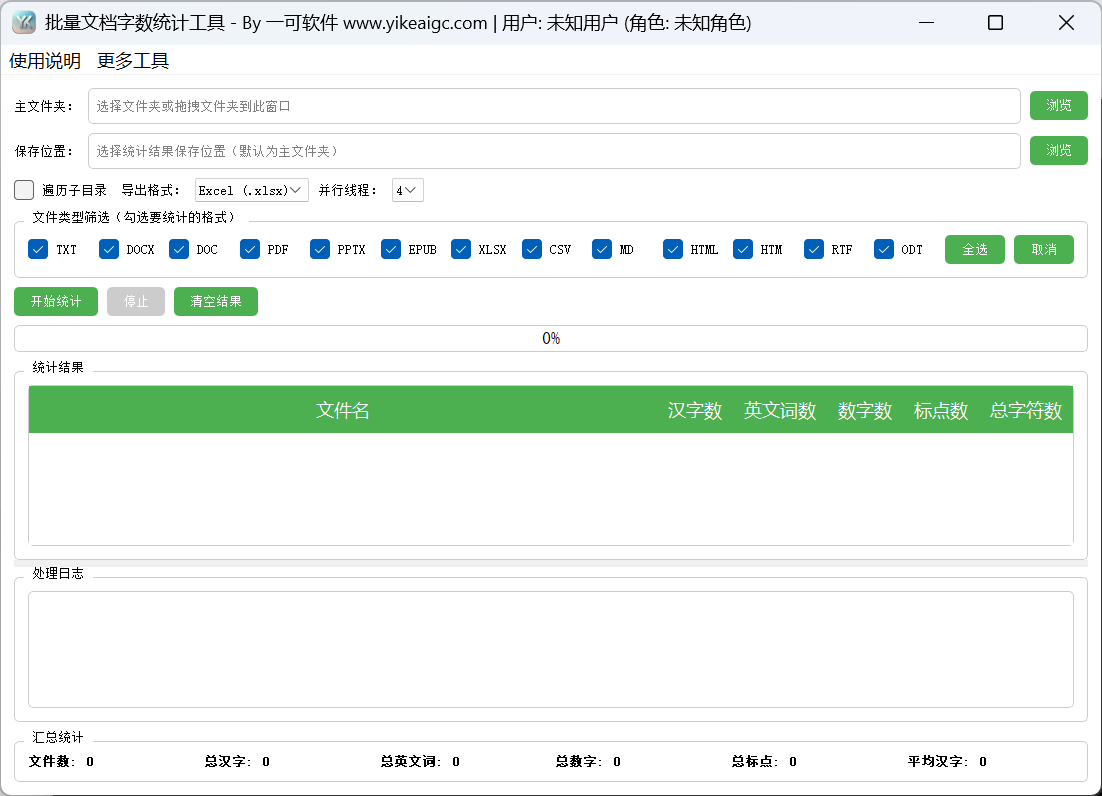
功能关键词:文件日期整理、按创建时间和修改时间筛选、文件夹归档、按文件大小筛选、复制和移动。
工具概述
批量文件(文件夹)日期整理工具按创建时间、修改时间或访问时间筛选源目录中的文件或文件夹,并将其复制或移动到指定的保存位置。适合集中归档一定时期的资料、整理最近的文档或筛选指定格式的文件。
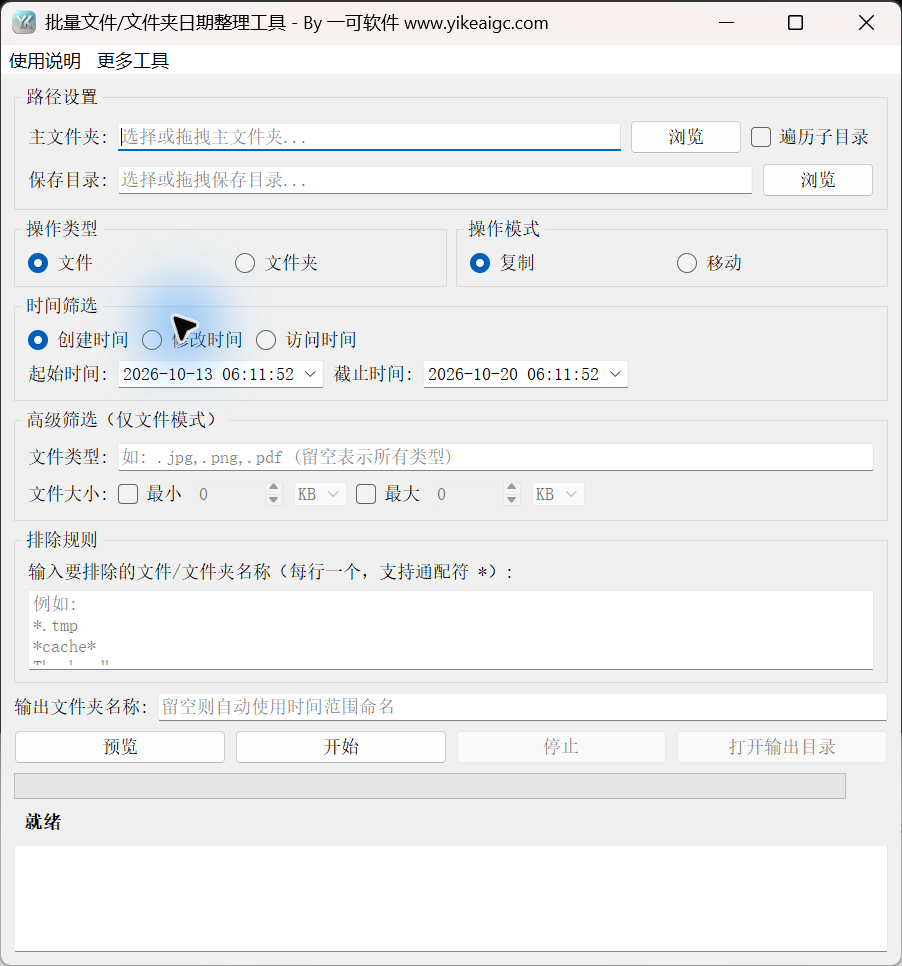
此页面提供操作对象类型、复制/移动、精确的开始时间和结束时间、文件扩展名和大小、按名称排除以及预览。默认情况下,输出放置在以当前时间范围命名的目录中,不会自动创建按天单独分类的目录。
工具截图
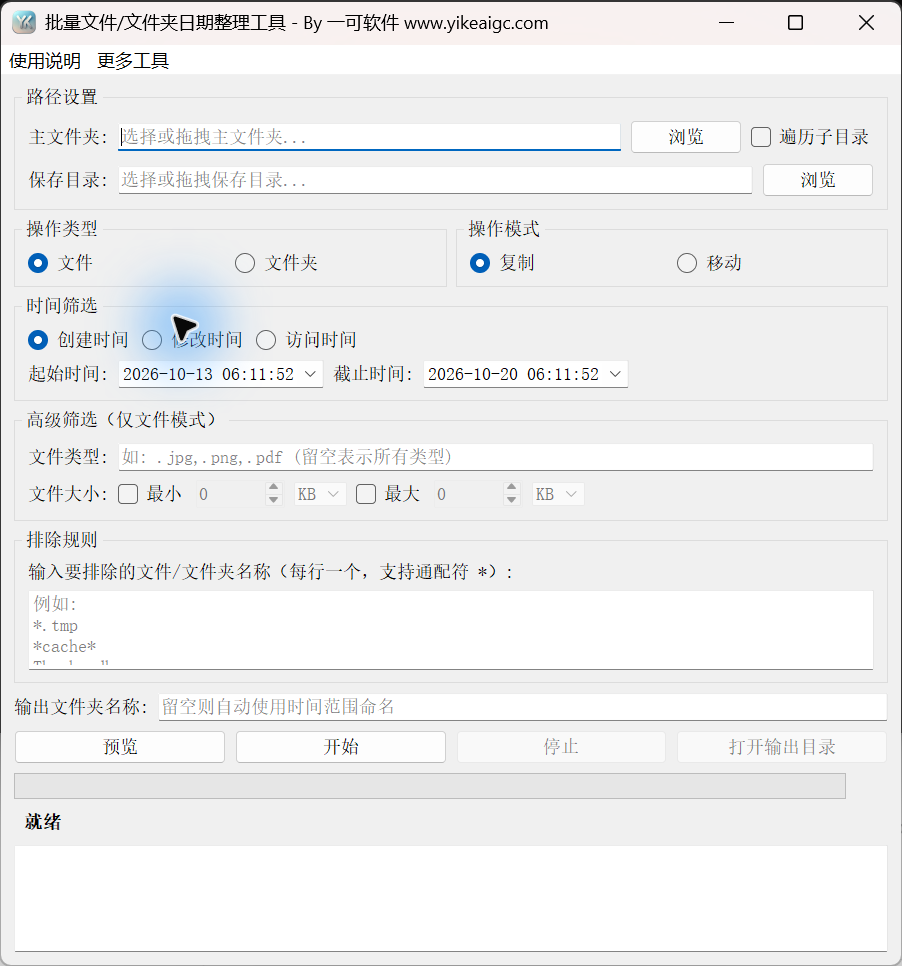
主要功能
- 筛选单个主文件夹当前层级或所有子目录中的文件或文件夹。
- 选择创建时间、修改时间或访问时间,并按精确到时、分、秒的开始和结束范围进行匹配。
- 在文件模式下,可以按扩展名列表筛选,也可以启用最小和最大文件大小并选择KB/MB/GB。
- 可每行设置一条按名称排除规则,支持针对名称、前缀、后缀和包含文本的星号写法。
- 将匹配的项目复制或移动到时间范围目录中,也支持自定义此目录的名称。
- 如果已存在同名目标,则添加数字后缀,文件夹将整体复制或移动。
- 实际使用时,可以先预览候选项的名称、路径、大小和时间,再确认执行。
- 通过进度、日志和完成统计确认处理范围,结束后打开输出目录。
使用前的准备
请准备可读取的源主文件夹和可写入的保存位置;此页面接受目录输入,不接受多个源路径的列表。
请明确操作对象是文件还是文件夹,并决定按创建时间、修改时间、访问时间中的哪一项筛选。
开始时间必须早于结束时间;请注意,日期和时、分、秒都是条件的一部分;可选的文件扩展名用半角逗号分隔。
详细操作步骤
1. 选择主文件夹、保存位置和扫描深度
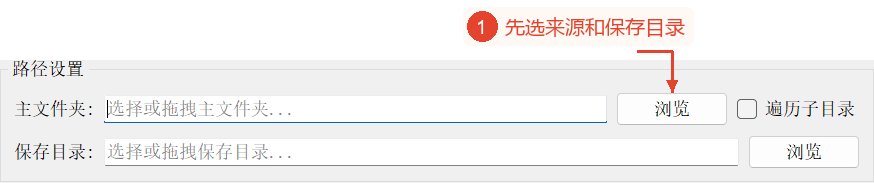
在“路径设置”中,点击主文件夹行的“浏览”选择源目录,点击保存目录行的“浏览”选择接收位置;也可以按照框内提示将文件夹拖入。主文件夹必须存在且可读取,保存位置需要有写入权限。
默认情况下,仅列举主文件夹的当前层级;如果需要下级层级的文件或文件夹,请勾选“遍历子目录”。此工具没有保留原始路径结构的选项;选中的文件最终汇集到此批次的输出目录中,文件夹则整体移入。
请将保存位置放在源目录之外。此程序没有针对源和输出为同一目录或相互嵌套的专门保护;尤其在复制文件夹时,请勿将输出放在待复制目录内。
2. 选择操作对象以及复制或移动
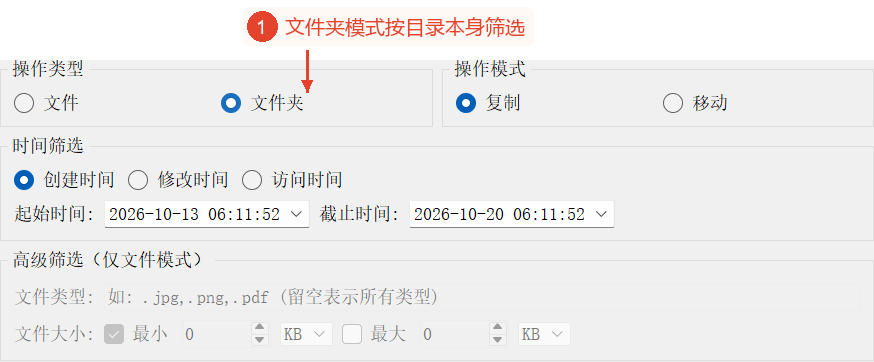
在“操作对象类型”中选择文件或文件夹;默认为文件。文件模式逐个筛选文件;文件夹模式按文件夹自身的时间属性筛选,如图所示,文件专用的详细筛选器区域将变灰。
“操作模式”默认为复制,保留原始项目;移动会将成功处理的源项目移至输出目录,此页面的启动逻辑中没有独立的移动确认步骤,因此请在实际点击“开始”前确认当前模式。
文件夹匹配后,其所有内容将一次性复制或移动,不再逐个应用时间、扩展名、大小或按名称排除条件。在递归目录模式下,父目录及其子目录都可能被选中;复制时可能产生重复内容,移动父目录时也可能使后续子路径失效,因此建议在实际整理前检查预览,或仅处理当前层级。
3. 设置时间依据,并在文件模式下添加类型和大小条件
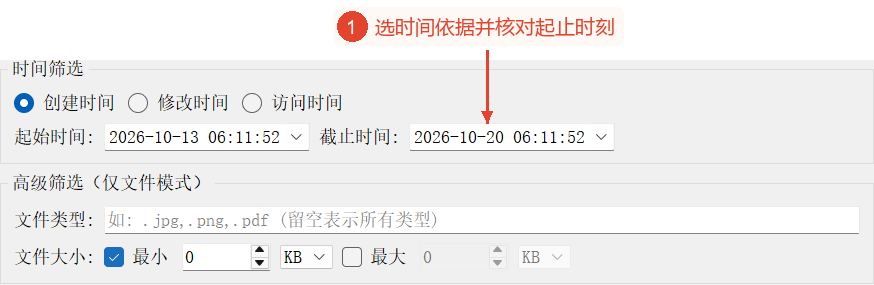
在“时间筛选器”中选择创建时间、修改时间或访问时间。默认为创建时间,使用当前Windows环境的文件系统创建时间值;访问时间取决于文件系统实际记录的内容,不能将其视为准确的使用次数或浏览记录。
按yyyy-MM-dd HH:mm:ss格式调整开始时间和结束时间;可以展开日历选择日期,并确认时、分、秒。初始范围为启动时间的7天前至启动时间;开始必须严格早于结束,匹配范围包含两端。结束日期仅选择凌晨0点时,不会涵盖该日全天。
切回文件模式后,将“文件类型”留空则不限制,或输入.jpg,.png,.pdf,用半角逗号分隔,也可以省略点号;匹配使用最后一个扩展名,不区分大小写,不识别实际内容。
根据需要勾选最小或最大文件大小;勾选后可使用数值和单位,可指定0至999999,单位KB、MB、GB按1024换算。不勾选时,该侧不限制;勾选最大并将值设为0时,仅允许0字节,不可理解为不限制。大小边界包含相等的值;请自行确认下限未超过上限。
4. 输入按名称排除规则和此批次的输出目录名
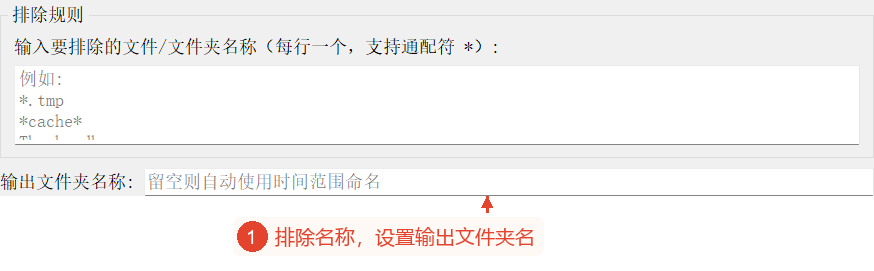
在“排除规则”中,每行输入一个要排除的文件名或文件夹名。支持Thumbs.db等完整名称、*.tmp等后缀、cache*等前缀以及*cache*等包含文本的写法;匹配不区分大小写。
此匹配仅检查当前名称,不匹配完整路径,不是在任意位置进行的一般通配符匹配或正则表达式匹配。遍历时,被排除目录下的层级将不再作为候选项列举;但是,整体复制已匹配的文件夹时,这些排除规则将不再逐个应用于其内容。
“输出文件夹名”留空时,根据开始时间和结束时间生成类似起始年月日时分秒-截止年月日时分秒的目录名。如果需要便于识别,请输入普通文件夹名;软件不限制此框的目录范围,因此请勿输入绝对路径、斜杠或转到父目录的符号。
5. 实际使用时,先预览候选项,再开始并检查输出
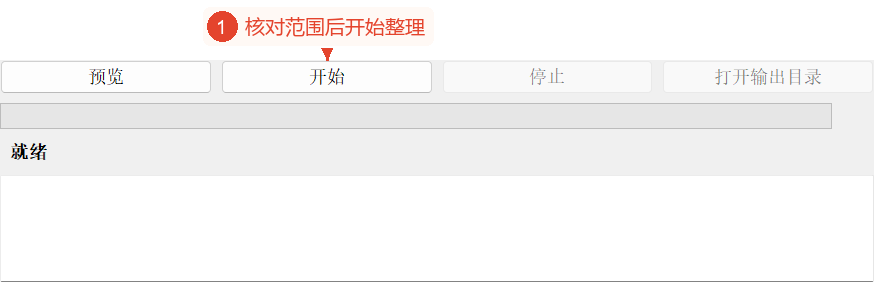
实际条件准备就绪后,可以点击“预览”扫描源,检查文件名、路径、大小和时间。扫描会读取文件系统信息,预览不是静态界面;本教程仅展示入口,不执行预览扫描。预览结束且存在候选项时,通过“确认执行”进入正式复制或移动,取消则仅退出预览窗口。
也可以直接点击“开始”,软件会检查权限、路径、开始时间和结束时间,并在处理前进行筛选。进度的前50%用于筛选,后50%用于复制或移动;没有匹配项目、预览期间或停止时,进度可能不会达到100%。
需要结束处理时,请点击“停止”;请求会在后续项目之间检查,当前文件或整个文件夹的复制/移动可能会先完成;初始列举阶段也没有逐项停止检查。已完成的输出将保留,停止也不会自动撤销移动。
完成消息和统计中会显示找到的匹配项目数、成功数、失败数以及总大小;停止或出错后也可能显示通用的完成消息,因此请检查日志和数量。“打开输出目录”仅在此批次的输出目录已存在时有效。此页面没有日志导出或自动CSV报告。
主要参数说明
| 参数 | 功能 | 建议 |
|---|---|---|
| 操作对象类型 | 文件或文件夹,默认为文件 | 文件夹按自身属性匹配,并整体处理。 |
| 操作模式 | 复制或移动,默认为复制 | 移动会改变源的位置;请在开始前确认。 |
| 时间依据 | 创建、修改、访问 | 默认为创建,以实际文件系统时间为准。 |
| 开始/结束 | 精确的日期、时、分、秒。默认为大约最近7天 | 开始必须严格早于结束。 |
| 文件类型 | 逗号分隔的扩展名,留空则不限制 | 仅在文件模式下有效。 |
| 最小/最大大小 | 分别勾选启用,数值为0—999999 | 单位可使用KB/MB/GB,最大值0不代表不限制。 |
| 排除规则 | 每行一个名称、前缀、后缀或包含文本 | 仅检查名称,不支持中间任意位置的星号。 |
| 输出文件夹名 | 自定义普通名称,留空则基于时间范围 | 所有匹配项目都进入此批次的一个目录。 |
| 遍历子目录 | 包含下级对象 | 目录模式下,请注意嵌套的父子候选项。 |
结果与保存
输出放置在保存目录下此批次的范围目录或自定义名称目录中。选中的文件以平铺方式汇集,选中的文件夹保留完整的内部目录树。目标中存在同名项时,文件在扩展名前添加_1等编号,文件夹在整个名称后添加编号,不提供同名覆盖模式。
整体处理文件夹时,其中不符合日期、格式或排除名称条件的文件也会一起复制/移动;这与文件模式下的逐个筛选不同。请在开始前确认操作对象类型和候选范围。
统计中的检测数是匹配项目的数量,成功数是已完成处理的项目数量。文件夹模式下,总大小使用目录自身的stat大小,并非其中所有文件内容的递归总和;请勿用它估算整体所需的磁盘空间。
日志最多保留约200行,记录复制/移动的源和目标以及失败原因。停止后的通用完成统计并不表示所有匹配项目都已处理;已写入的结果将保留,未匹配的项目或未处理的项目不会自动重新执行。
常见问题与使用建议
1. 会自动按天创建单独的目录吗?
不会,此批次使用一个时间范围目录或一个自定义名称目录。
2. 为什么文件夹模式下无法按扩展名筛选?
详细筛选器仅供文件模式使用;文件夹按自身时间筛选,其内容整体处理。
3. 复制匹配的文件夹时,会排除其中的旧文件吗?
不会,文件夹复制使用完整的目录树,不再按时间逐个筛选。
4. 可以将开始和结束设置为完全相同的时间吗?
不可以,开始之前,要求开始严格早于结束。
5. 文件类型如何分隔?
使用半角逗号,如.jpg,.png,每项的点号可以省略。
6. 为什么勾选最大并输入0后,只有空文件匹配?
启用后,0是实际的字节限制,仅在不勾选时才表示该侧未设置限制。
7. 排除规则a*b会匹配中间的任意文本吗?
不会,代码支持完整名称、星号前缀/后缀以及两端带星号的包含文本写法,不进行任意通配符解析。
8. 预览会进行复制或移动吗?
预览扫描本身仅列出候选项,只有在其中点击“确认执行”时才会开始正式操作。
9. 文件夹模式下显示的总大小可以视为内容的总容量吗?
不可以,它来自文件夹自身的文件系统属性,不会递归累加内容大小。
10. 停止后的处理完成消息表示整个批次已完成吗?
不一定;完成消息是通用的结束行为,判断时需要结合停止日志和检测数、成功数、失败数。