功能关键词:音频完整性检查、损坏录音筛选、音轨修复、音频批量归档、检测报告。
工具介绍
批量损坏音频筛选工具检查音频能否解码,将文件分类为通过、损坏、待确认、检测失败,并按照所选范围复制原文件。支持整理录音库、音乐文件、视频中的音轨。
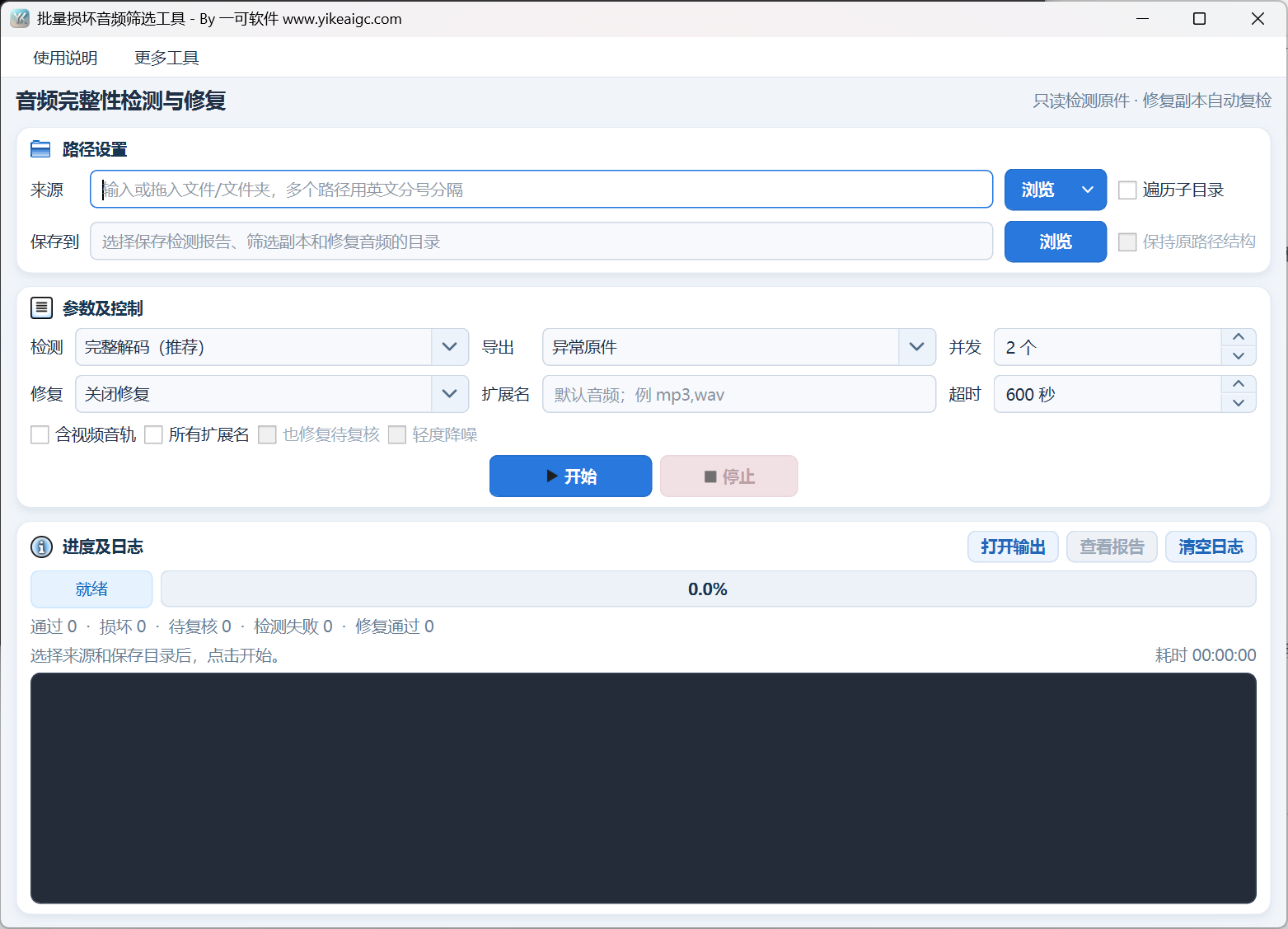
本页面提供完整解码或开头30秒的快速检查、扩展名过滤、原文件分类、索引重建或转码恢复,以及CSV和SQLite报告。源文件保持只读;启用修复后,将另行生成副本并复检,复检时解码成功并不意味着缺失的内容、原始时长或主观音质已恢复。
工具截图
主要功能
- 从多个文件或文件夹添加源,支持替换、追加、拖放以及规范化路径去重。
- 完整检查所有音轨,或仅检查至开头30秒;通过快速检查的文件也仍作为待确认列出。
- 使用默认音频格式、自定义扩展名、视频音轨或所有常规文件限制扫描范围。
- 分别记录正常、损坏、待确认、检测失败,按照导出范围复制原文件,并自动处理重名。
- 提供自动修复、仅重建索引及FLAC/WAV/MP3恢复输出,多音轨可使用单独的音频副本。
- 修复后的副本必须在确认输出前通过完整解码复检;可根据需要尝试修复待确认文件,或在转码期间应用轻度降噪。
- 设置并发数、各阶段超时、目录遍历及相对输出结构。
- 按批次保存CSV结果、SQLite清单、任务设置、汇总,并显示当前批次的报告目录。
使用前的准备
准备音频文件或文件夹,以及另一个输出文件夹。多个源使用半角分号“;”分隔;路径本身包含分号时,使用浏览选择器。
需要可用的FFmpeg和FFprobe。如果页面显示缺少它们,请将ffmpeg.exe和ffprobe.exe放置在程序根目录下的ffmpeg/bin中;工具也会在系统中搜索同名的可用程序。
保存目录不能与主源目录相同,也不能将源放置在保存目录内;仅报告模式也需要保存位置。
详细操作步骤
1. 从源菜单添加文件并设置输出目录
点击“路径设置”中源右侧的“浏览”下拉按钮。使用“选择文件(可多选)”或“选择文件夹”替换当前源,使用“追加文件”或“追加文件夹”追加;清空源仅清空输入框。也可以拖入项目,拖入会替换当前选择。
点击“保存位置”右侧的“浏览”选择输出文件夹,或输入该文件夹的路径。必须同时指定源和保存位置,保存栏用于一个目录。
需要包含目录下的所有层级时,勾选“遍历子目录”,并根据需要勾选“保留原路径结构”;这两个选项默认均禁用。保留多个根目录的结构时,会添加根目录名,同名根目录使用序号区分。扫描时排除保存目录,并跳过目录链接/联接点。

2. 设置检测深度、原文件导出范围及资源参数
在“检测”中,选择“完整解码(推荐)”或“快速检查·开头30秒”。完整模式检查所有音轨,快速模式仅针对开头30秒以内;即使快速检查未发现异常,文件也会作为待确认列出,不能作为正常原文件通过筛选。
“导出”默认设置为异常原文件,仅复制损坏及待确认的原文件;“正常原文件”仅复制通过完整检测的项目;“所有分类”也包含检测失败的原文件;“仅报告”不复制原文件。修复后的副本独立生效,将导出设置为仅报告时,如果修复仍启用,则可能生成修复后的音频。
“并发数”可设置为1至8,默认为2,页面建议普通电脑使用1~2,SSD使用2~4。“超时”默认为600秒,可设置为0至86400,0显示为无限制;它不是整个批次的总时长,而是分别限制读取信息、解码、修复、复检的各个阶段。对于长时间录音,可适当延长,超时归类为检测失败,不能直接断定文件已损坏。

3. 使用扩展名、视频音轨或所有扩展名限制范围
将“扩展名”留空时,将使用默认音频列表,包括MP3、WAV、FLAC、M4A、AAC、OGG、OPUS、WMA等。需要缩小范围时,按照提示输入mp3,wav,flac等值,使用半角逗号或空格分隔;自定义列表将替换默认列表。
需要检查MP4、MOV、MKV等容器内的声音时,勾选“包含视频音轨”。这会将视频格式添加到默认范围,但自定义扩展名不为空时优先使用自定义列表;视频画面不在检测或修复范围内。
对于扩展名不正确或没有扩展名的录音,可以勾选“所有扩展名”。此时,扩展名输入框和“包含视频音轨”将变灰,软件将尝试检查所有常规文件;非音频文件可能没有音轨或显示异常,不应将其作为可播放音频处理。

4. 根据需要启用修复,并确定待确认范围和降噪
修复默认禁用。需要另行保存可解码副本时,在“修复”中选择自动修复、仅重建索引或恢复为FLAC、WAV、MP3。图片中选择自动修复仅用于显示附加选项,尚未加载音频,也未进行处理。
自动修复首先尝试重建容器/索引,未通过时恢复为FLAC;仅重建索引不进行转码。FLAC用于无损压缩的恢复副本,WAV使用24位PCM,体积可能较大,MP3是使用48kHz立体声设置的有损输出。
默认仅对归类为损坏的文件尝试修复。启用修复后,勾选“也修复待确认”可包含有警告、疑似截断、通过快速检查的项目等;这不会使检测失败的项目自动成为修复对象。
“轻度降噪”仅用于恢复转码,在自动模式下勾选时将直接进行转码;修复关闭或设置为仅重建索引时将禁用。这会改变声音,应根据需要使用。所有候选副本必须在确认输出前通过完整解码复检,但仍可能仅恢复部分内容;多个音轨将按音轨分别输出。

5. 启动批次,并查看状态、已分类文件和报告
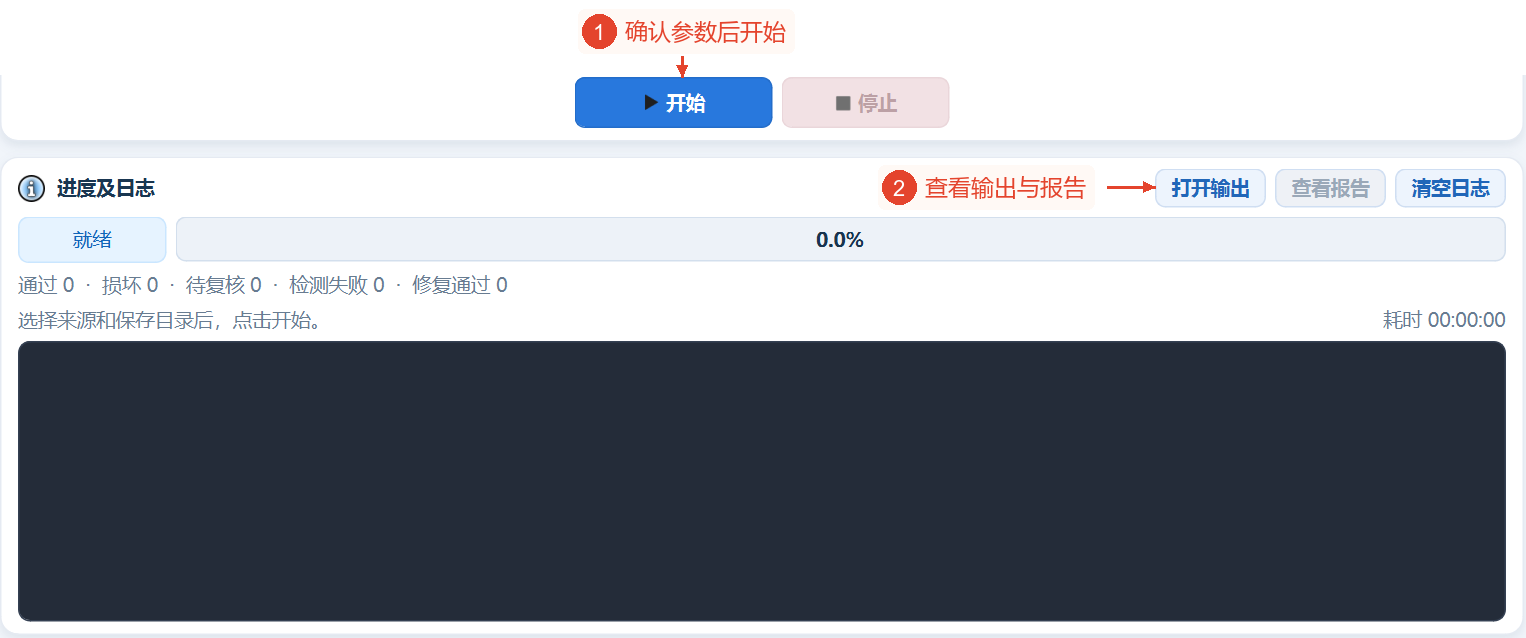
确认实际路径和设置后,点击“开始”。软件检查FFmpeg/FFprobe和访问权限,然后创建新批次,扫描候选文件,执行检测,并根据需要进行修复和复制。运行期间参数将被锁定;无需反复点击开始。
“进度与日志”分别显示通过、损坏、待确认、检测失败、修复通过等数量,所有修复均未通过、导出失败或扫描出现跳过时也会添加数量。完成数量仅在文件的检测、修复、导出结束后增加,长时间音频的百分比可能需要较长时间才会上升。
如需中止,点击“停止”,并等待状态变为已停止。软件将结束音频进程,取消后续任务,并删除未完成的临时文件,但保留已确认的输出;停止时尚未处理的项目不会自动成为通过检测的项目。
点击“打开输出”可以查看当前输入的有效输出目录;“查看报告”仅在任务创建报告目录后可用,并打开本次运行的报告文件夹。“清空日志”仅清除界面上最近的消息,不删除输出或报告,界面日志最多显示最近200条。
主要参数说明
| 参数 | 功能 | 建议 |
|---|---|---|
| 检测 | 完整解码,或仅至开头30秒的快速检查 | 正式筛选使用完整解码;即使通过快速检查,文件仍为待确认。 |
| 导出 | 异常原文件、正常原文件、所有分类、仅报告 | 默认的异常原文件选项不包含检测失败的项目。 |
| 修复 | 关闭、自动、仅重建索引、FLAC/WAV/MP3 | 修复输出与原文件导出相互独立。 |
| 并发数 | 1~8个任务,默认2 | 根据磁盘和CPU资源设置。 |
| 超时 | 0~86400秒,默认600 | 各阶段分别计时,0表示无限制。 |
| 扩展名 | 自定义列表替换默认范围 | 例如,mp3,wav;使用默认值时留空。 |
| 包含视频音轨 | 将视频格式添加到默认音频列表 | 仅检查声音,不检查画面。 |
| 所有扩展名 | 尝试所有常规文件 | 忽略列表,并禁用视频选项。 |
| 也修复待确认 | 扩大修复对象范围 | 需要启用修复,检测失败被排除。 |
| 轻度降噪 | 在恢复转码中使用降噪滤镜 | 自动修复将直接转码。 |
| 保留原路径结构 | 按照源的层级分类保存 | 仅在启用遍历时可选。 |
结果与保存
原文件按照其检测分类分配到正常音频、损坏原文件、待确认原文件、检测失败原文件;是否复制由导出范围决定。“异常原文件”包含损坏和待确认项目,只有选择所有分类时,检测失败的原文件才会一同复制。复制原文件不会改变源内容。
修复通过的音频副本保存在“修复成功”中,多音轨名称中可能包含_音轨01等编号。输出位置的名称重复时,会自动附加序号,为避免覆盖现有输出,确认输出时使用临时文件;未通过复检的候选临时文件将被删除,不会作为成功音频保留。
每次运行都会在保存目录中创建“检测报告_时间_批次标识”文件夹,存放任务设置.json、检测记录.sqlite3、检测结果.csv、扫描异常.jsonl、任务汇总.json及名称分配数据库。异常中断时可能仅保留部分文件,任务失败时也可能出现错误详情.txt。
CSV中分别记录检测结果、检测说明、声明/解码时长、音轨数、修复结果与说明、输出路径、导出错误、耗时;停止时,CSV主要包含已返回的记录,但SQLite清单中也可能包含pending项目。请检查任务汇总的remaining和状态,不要将报告存在等同于整个批次已完成。
修复验证通过表示副本可完整解码;如果修复说明中显示丢弃、警告或时长缩短,仍需确认内容。通过完整检测也不判断声音是否悦耳、是否有人声或是否录下了全部内容。
常见问题与使用建议
1. 为什么通过快速检查后文件仍为待确认?
因为仅检查至开头30秒,末尾尚未验证,所以软件不会将其计为完整通过。
2. 仅报告模式也会生成修复后的音频吗?
原文件导出和修复相互独立,因此可能生成;如果仅需要报告,也需要禁用修复。
3. 为什么异常原文件不包含检测失败的原文件?
此选项仅复制损坏和待确认项目,检测失败的原文件会在所有分类中复制。
4. 自定义mp3,wav后,勾选视频音轨会添加MP4吗?
不会,自定义列表替换默认范围,需要根据需要设置列表,或留空以使用默认范围加视频。
5. 为什么所有扩展名会使其他格式控件变灰?
优先尝试所有常规文件,不再使用列表或视频扩展名范围。
6. 为什么也修复待确认是灰色的?
需要先将修复从关闭改为其他方式。
7. 为什么仅重建索引不能使用轻度降噪?
降噪需要解码后转码,不适用于复制音频流的索引重建。
8. 超时意味着音频损坏吗?
不,超时归类为检测失败,可以查看阶段说明,并根据录音时长延长超时。
9. 视频修复会保留视频画面吗?
修复输出选择音轨并排除视频画面,生成音频副本。
10. 为什么查看报告最初不可用?
本次运行的报告目录尚未创建;开始后创建报告目录才会启用。