功能关键词:图片内文字翻译、原位排版、批量多语言翻译、术语一致性、单张图片校对。
工具概述
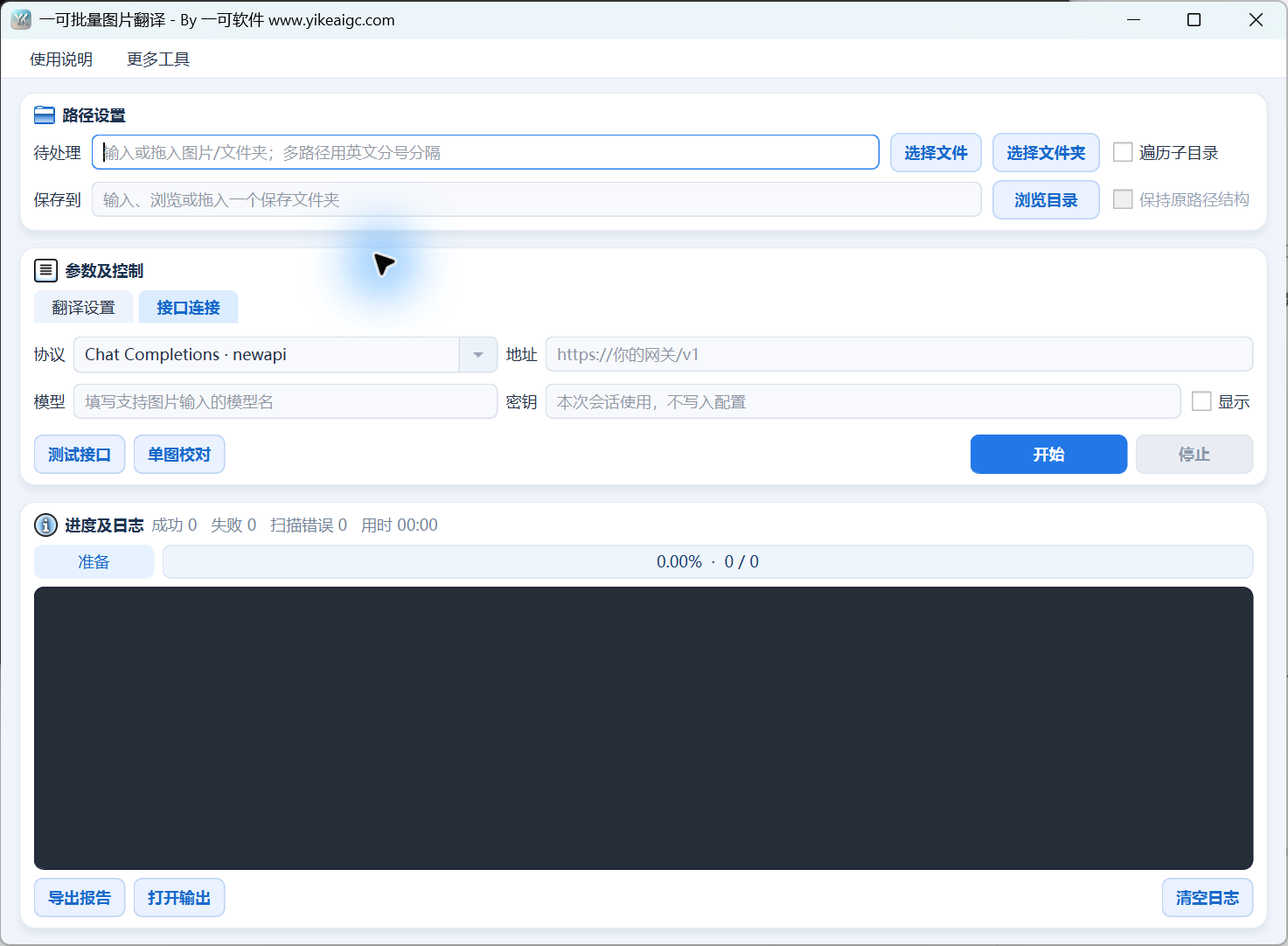
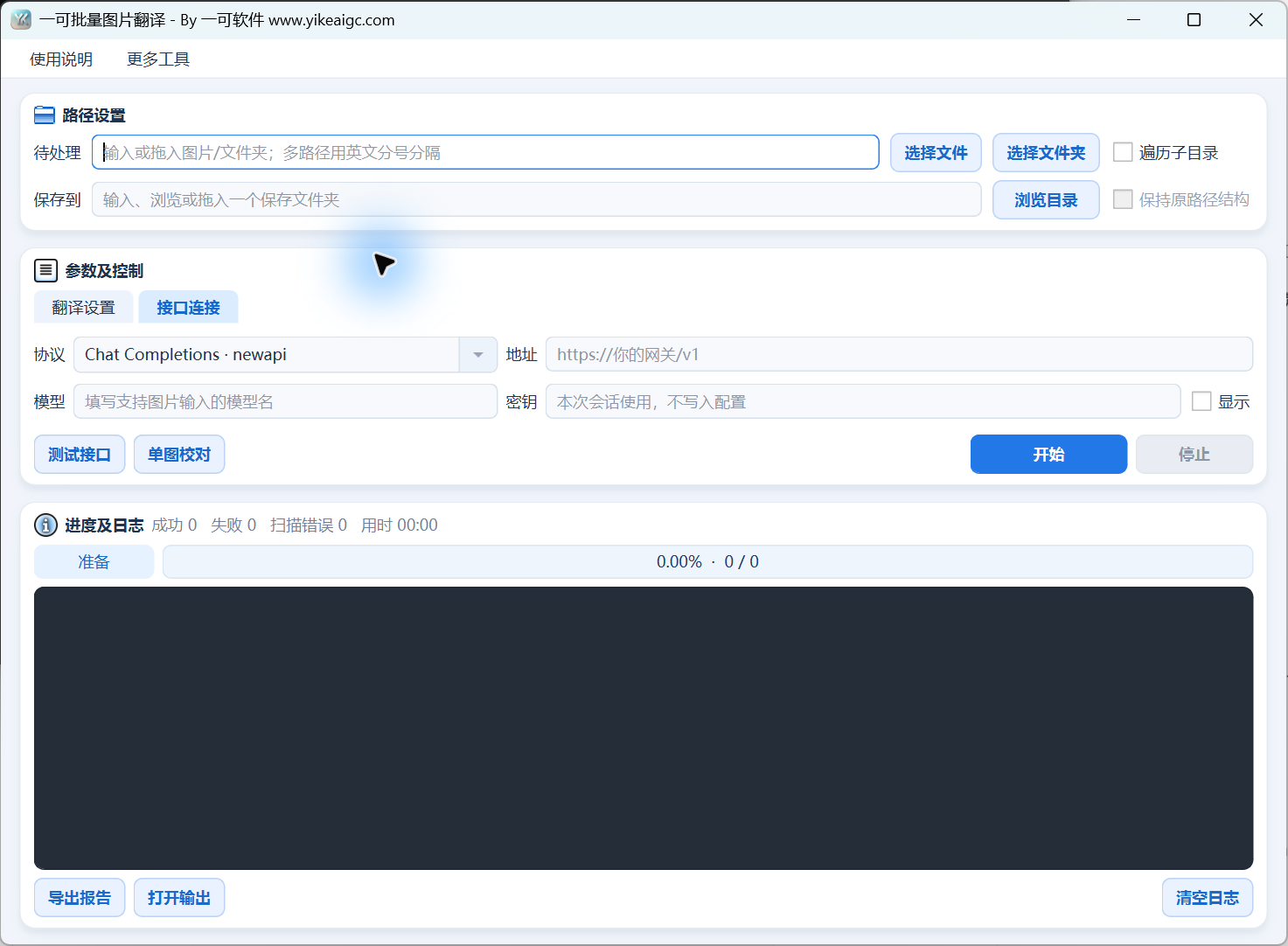
保留原始布局的批量图片翻译工具的窗口名称为“Yike批量图片翻译”。将图片按分块发送给用户设置的视觉模型,识别文字、翻译和位置后,对原文字区域进行局部修复并插入译文。适用于商品图片、海报、说明图片的多语言整理。
本页面提供多路径批量处理、原文/译文语言、3种视觉API协议、高级排版及术语设置、断点续传、任务报告、单张图片校对。布局的保留基于识别出的文本框;复杂背景、字体、译文长度仍需校对,不能理解为完全还原原始设计文件。
工具截图
主要功能
- 批量处理PNG、JPEG、WebP、BMP及单页TIFF,支持扫描子目录和保留路径结构。
- 原文语言可自动检测或手动指定,译文语言可选择或直接输入。
- 支持Chat Completions、Responses、Messages这3种视觉接口协议,使用用户设置的地址、模型和密钥。
- 对每个文字区域进行局部背景修复或纯色填充,在原框内自动调整字号,并插入译文。
- 设置术语表、翻译要求、置信度、字体、分块、速率限制、编码质量,输出PNG/JPEG/WEBP。
- 保存校对用JSON,可在单张图片窗口中修改译文、坐标、颜色、角度、粗体、竖排、对齐方式。
- 使用任务记录续传成功/失败项,查看最近日志,导出完整的CSV状态报告,打开输出目录。
使用前的准备
请准备独立的PNG、JPG/JPEG、WEBP、BMP或TIF/TIFF图片。多页TIFF和动画图片会被拒绝,需要先使用其他工具拆分为独立图片;GIF不在本工具支持的扩展名之列。
请准备服务商提供的视觉模型名称、API Key、HTTP(S)接口地址;协议必须与网关支持的渠道一致,纯文本模型不能用于图片识别。图片将发送到所填写的网关;密钥在当前会话中使用,不会写入配置。
请设置可写入的独立输出目录。保存目录不能与主输入文件夹相同,也不能将输入放在输出目录内;输入内的输出子目录会在递归扫描时排除。
高级设置默认单张图片上限为24百万像素、并发数为2张图片;系统需安装能够显示译文语言字符的字体。如需保留自动识别的校对数据,请启用“导出校对用JSON”。
详细操作步骤
1. 选择图片来源,设置保存目录
在“路径设置”中点击“选择文件”选择多张图片,或点击“选择文件夹”选择主目录;浏览会替换现有来源。也可将项目拖入输入框,或用半角分号分隔多个文件和目录;所选的多个路径可能会被软件显示为JSON数组,这是受支持的多路径表示方式。
点击“浏览目录”选择输出,或输入或拖入目录。输出必须与主输入分离;请避免将包含输入的父文件夹设为输出;开始前会检查路径关系。
如需递归,请勾选“扫描子目录”,并根据需要勾选“保留原路径结构”。关闭扫描时,结构保留也会关闭;扫描不会跟随文件夹链接,来自多个来源的同一实际路径会使用任务记录去重。

2. 在接口连接页面填写视觉API设置
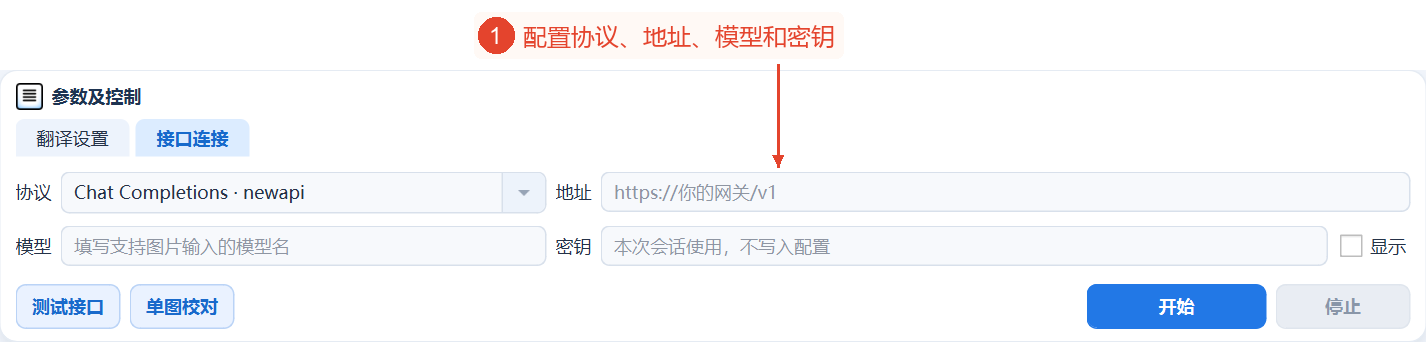
切换到“接口连接”,先选择服务商实际支持的协议,Chat Completions·newapi、Responses·sub2api或Messages·Claude。这是请求格式的选择,并不意味着仅根据账号类型就能使用任意渠道。
在“地址”中填写HTTP(S)根地址或完整端点。仅指定域名时,会自动添加/v1和协议端点;已有版本/自定义前缀时,会保留路径,并在其后添加chat/completions、responses或messages。地址中请勿包含密钥、查询参数、片段或URL的用户名和密码。
在“模型”中填写服务商提供的支持图片输入的模型ID,在“密钥”中填写本次会话的API Key。默认隐藏;使用旁边的“显示”临时查看,结束后请再次隐藏;密钥不会保存在配置中。
下方的“测试接口”会创建一张小型测试图片并发送实际请求,可能产生服务费用。它用于确认实际使用的视觉功能,不能将其当作仅查看配置的按钮。高级设置中的流式响应必须与服务商的功能一致。
3. 在翻译设置页面选择语言、格式和续传方式
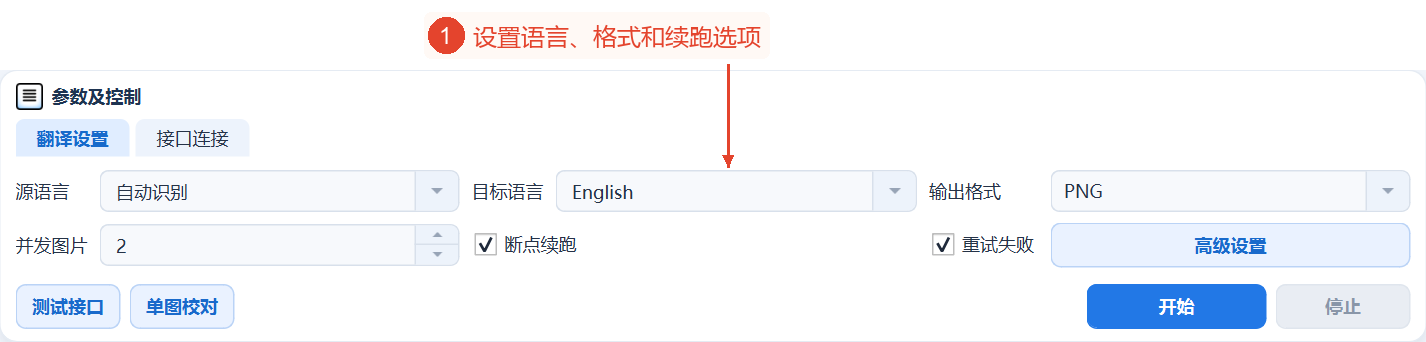
切换到“翻译设置”。原文语言默认为“自动检测”,也可选择简体/繁体中文、English、日语、韩语等;译文语言默认为English,两个输入框均可直接输入所需的语言名称。对于混合文字,可先使用自动检测。
可用的输出格式为PNG、JPEG、WEBP。PNG和WEBP可保留透明通道,而JPEG会将透明区域合成到白色背景上;页面没有修改宽高的参数,插入会按根据EXIF方向校正后的原图尺寸进行。
“并发图片数”为1至4,默认为2,表示同时处理的图片数量;对于大图,可按页面建议设为1。“断点续传”和“重试失败项”默认勾选:续传同一任务时,会跳过成功项,并重试先前失败的项目。
续传已完成扫描的任务也不会重新检测新添加的文件;添加源文件或希望重做成功项时,请关闭断点续传并创建新任务。修改影响翻译或输出的参数也会创建新的任务记录,但调整并发数、速率限制、超时、重试次数不会改变任务匹配。
4. 打开高级设置,调整排版和性能
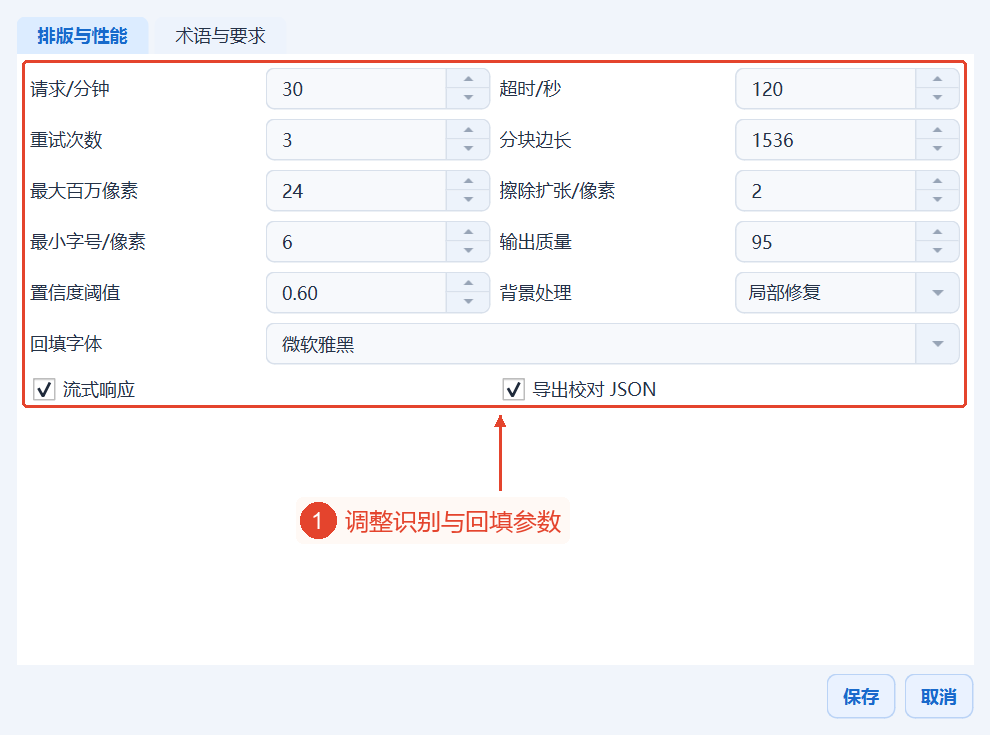
点击“高级设置”,在“排版与性能”中调整请求数/分钟、超时和重试。默认为30次请求/分钟、120秒、重试3次;0次请求/分钟表示不限速,分块和重试均计入请求数,认证相关错误不会作为普通临时错误重试。
分块边长为512至3072像素,默认为1536,缩小分块可能会增加请求数;每张图片最多256个分块。最大百万像素数为1至100,默认为24,超过上限时会报错,而不是将大图自动缩小至上限。
“置信度阈值”为0至1,默认为0.60;低于该值的文字区域会保留原文,之后可手动启用。“背景处理”中可选择局部修复或纯色填充;后者根据周围颜色估算填充色,复杂背景需要检查。
“擦除范围扩展/像素”为0至8,默认为2,仅作用于局部修复的文字蒙版;“最小字号/像素”为4至48,默认为6。译文无法放入原框时会报错,需要缩短文字、扩大文本框或减小最小字号;译文不会在没有通知的情况下被截断。
插入字体默认为微软雅黑,可选择覆盖译文语言的已安装字体。输出质量为40至100,默认为95,用于JPEG/WEBP;WEBP质量为100时启用无损编码,PNG不受此质量值影响。
“流式响应”和“导出校对用JSON”默认启用;服务商不支持时请关闭流式响应,并保留JSON以便校对。实际修改后,点击“保存”应用;“取消”会放弃当前修改。
5. 根据需要填写术语表和翻译要求
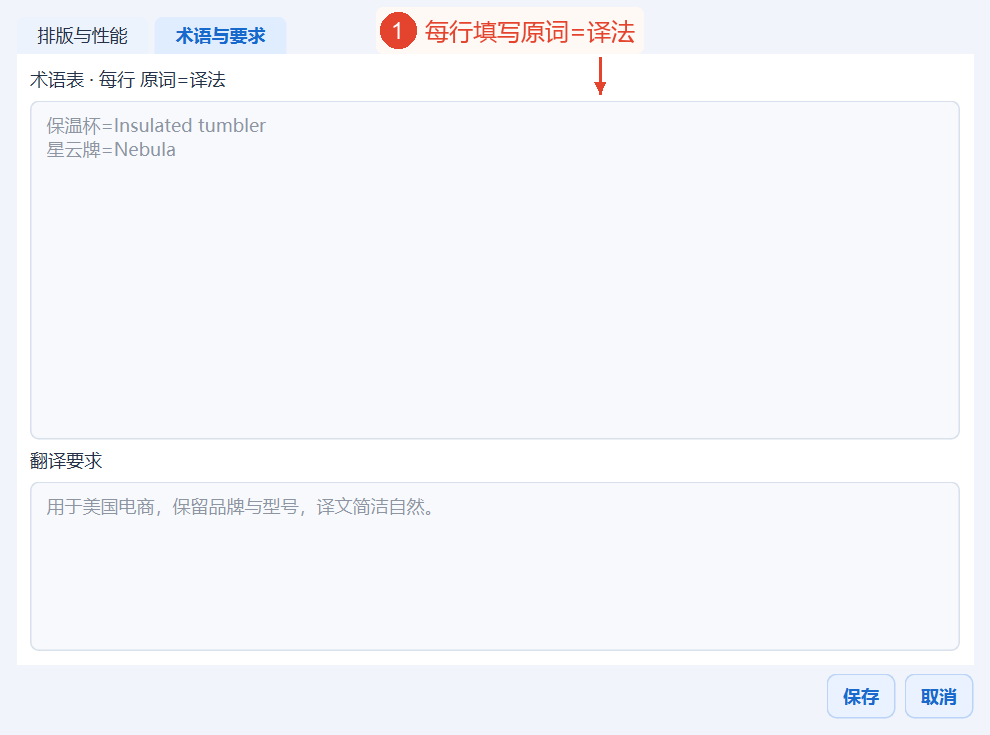
在高级设置中切换到“术语与要求”。在术语表中,每行填写“原词=译法”,以引导品牌或专业术语的一致性;上限为16000个字符。占位示例仅为格式提示,并不意味着术语已经添加。
在“翻译要求”中填写用途、语气、保留品牌和型号等要求,最多8000个字符。两项均作为视觉模型的指导,无法保证逐项严格遵守;成品仍需结合校对进行检查。
完成设置后,点击“保存”用于下一次批量处理;仅切换页面或点击“取消”不会提交当前编辑内容。同类排版设置也可在校对窗口中打开,但仅影响该校对项目。
6. 开始翻译,使用状态和报告查找结果
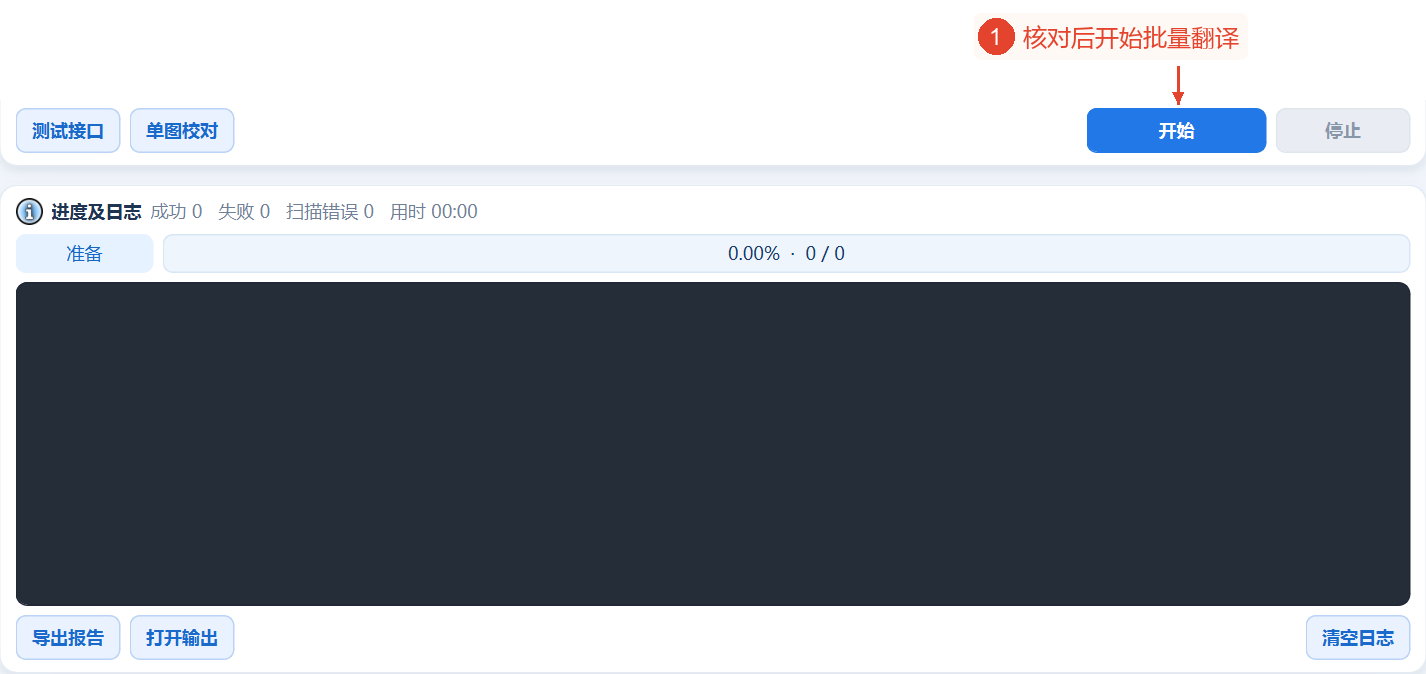
确认路径、语言、接口和高级参数后,点击“开始”。程序会验证必要条件和使用权限,创建或续传任务后,扫描图片并按分块发送至已设置的视觉API。处理期间路径和参数会被锁定;使用“停止”可请求取消未完成的请求,并等待本地处理安全结束。
进度按已尝试的图片数统计,失败也计为一次尝试;扫描期间总数尚未确定。请结合成功、失败、扫描错误和阶段文字进行判断,不要将百分比当作所有翻译均正确的证据。出现认证/地址相关错误,或连续5张图片失败时会自动停止;请根据日志修复问题后再续传。
“打开输出”会打开当前设置的有效目录,其中有翻译后的图片及同名加上“.图片扩展名.json”的校对数据。“导出报告”会根据当前任务写出包含源文件、输出文件、状态、区域数、错误的CSV;尚无任务记录时,会提示先启动任务。
界面日志保留最近200条,可选择文字复制。“清空日志”仅清空当前显示,不会删除任务或报告记录;导出的报告是整个批量处理状态的正式信息来源。运行期间导出的是分段读取的状态快照,完成后导出更便于确认最终状态。
7. 使用单张图片校对修改译文和区域,并导出校对后的图片
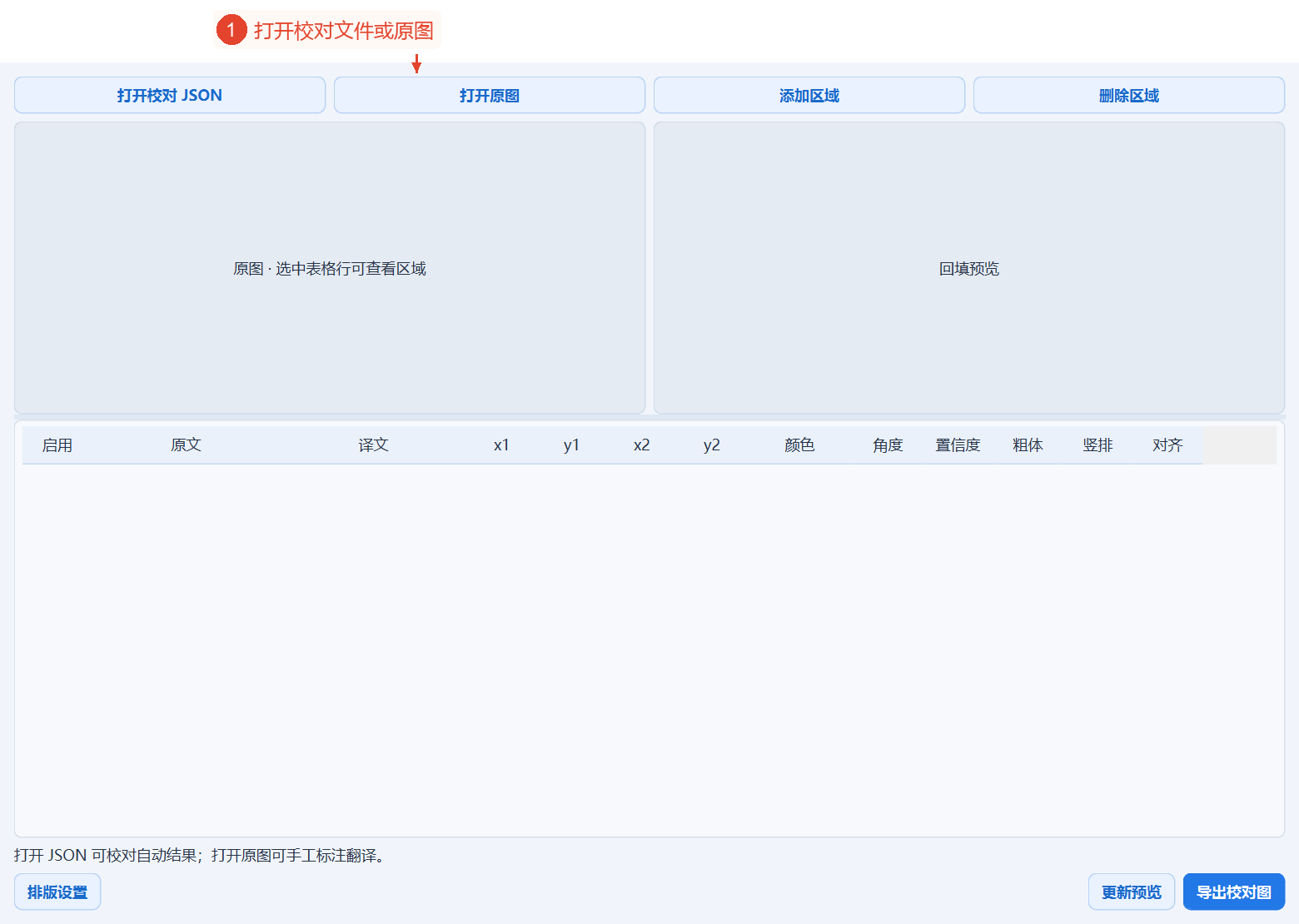
点击“单张图片校对”打开编辑窗口。若存在最近的校对用JSON,会自动尝试加载;也可点击“打开校对用JSON”选择本工具生成的文件,或点击“打开原图”在不进行API识别的情况下手动标注。对于自动生成的JSON,原图必须仍位于记录的位置且未被修改。
图片可用后,双击表格编辑原文、译文、x1/y1/x2/y2像素坐标、#RRGGBB颜色、角度、置信度、对齐方式;启用、粗体、竖排使用复选框。坐标基于方向校正后的原图,选择行后可在左侧查看区域。
“添加区域”可添加漏识别的框,“删除区域”可删除所选项;禁用或删除后,该位置会保持不变。每张图片最多可设置2000个区域,原文和译文不能为空,区域不得越界;角度为-180°至180°,对齐方式可填写left、center或right。
如需调整字体、修复方式、编码,请点击“排版设置”;点击“刷新预览”会按当前表格在本地重新绘制,不会保存图片或再次请求翻译API。修改后请再次刷新;空白窗口不会自动生成校对结果。
确认后,点击“导出校对后图片”并选择保存目录,写出名为“原图名_校对”的新图片和JSON;若已存在同名文件,会添加编号并保留现有文件。预览或导出时也会再次确认软件使用权限;这些操作与再次调用视觉模型进行翻译不同。
主要参数说明
| 参数 | 功能 | 建议 |
|---|---|---|
| 协议 / 地址 / 模型 / 密钥 | 使用支持图片识别的模型的3种视觉协议。 | 请与网关渠道匹配;API Key不会写入配置。 |
| 原文 / 译文语言 | 默认为自动检测→English,两者均可手动输入。 | 请安装对应语言的字体;复杂内容需要校对。 |
| 并发数 / 续传 / 重试失败项 | 1—4,默认为2;两个续传开关默认启用。 | 大图请使用1,添加文件或重做时请关闭续传。 |
| 速率限制 / 超时 / 重试 | 0—6000次请求/分钟,默认为30;10—900秒,默认为120;0—8,默认为3。 | 0表示不限速;分块和重试均计为请求。 |
| 分块 / 像素数上限 | 512—3072,默认为1536;1—100百万像素,默认为24。 | 超过像素数上限会报错,单张图片不能超过256个分块。 |
| 背景 / 扩展 / 置信度 | 局部修复/纯色填充;0—8,默认为2;0—1,默认为0.60。 | 置信度低时会保留原文,需要手动校对并启用。 |
| 字体 / 最小字号 | 已安装字体;4—48像素,默认为6。 | 译文放不下时,请调整文字或区域。 |
| 格式 / 质量 | PNG/JPEG/WEBP;40—100,默认为95。 | PNG忽略质量,WEBP100为无损,JPEG将透明部分转换为白色。 |
| 流式 / 校对用JSON | 两者均默认启用。 | 服务商不支持时可关闭流式,JSON用于还原识别的内容。 |
| 术语 / 翻译要求 | 每行原词=译法;最多16000/8000个字符。 | 用作模型的指导;结果仍需检查。 |
结果与保存
翻译后的图片会保留源文件的基本名称,并以所选的PNG、JPEG或WEBP扩展名保存;若与现有图片或JSON冲突,会分配_1、_2等编号,发布时会防止覆盖现有文件。有多个根目录且启用结构保留时,会添加源目录名称和序号前缀以作区分。
启用校对用JSON后,自动任务会先保存识别和翻译记录,再进行图片排版。因此,可能仅存在JSON而图片插入失败,可使用单张图片校对进行修正;不能直接将JSON的存在视为翻译后图片已完成。
输出目录中的.yike_image_translate保存续传清单和任务索引。要继续任务,必须保留这些记录;若已有任务占用同一输出目录,页面会提示等待或更换目录。续传时会根据任务状态跳过成功项,不会逐一检查文件是否已被外部移动。
自动处理会按EXIF校正方向,并尝试传递DPI和ICC信息,但不会保存完整的EXIF。程序不会缩放整张输出图片,而是在文本框内进行背景修复和译文插入;无法保证复杂纹理、透明边缘或字体布局与原设计完全一致。
手动校对的输出会另存为“_校对”图片和JSON。任务报告为CSV,日志为可复制的最近文本;报告不是翻译后的图片,不能替代对文字和背景的手动检查。
常见问题与使用建议
1. 自动翻译可以完全离线运行吗?
自动识别和翻译需要已设置的视觉API;手动校对可自行输入译文并在本地插入,相关操作也可能会检查软件权限。
2. 可以使用纯文本模型吗?
不可以,页面明确要求支持图片输入的模型,结构化区域不正确时也会报错。
3. API Key会保存在配置中吗?
不会保存,仅在当前会话中使用;退出后需重新指定,程序也支持从预设环境中读取。
4. 测试接口仅检查输入格式吗?
不是,它会创建一张小型测试图片,并发送1次实际视觉请求。
5. 为什么部分原文没有被替换?
低于置信度阈值的区域,或译文与原文相同的区域默认禁用,可在校对表中查看。
6. 译文比原框长时该怎么办?
程序会缩小字号;若仍放不下,会报告失败,可缩短译文、扩大文本框或减小最小字号。
7. 动画图片和多页TIFF是否只处理第一页?
本工具拒绝多帧/多页输入,为避免遗漏,需先拆分为独立图片。
8. 为什么续传时没有扫描新添加的图片?
已完成扫描的现有任务会直接复用清单,要创建新任务,需要关闭断点续传。
9. 只有JSON而没有翻译后的图片时,处理是否已正常完成?
仅凭这一点无法判断;JSON在插入前保存,排版失败后也可能保留,可用于手动校对。
10. 为什么校对用JSON无法打开原图?
原图必须位于记录的位置,且文件大小、修改时间、方向校正后的尺寸相同;修改后需重新翻译或手动打开原图。