功能关键词:随机渐变边框、批量为图片添加边框、圆角和阴影、格式转换、文件命名。
工具概述
批量为图片添加随机边框可为多张图片添加纯色、垂直/水平/对角线/放射状渐变边框,也可以为每张图片随机选择样式和颜色。本页面还提供圆角、阴影、输出格式、文件名前缀和后缀,适合以统一或随机的装饰样式整理一组配图。
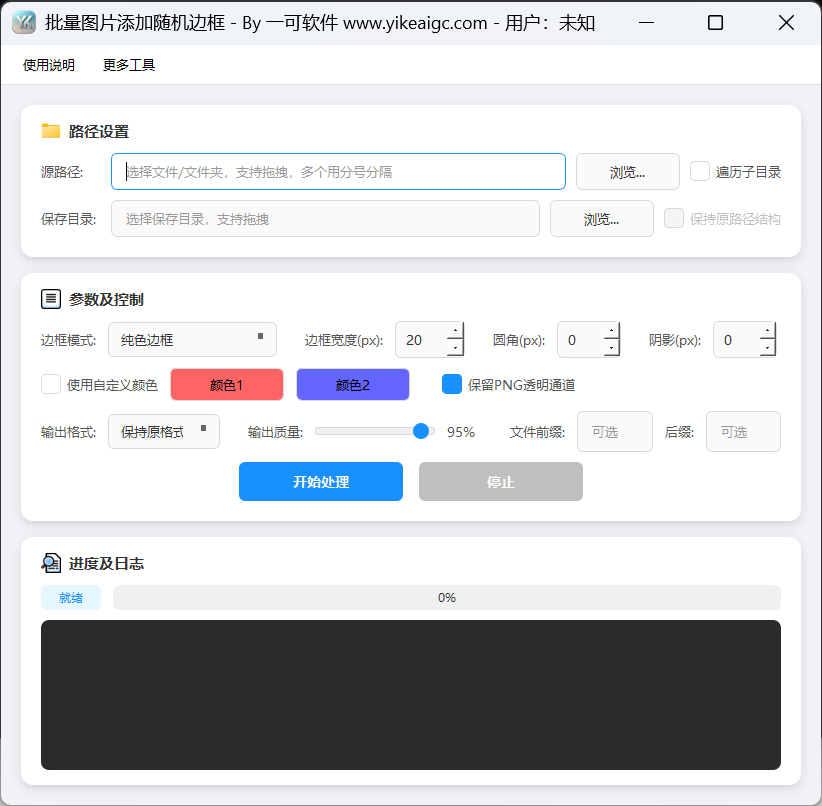
软件通过“源路径”、“参数与操作”、“进度与日志”3个区域完成操作,没有单张图片预览入口。为图片添加边框会扩展画布;文件夹内不支持的图片也会被复制到保存目录,因此选择来源时请注意范围。
工具截图
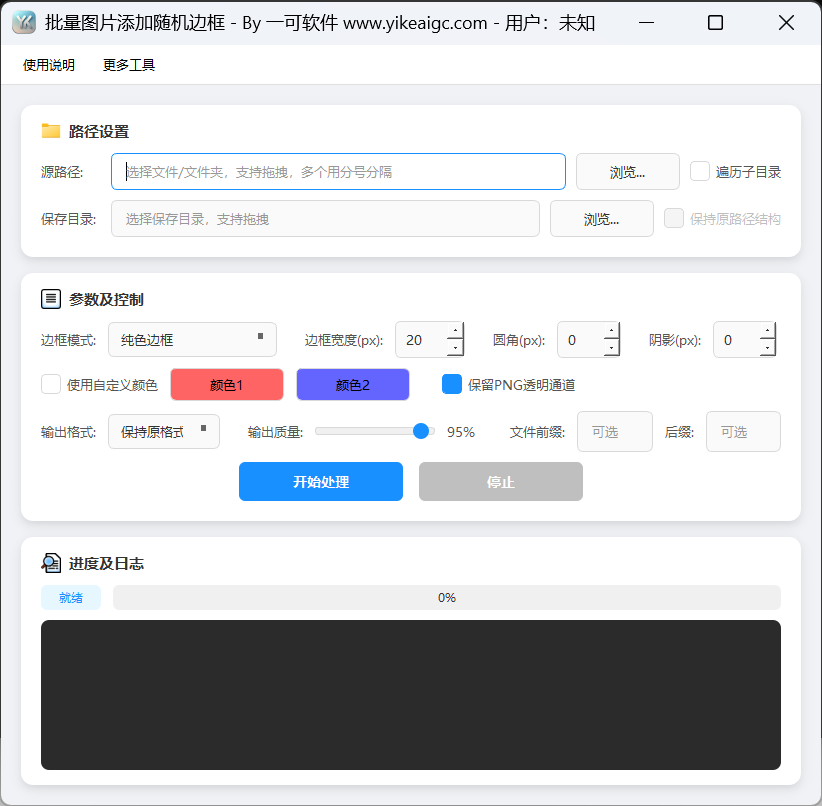
主要功能
- 提供纯色和5种渐变方向,可为每张图片随机选择6种样式中的1种。
- 将边框宽度设置为0至500像素,并添加圆角和阴影扩展效果。
- 为每张图片使用随机颜色,或勾选“自定义颜色”指定纯色/渐变配色。
- 保持源格式,或统一为JPEG、PNG、WebP,并设置质量和文件名前缀及后缀。
- 支持多个文件/文件夹、遍历子目录和保持结构,自动调度最多8个处理进程,并显示日志。
使用前的准备
图片输入支持JPG、JPEG、PNG、BMP、GIF、WebP;文件夹内的其他扩展名,包括列表中没有的TIFF,均作为非图片文件复制。
请指定可写入的保存目录;源路径支持使用半角分号分隔。请使用单独的输出目录,不要将输出放在递归扫描的来源内。
实际处理前,需要登录并通过权限复核。本页面没有并行度、动画策略、色彩管理和预览设置。
详细操作步骤
1. 选择源路径,确定输出和子目录范围
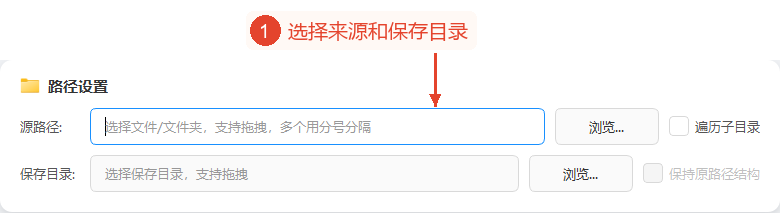
点击“源路径”右侧的“浏览…”,在“选择类型”中选择文件夹、单个文件或多个文件,然后选择实际来源。路径栏也支持拖入项目和使用半角分号分隔多个项目,通过浏览选择会替换现有内容。
点击“保存目录”旁的“浏览…”选择输出文件夹。如需递归扫描,请勾选“遍历子目录”,之后可以勾选“保持原路径结构”;禁用遍历后,保持结构将取消勾选并被禁用。
保持结构时,文件按各源根目录的相对层级保存;单独的文件没有下级目录。来自多个来源的相同相对路径可能合并到一个输出位置,因此建议分批或分别设置输出。
文件夹中会收集所有常规文件:为支持的6种图片添加边框,其他文件不作更改地复制,并计为跳过。请仅选择实际需要批量整理的目录,不要将输出目录放在来源内。
2. 选择纯色、渐变或随机边框模式
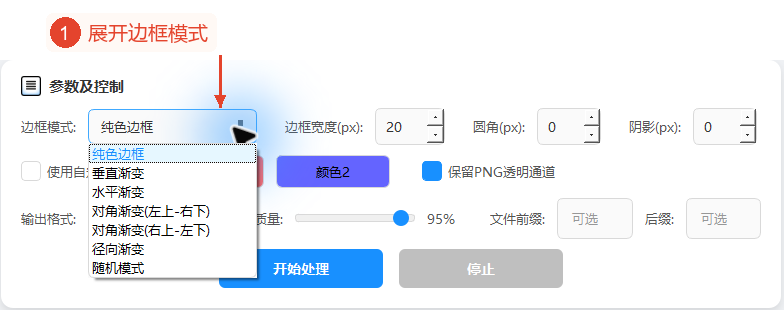
展开“边框模式”。可用选项为纯色边框、垂直渐变、水平渐变、对角线渐变(左上到右下)、对角线渐变(右上到左下)、放射状渐变;默认是纯色边框。
选择“随机模式”后,每张图片将随机使用上述6种样式中的1种。同一GIF的各帧共享相同样式和配色,避免逐帧随机更换边框。
样式和颜色是独立选项:即使选择固定的渐变样式,如果未勾选“自定义颜色”,颜色仍会按图片随机生成。本页面没有随机种子或固定随机序列设置。
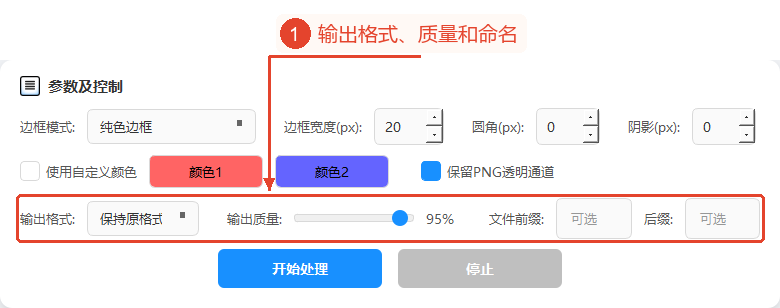
3. 设置边框尺寸、颜色、圆角和阴影
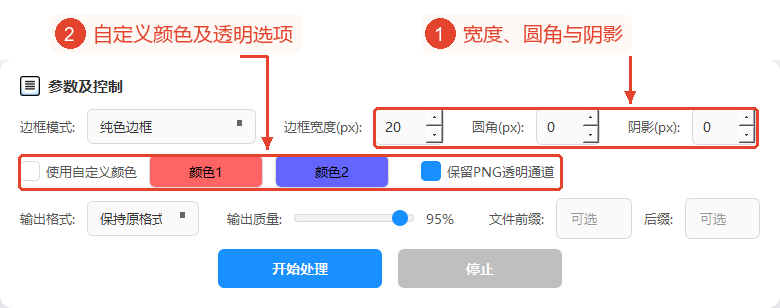
“边框宽度(px)”的范围是0至500,默认是20,表示每边添加的像素数;没有阴影时,普通静态图片的宽度和高度分别增加边框宽度的2倍。
“圆角半径(px)”的范围是0至200,默认是0;“阴影(px)”的范围是0至100,默认是0。圆角应用于内侧图片,外侧边框仍为矩形;对于普通静态图片,阴影也会在添加边框前为宽度和高度各增加阴影尺寸的2倍。
如需统一配色,请勾选“使用自定义颜色”,然后点击颜色1和颜色2进行选择。纯色边框仅使用颜色1,渐变使用两种颜色;未勾选时,即使可以修改色样,本批次仍使用随机颜色。
“保持PNG Alpha通道”默认勾选,参与内侧图片的Alpha通道合成,但边框背景本身不透明,因此不能将其理解为输出画布的所有透明区域都会保持不变。JPEG也无法保留Alpha通道。
将静态图片的边框设置为0后,会直接保存而不应用圆角和阴影;GIF有单独的处理路径,其中仍会处理圆角,不应用阴影参数。将GIF转换为其他格式时,仅保存第一帧。
4. 选择输出格式、质量、命名前缀和后缀
“输出格式”提供“保持原格式”、JPEG、PNG、WebP。统一格式会更改输出扩展名;即使保持原格式,图片也会重新编码,并不意味着无损复制源文件。
“输出质量”的范围是1至100,默认是95,仅参与JPEG和WebP编码;PNG不使用质量值,而是使用优化保存,GIF/BMP的质量也不由此滑块调整。
根据需要输入“文件前缀”和“后缀”;它们会在扩展名前,添加到原基本名称的前后;要保持原基本名称,请留空。文本仅用于命名,不会印在图片上。
输出位置冲突检查首先使用源扩展名执行,随后在保存时更改为输出扩展名;任务之间也没有完整的预留,因此统一格式时或多个来源有同名项时,不能保证通过自动编号防止覆盖,需要将不同批次处理到单独的输出目录。
5. 开始实际处理,使用日志查找输出文件
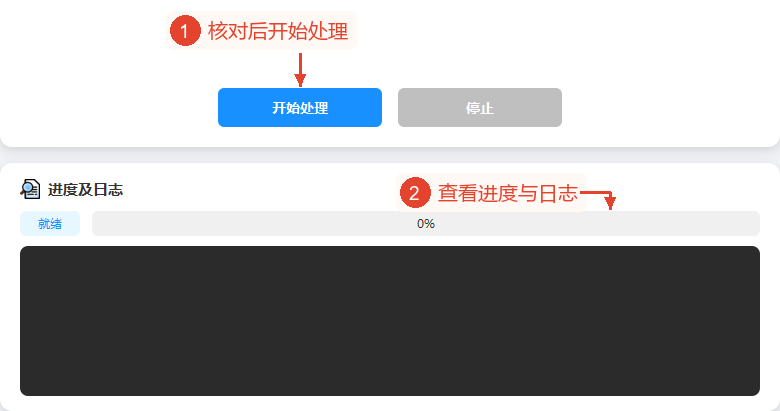
确认来源范围和参数后,点击“开始处理”。程序会复核权限、确认有效来源、收集文件、创建输出目录,并根据CPU和任务数自动使用最多8个进程;本页面没有手动线程数控制。
“进度与日志”显示就绪/处理中/完成、百分比、各项状态,以及成功、失败、跳过项的汇总。跳过项包括已复制的非图片文件,并不意味着完全没有生成对应文件。
点击“停止”会请求停止后续调度或待处理结果,但已经启动的进程可能继续写入文件;最后也可能显示“完成”和100%,因此不能据此判断所有任务均已结束。
输出保存在所选保存目录中;保持结构时,请查看对应的子目录。本工具没有打开目录、导出日志或下载按钮;日志仅保留最新的500行,重要记录可以选中并复制为文本。
主要参数说明
| 参数 | 功能 | 建议 |
|---|---|---|
| 边框模式 | 纯色、5种渐变、随机模式。 | 随机模式按图片选择样式;GIF的各帧共享该样式。 |
| 边框 / 圆角 / 阴影 | 0~500,默认20;0~200,默认0;0~100,默认0。 | 静态图片边框为0时,跳过圆角和阴影;阴影不应用于GIF。 |
| 自定义颜色 | 勾选后使用颜色1/颜色2。 | 纯色仅使用颜色1;未勾选时,颜色按图片随机化。 |
| 保持PNG Alpha通道 | 默认勾选,参与内部合成。 | 外侧边框不透明;JPEG不支持透明度。 |
| 输出格式 / 质量 | 保持原格式、JPEG、PNG、WebP;1~100,默认95。 | 质量仅用于JPEG/WebP。 |
| 文件前缀 / 后缀 | 在源基本名称两侧添加文本。 | 请结合多个来源之间同名的情况进行规划。 |
| 遍历 / 保持结构 | 默认未勾选;保持结构依赖于遍历。 | 不要将输出放在递归来源内。 |
结果与保存
文件名构成为“前缀 + 原基本名称 + 后缀 + 扩展名”。对于已有路径,会尝试添加(1)、(2)等,但统一格式后的扩展名冲突和同一批次内的任务未被完整预留,因此不应依赖自动命名来替代分批和备份。
GIF保持原格式时,会保存所有已处理帧和帧持续时间,循环设置为无限;转换为JPEG/PNG/WebP时仅保存第一帧。普通静态图片会重新编码,仅JPEG保存逻辑会尝试包含原EXIF,没有统一校正方向或完整保留元数据的选项。
某一项添加边框失败时,代码也会尝试将原文件复制到最初预定的输出路径,因此目录中存在文件并不意味着已添加边框。判断需要依据日志中的失败信息,而不只是100%或“完成”状态。
可以保持多个目录的相对层级;不支持的文件按原扩展名复制。本页面不提供结果预览、打开目录功能或打包下载,因此需要自行在所选目录中检查文件。
常见问题与使用建议
1. 名称中有随机,可以统一边框吗?
可以,固定样式并勾选“自定义颜色”后,即可使用相同配色和参数。
2. 未勾选“自定义颜色”时,点击色样会生效吗?
色样值仅在勾选“自定义颜色”后用于处理配色;未勾选时,会随机生成两种颜色。
3. 为什么纯色模式下看不到颜色2?
纯色背景仅使用颜色1,颜色2用于渐变。
4. 将宽度设为20像素会缩小整张图片吗?
没有缩放参数;添加边框会扩展画布,没有阴影时,宽度和高度均增加40像素。
5. 边框为0时也可以添加圆角和阴影吗?
普通静态图片会直接保存,并跳过这些效果;GIF使用单独的处理路径,其中仍会应用圆角,未纳入阴影。
6. 保持Alpha通道意味着透明边框吗?
不是,外侧背景使用不透明颜色,此选项主要参与内侧图片的合成。
7. 将GIF统一转换为PNG会保留所有帧吗?
不会,仅保存第一帧;仅在保持原格式时,才会将多个帧保存为GIF。
8. 目录中的TIFF和文档会怎样?
它们不属于支持的6种图片扩展名,会作为非图片不作更改地复制,并计为跳过。
9. PNG会应用95%的质量吗?
不会,质量仅用于JPEG和WebP。
10. 日志报告了错误,但目录中有文件;已添加边框吗?
仅凭这一点无法判断;发生异常时可能复制了原文件,需要考虑各项状态。