软件详情
这些视频画质烦恼,你是否也遇到过?
手机录制、网络下载、老旧存档……视频画质参差不齐,逐个修复费时费力。下面这些场景,正是这款批量视频修复工具想为你解决的。
画面模糊、噪点多
低清、模糊、满屏噪点的视频直接发布观感差,逐条手动调整既慢又难统一。
压缩伪影、色彩发灰
多次转发压缩后块状伪影明显、色彩黯淡,画面像“蒙了一层灰”。
分辨率太低、不够清
老视频分辨率偏低,放到大屏或高清平台播放糊成一片,需要放大增强。
批量处理太耗时
上百个视频要逐个处理,专业软件操作复杂、转码又慢,效率太低。
核心功能与特点
遵循“特性-优势-好处”原则,帮你快速判断这款视频画质修复软件能带来什么实际价值。
批量与整文件夹处理
支持多文件选择或整个文件夹一键导入,自动生成处理任务清单,兼容 MP4/AVI/MKV/MOV/WMV/FLV/WEBM 等格式。
好处:一次性批量处理上百个视频,告别逐条操作,节省大量重复时间。
模糊视频去噪变清晰
智能去噪有效压制画面噪点与颗粒感,配合锐化增强细节,让模糊低清视频整体更通透干净。
好处:画面更清晰耐看,发布质量更高,观众体验更好。
去伪影与色彩增强
去除多次压缩留下的块状伪影,并对对比度、亮度、饱和度进行自然增强,改善偏灰偏暗的画面。
好处:降低压缩痕迹,色彩更鲜活,画质明显提升。
超分辨率放大 2×–4×
支持将视频分辨率放大 2 至 4 倍,并自动适配像素规则,避免输出异常,统一清晰度标准。
好处:低清老视频高清化,满足大屏与多平台发布需求。
GPU 硬件加速批量转码
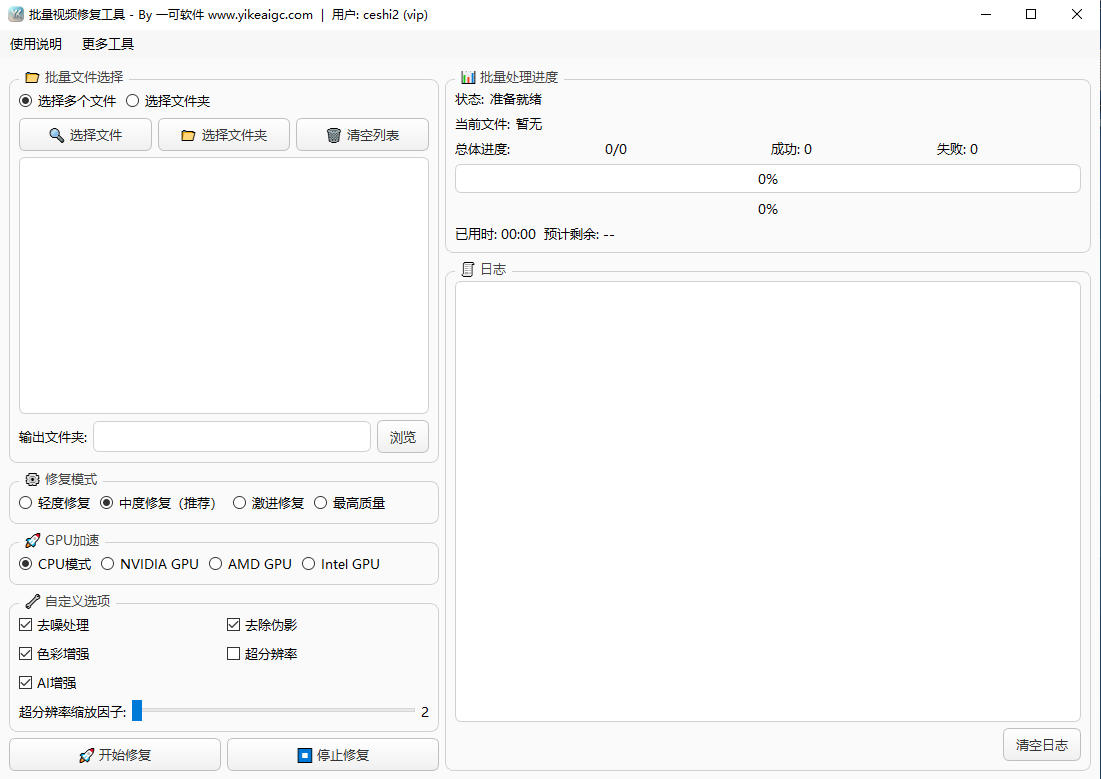
自动检测 NVIDIA/AMD/Intel 显卡可用的硬件编码能力,并提供轻度、中度、激进、最高质量四档修复模式。
好处:大幅缩短批量转码时间,速度与画质灵活平衡。
智能容错与稳定输出
运行前自动检测环境能力并智能选择处理流程,遇到异常自动回退重试,输出统一为通用兼容格式。
好处:批量任务更稳,少踩坑,结果各平台都能顺畅播放。
实时进度与处理日志
显示当前文件、总体进度、预计剩余时间,以及成功/失败统计与关键日志,过程清晰可追溯。
好处:批量进度心中有数,质检复盘更轻松。
原文件无损、灵活输出
修复结果输出到指定目录并以“_restored”后缀命名,原视频保持不变,可自定义输出格式与并行设置。
好处:安全无忧,原片随时可对比,不怕误覆盖。
任务可控随时停止
批量过程中可随时暂停或停止,遇已存在文件支持跳过或自动重命名,避免重复处理与覆盖。
好处:主动权在你手上,长任务也能从容掌控。
谁在用 · 什么场景下用
把自己代入真实工作流,看看这款批量视频画质修复工具是否正好解决你的需求。
采集或历史素材画质参差不齐,需要批量去噪、增强清晰度并统一分辨率,提升账号内容的发布质量与更新效率。
素材批量提质模糊变清晰家庭录像、老电影、旧手机视频分辨率低、噪点多,批量修复放大后焕然一新,方便在大屏与高清平台观看保存。
老视频修复超分放大课件与录播视频批量修复增强,统一清晰度,便于多终端清晰播放与长期归档。
课件提质批量归档商品视频、直播切片画质偏糊,批量增强去噪后更显质感,提升主图与详情页的转化表现。
商品视频增强画质提升大量历史素材需要统一预处理:减噪、去伪影、统一分辨率,提升整体可用性与二次创作价值。
批量预处理分辨率统一剪辑前对素材统一去噪增强,减少后期画质损耗,让成片整体观感更专业一致。
前期提质批量修复使用说明(小白也能轻松上手)
界面引导式操作,按以下六步即可开始批量视频画质修复。
导入要修复的视频
在“批量文件选择”中点击“选择多个文件”或“选择文件夹”,把需要修复的视频一次性加入任务列表。
设置输出目录
选择修复结果的保存位置,软件会自动以 原名_restored.扩展名 命名输出,原文件保持不变。
选择修复模式
提供轻度、中度(推荐)、激进、最高质量四档,用于在处理速度与画质效果之间灵活平衡。
开启 GPU 加速(可选)
根据软件自动检测结果,选择 CPU 或 NVIDIA / AMD / Intel 硬件加速,加快批量处理速度。
勾选修复选项
按需开启去噪、去伪影、色彩增强、锐化与超分辨率放大(2×–4×),自由组合所需效果。
开始修复并查看进度
点击“开始修复”,右侧实时显示当前文件、总体进度、预计剩余与日志;可随时点击“停止修复”中止任务。
常见问题解答
点击展开,快速了解关于视频画质修复与批量处理的关键问题。