软件详情
您是否正面临这些视频水印困扰?
固定水印一删就没?批量加水印效率太低?这些问题是否似曾相识
固定水印容易被裁掉
视频角落的固定水印一旦被简单裁剪、放大或马赛克遮挡,就形同虚设,原创内容反复被搬运盗用却束手无策。
逐个加水印效率太低
用剪辑软件一条一条手动添加水印、调位置、导出,几十上百条视频处理下来一天就没了,根本没时间做内容。
平台判定搬运重复
同一批素材反复发布被平台判重降权,缺少差异化的浮动水印让账号原创度评分始终上不去,流量推荐受限。
专业软件门槛太高
想做反弹移动、平铺、旋转的浮动水印效果,要么找不到现成功能,要么需要复杂的命令行操作,新手望而却步。
核心功能与产品优势
专为批量视频浮动水印场景打造,让防搬运加水印变得简单高效
反弹式浮动水印
水印像台球一样在画面四角反弹移动,位置时刻变化难以被遮挡裁剪,大幅提升视频防搬运、防盗用效果,原创度更稳。
六大水印模式可选
反弹移动、固定位置、随机固定、平铺水印、旋转水印、淡入淡出移动六种模式自由切换,满足品牌标识、版权保护等不同需求。
文字与图片双水印
同时支持自定义文字水印和PNG透明图片水印,字体、字号、颜色、描边、行距、透明度全可调,Logo和昵称都能完美呈现。
多方向运动控制
水平为主、垂直为主、斜对角45°、缓慢漂移、自由弹道、随机方向多种运动轨迹,可调节移动速度,让每条视频水印走位都不一样。
硬件加速极速输出
智能识别NVIDIA NVENC、Intel QSV、AMD AMF显卡硬件编码器,渲染速度成倍提升,一批视频几分钟就能加完水印导出。
多文件夹批量处理
支持单文件、多文件、整个文件夹拖拽导入,可遍历子目录并保留原路径结构输出,一次处理上百个视频省时省力。
实时预览所见即所得
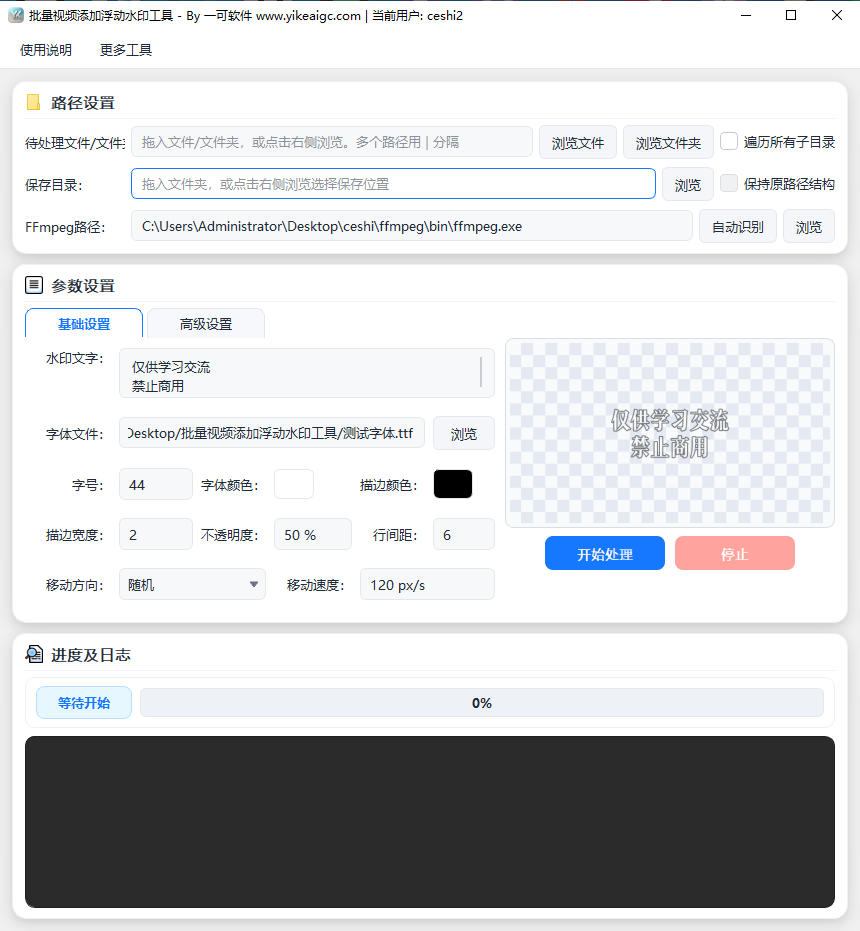
软件内置水印预览面板,字体颜色、透明度、缩放比例调整后即时呈现效果,无需反复试导出,参数调好一次过。
水印自适应缩放
勾选自动缩放后,水印会根据视频分辨率智能调整尺寸,横屏竖屏、4K高清、抖音快手都能保持比例协调,不再过大过小。
水印起止时间设置
可指定水印只在视频的某段时间显示,例如开头跳过3秒、结尾提前结束,搭配淡入淡出效果让水印过渡更加自然。
主流视频格式全兼容
支持MP4、MOV、AVI、MKV、FLV、WMV、WebM、TS、M4V等主流格式,可保持原格式输出或统一转为MP4、MKV、WebM。
原音频无损保留
默认复制原音频不重新编码,也可选择AAC、Opus重压或导出无声视频,音轨清晰、口型同步,加水印不影响视频音质。
多线程并行加速
可设置1-8路并行任务同时处理视频,充分发挥多核CPU性能,大批量视频水印处理效率提升数倍,实时进度条直观可见。
六大浮动水印模式一应俱全
从经典反弹到旋转平铺,覆盖所有视频加水印场景
反弹移动
台球式四角反弹,经典防搬运模式
固定位置
七个常用位置可选,品牌Logo展示
随机固定位置
每条视频随机位置,批量差异化
平铺水印
整屏铺满防去除,版权保护首选
旋转水印
自定义角度倾斜,设计感更强
淡入淡出移动
柔和过渡不突兀,观感更自然
谁在使用这款浮动水印工具?
覆盖自媒体、电商、教育等多种场景,让批量视频加水印工作更轻松
自媒体短视频运营
抖音、快手、视频号、B站等平台批量发布前加浮动水印,防搬运、防去重,保护原创内容与账号品牌。
电商商家与主播
商品视频、直播切片批量打店铺Logo和昵称水印,提升品牌曝光,避免同行盗用素材引流。
课程与培训机构
录播课、网课视频批量加机构标识水印,标记版权信息,防止课程被盗录、盗售传播。
影视摄影工作室
客户样片、案例素材批量打印水印保护版权,演示样片更具专业感,合作前给客户预览安心放心。
MCN与营销团队
批量分发的物料视频统一加水印,矩阵账号差异化标识,助力营销活动版权管理与品牌一致性。
企业品牌宣传
企业宣传片、产品演示视频批量加企业名称与LOGO水印,对外发布更规范,强化品牌形象传播。
素材网站与剪辑师
预览版素材统一打浮动水印对外展示,正式版本无水印交付,既保护源文件又方便客户挑选。
跨平台内容分发
同一份视频要分发到多个平台,通过不同水印模式生成多版差异化视频,降低平台判重风险。
使用说明
简单几步,小白也能轻松完成批量视频浮动水印添加
导入视频文件
点击"浏览"按钮选择需要处理的视频,支持单个文件、多个文件或整个文件夹。也可以直接将视频文件或文件夹拖拽到输入框中。如需处理多层级目录,请勾选"遍历子目录"。
选择水印类型与内容
切换"文字水印"或"图片水印"。文字水印输入您的昵称、品牌名等内容(支持多行),并选择字体文件、调整字号、颜色和描边;图片水印则浏览选择PNG透明图作为水印素材。
设置水印模式与运动方向
从下拉菜单中选择"反弹移动""固定位置""随机固定""平铺""旋转""淡入淡出移动"中的一种水印模式,再选择运动方向(水平为主、斜对角、自由弹道等)与移动速度,实时预览效果。
调整透明度与缩放
拖动透明度滑块设置水印浓淡(推荐60-90%);勾选"自动缩放"并设置最大占比(如35%),软件会根据每条视频的分辨率自适应水印大小,横屏竖屏都协调。
设置输出格式与编码
选择"保持原格式"或统一转为MP4、MKV、WebM。编码器推荐"自动(优先硬件)",有N卡/A卡/集显时自动启用硬件加速。CRF质量值越小画质越好,推荐18-23。
选择保存目录与冲突策略
设置输出文件夹位置。勾选"保持原路径结构"可让输出文件保持源目录层级。文件名冲突时可选择自动重命名、跳过或覆盖,也可直接输出到源文件旁边。
开始批量处理
点击"开始"按钮,可设置并行任务数(1-8)以加快批量处理速度,进度条实时显示已完成数量与百分比,处理日志面板可查看每条视频状态,完成后自动打开输出文件夹查看结果。
常见问题解答
关于批量视频添加浮动水印工具的常见疑问,这里都有答案