软件详情
智能检测扫描文档中的空白页面并自动分类整理,支持多种检测模式与图片格式,一键批量筛选白纸图片,告别手动逐张翻阅
您是否正面临这些困扰?
扫描文档整理中常见的效率瓶颈,正在浪费您宝贵的工作时间
扫描件中混杂大量空白页
使用扫描仪批量扫描合同、档案、报告后,文件中夹杂着大量无内容的白纸图片,手动逐张查看删除耗时耗力,严重影响工作效率。
空白页占用大量存储空间
成百上千张无意义的白纸图片堆积在硬盘中,不仅浪费存储空间,还让文件夹变得杂乱无章,查找有用文件时如同大海捞针。
人工筛选容易遗漏出错
面对海量扫描图片,靠肉眼逐一判断哪些是空白页、哪些有内容,不仅速度慢,长时间操作还容易疲劳导致误删重要文件或遗漏空白页。
核心功能与优势
专为扫描件空白页批量检测筛选设计,让白纸图片识别分类变得简单高效
四种智能检测模式
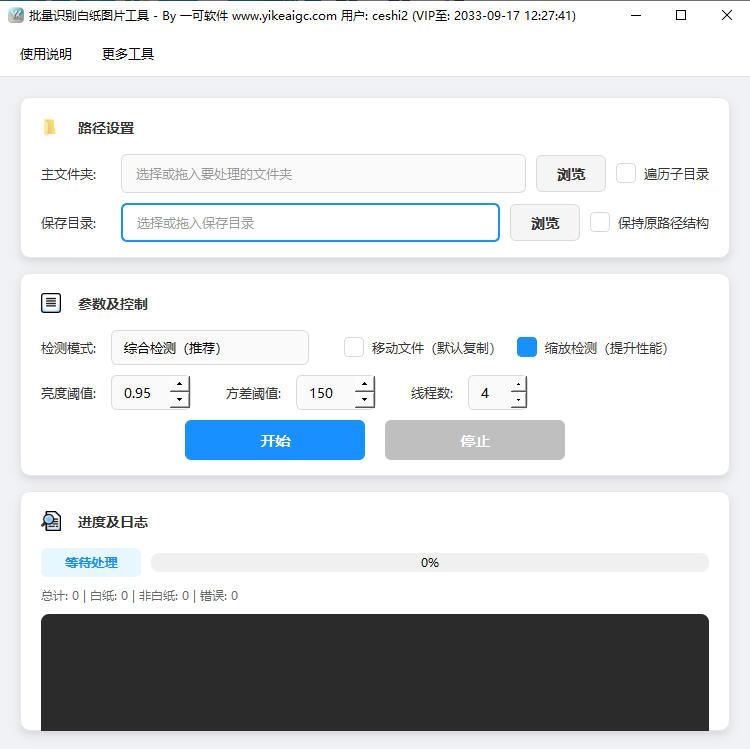
提供综合检测、亮度检测、方差检测、边缘检测四种模式,综合模式结合多维度分析,精准识别各类白纸和近白空白页,误判率极低。
一键批量处理海量图片
支持一次性处理整个文件夹内的所有图片,可选遍历子目录,无论是几十张还是上万张扫描件,都能快速完成,为您节省90%以上的手动筛选时间。
自动分类归档整理
处理完成后自动将图片分为"白纸文件"和"非白纸文件"两个文件夹,分类清晰一目了然,方便您直接删除空白页或归档有效文件。
灵活自定义检测阈值
可自由调节亮度阈值和方差阈值,适配不同扫描仪和纸张的特性。阈值越高筛选越严格,轻松应对各种复杂的扫描场景。
支持多种主流图片格式
兼容JPG、JPEG、PNG、BMP、GIF、TIFF、WEBP等常见图片格式,无论您的扫描仪输出什么格式,都能直接处理无需转换。
多线程并行高速处理
内置多线程并行处理引擎,可自定义线程数(1-16线程),充分利用电脑性能,大批量图片处理速度成倍提升,实时显示处理进度。
谁在使用这款工具?
覆盖多种职业场景,让不同岗位的扫描件空白页整理工作更轻松
行政办公人员
日常需要扫描大量合同、通知、报表等文件,使用本工具快速剔除扫描产生的空白页,让归档文件更加规整专业。
档案管理员
处理历史档案数字化扫描时,批量过滤空白页图片,确保电子档案库中不包含无意义的白纸文件,提升档案检索效率。
图文印刷从业者
在图文店、印刷厂处理客户送来的扫描稿件时,快速识别并去除空白页,减少不必要的打印和装订成本。
教育科研工作者
扫描学生试卷、论文、实验报告后,批量筛除空白答题页和空白附页,快速整理出有效内容页面用于评阅和存档。
使用说明
简单五步,轻松完成扫描件空白页批量识别与分类
选择主文件夹
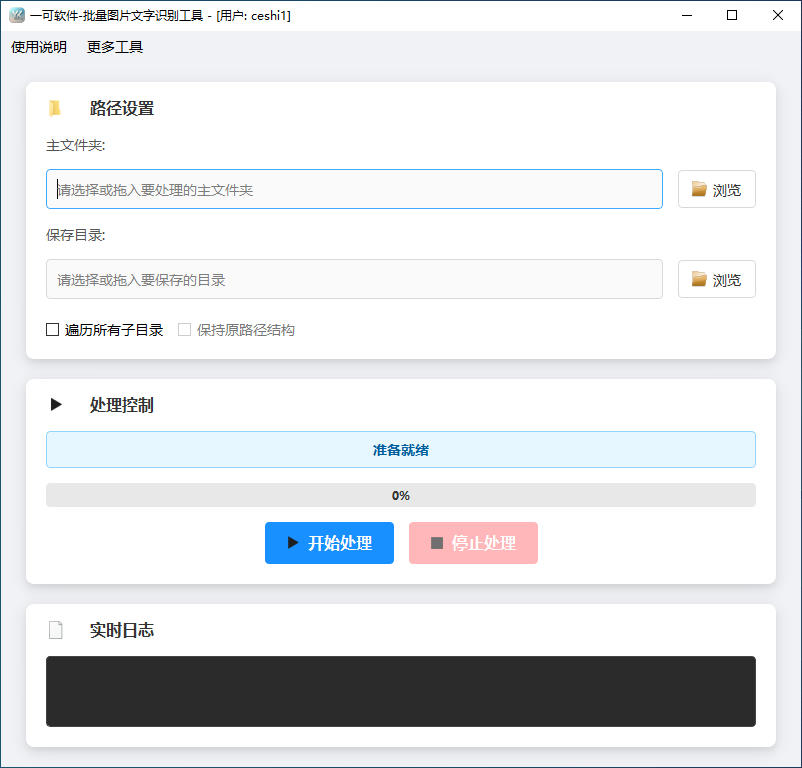
点击"浏览"按钮或直接将文件夹拖拽到输入框中,选择存放待处理扫描图片的文件夹。如果图片分布在多层子文件夹中,请勾选"遍历子目录",程序会自动扫描所有层级的图片文件。
设置保存目录
选择处理结果的保存位置,程序会自动在该目录下创建"白纸文件"和"非白纸文件"两个子文件夹。如果勾选了"遍历子目录",还可以勾选"保持原路径结构",让输出文件保持与源文件相同的目录层级。
选择检测模式与调整阈值
从下拉菜单中选择检测模式,推荐使用"综合检测"获得最佳效果。根据实际扫描件的特点调整亮度阈值(默认0.95)和方差阈值(默认150),数值越高筛选越严格。建议先用小批量测试找到合适的阈值。
配置处理选项
根据需要选择"移动文件"或默认的"复制文件"模式。勾选"缩放检测"可在不影响准确度的前提下提升处理速度、降低内存占用。还可以调整线程数来控制处理速度。
开始处理并查看结果
点击"开始"按钮运行,进度条会实时显示处理进度,日志区域会记录每张图片的识别结果。处理完成后,到保存目录下查看"白纸文件"和"非白纸文件"两个文件夹中的分类结果即可。