功能关键词:相册视频、随机选择图片、转场和背景音乐、文字水印、批量MP4。
工具介绍
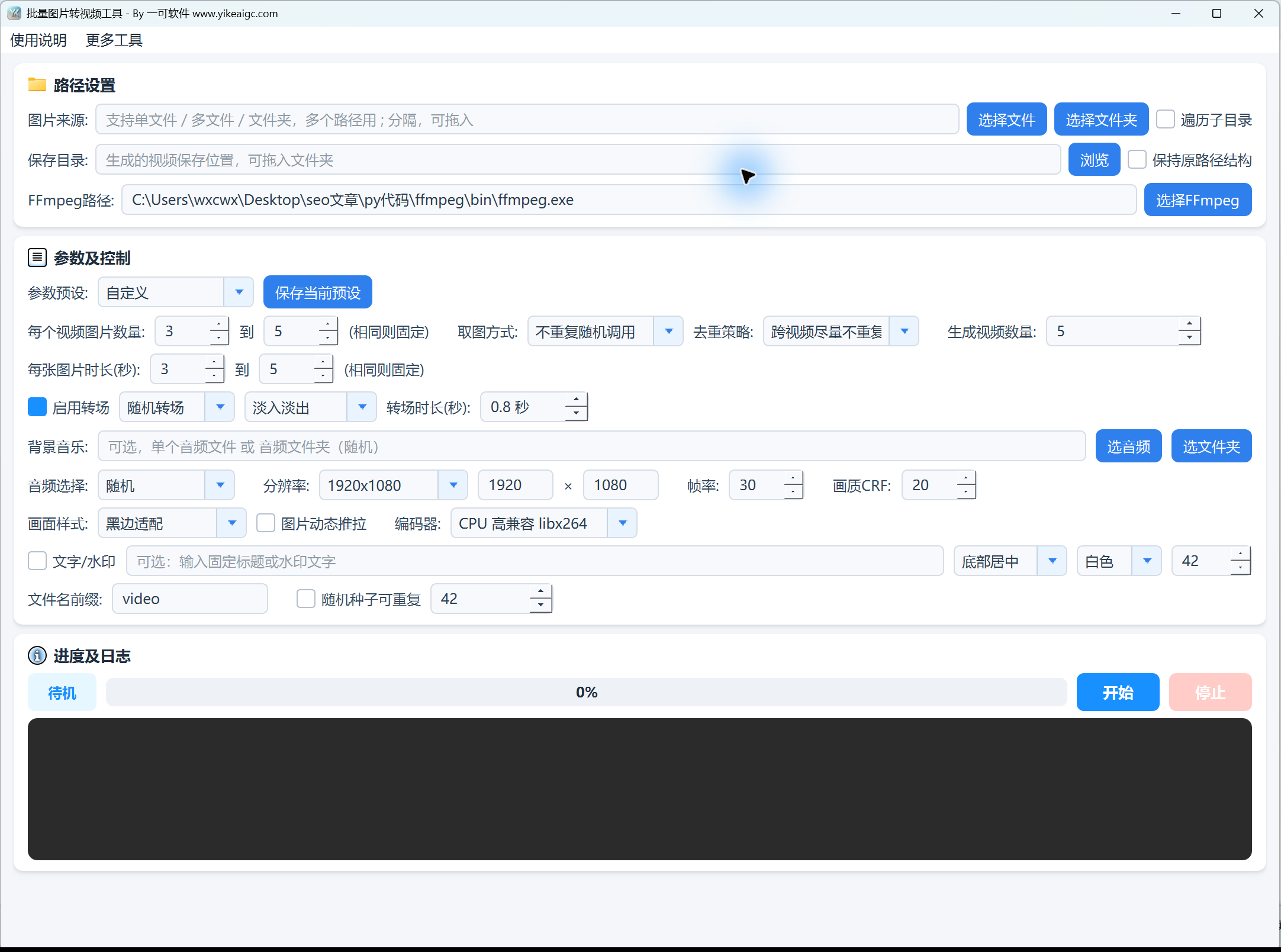
批量图片转视频工具可以将图片合成为MP4,适合制作相册幻灯片、商品介绍、基于图片的视频。页面提供了图片数量、图片选择方式、显示时长、转场、音乐、视频参数、画面填充方式、固定文字水印。
既可以将所有图片集中生成,也可以按相对于源的目录分组,为每组生成多个视频。页面未提供效果预览或时间线编辑;设置参数后,由FFmpeg执行合成。
工具截图
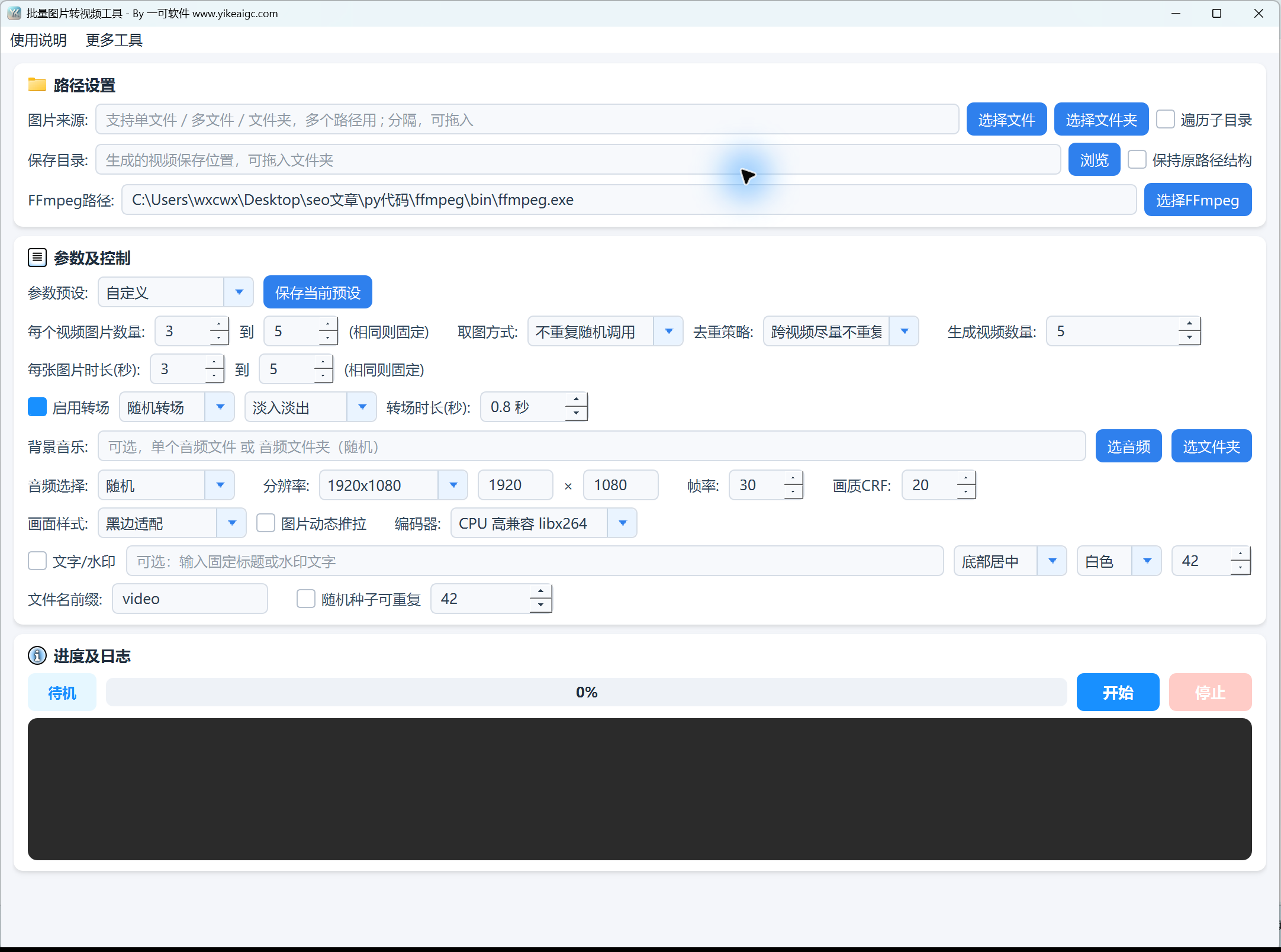
主要功能
- 批量接收图片文件和文件夹,支持以分号分隔的多个源、拖放、递归扫描。
- 设置每个视频的图片数量范围、每张图片的显示时长范围、每组的生成数量。
- 按顺序、随机或不重复随机选择图片,选择尽量减少视频间重复或避免单个视频内重复。
- 提供43种固定或随机转场,可以调整转场重叠时长。
- 添加一首背景音乐,或从音频目录中选择,支持随机选择和固定选择首项、根据视频长度循环或截断音乐。
- 选择横屏、竖屏、正方形或自定义尺寸、帧率、质量、编码器,使用黑边、模糊背景、居中裁剪、轻微动态缩放。
- 叠加显示固定字符串,设置位置、颜色、字号,保存参数预设,设置文件名前缀。
- 按组批量输出MP4,显示成功数和失败数、进度、最新200条日志。
使用前的准备
图片选择功能支持JPG/JPEG、PNG、BMP、WebP、TIF/TIFF、JFIF。音乐可选,支持MP3、WAV、M4A、AAC、FLAC、OGG、WMA;音频目录仅读取当前层级,不进行递归处理。
需要可运行的FFmpeg。页面会自动搜索软件附带的ffmpeg/bin/ffmpeg.exe;如果字段未填写,请点击“选择FFmpeg”指定位置;检查媒体时,还会搜索同一目录中的ffprobe或系统的ffprobe。路径的显示仅表示已找到文件,并不表示其编码功能已经过验证。
请准备可写入的保存目录。登录后开始时,会再次检查账号权限;开始前,页面还会检查源、输出位置、FFmpeg。
详细操作步骤
1. 添加图片,设置保存位置和FFmpeg
在顶部的“路径设置”中,点击“选择文件”选择多张图片,或点击“选择文件夹”添加目录;也支持拖放。源字段支持用半角分号连接的多个路径;选择文件会替换当前内容,选择文件夹则会追加到现有源中。
如需处理所有层级,请勾选“遍历子目录”。然后,点击保存目录旁的“浏览”指定输出位置。勾选“保留原始路径结构”后,图片将按相对目录分组,每组生成指定数量的视频;取消勾选后,将合并为一个图片池。
请检查“FFmpeg路径”中是否有值。如果自动检测失败,请点击“选择FFmpeg”,选择软件附带的可执行文件。此处选择程序路径的操作与添加图片源的操作是两个不同的入口。

2. 首先选择合适的参数预设
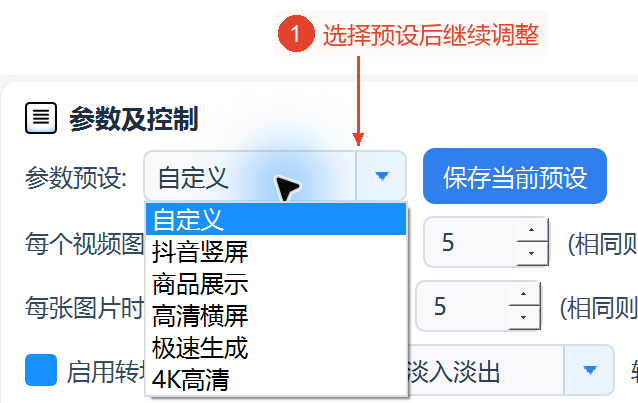
展开“参数与操作”中的“参数预设”,选择抖音竖屏、商品介绍、高清横屏、超高速生成或4K高清。选择后,请检查下方的尺寸、图片数量、图片显示时长、转场、画面风格。
预设只更改其中保存的参数;未包含的设置保留当前值。例如,内置设置并不会统一重置音乐、文字、图片选择方式。“自定义”也不会清除现有值;之后请根据需要调整各个项目。
3. 确定图片数量、图片选择方式、显示时长
首先设置“每个视频的图片数量”的两个值。相同的值表示固定数量,不同的值表示在范围内随机选择的整数;然后,设置右侧的“视频生成数量”;默认值为每组5个。启用按目录分组时,总数为组数乘以该值。
“顺序选择”按顺序使用扫描列表中的图片,用完后重复;“随机选择”每次从整个池中抽取,允许重复。“不重复随机选择”与去重方式联动;尽量减少视频间重复的方式在一轮用完后会重新打乱,跨越轮次边界时仍可能发生重复;避免单个视频内重复的方式在素材不足时会减少该视频的图片数量。
然后,在1~600秒的范围内设置“每张图片的显示时长(秒)”的两个值;相同的值表示固定时长,不同的值表示每张图片在范围内随机选择的时长。默认值为3~5秒。如果上限小于下限,开始时将使用下限作为实际生效的上限。

4. 选择转场样式并设置时长
如果需要转场效果,请保持勾选“启用转场”。选择“随机转场”后,每个连接处的效果将随机选择;选择“固定转场”后,右侧的样式列表将可用,可以选择淡入淡出、擦除、滑动等效果。
转场时长可设置为0.1~3.0秒,默认值为0.8秒,建议短于一张图片的显示时长。由于这是两张图片重叠的区间,视频总时长会短于所有图片显示时长的直接总和。如果转场不短于最短的图片显示时长,软件会缩短实际生效的时长。
如果不需要转场,请将其禁用并使用直接拼接。如果转场处理失败,软件会尝试回退到无转场拼接;是否实际进行了回退,请查看日志。

5. 根据需要添加背景音乐
如果需要音乐,请点击“背景音乐”右侧的“选择音频”选择音频文件,或通过“选择文件夹”选择音乐目录。然后,在下一行的“音频选择”中指定随机或固定(首项)。
随机会为每个视频从音乐列表中抽取一项;固定使用自然排序后的首项,不会与图片文件名自动匹配。未选择音乐时,不添加音轨;如果指定路径中没有支持的音频,日志中会显示提示,并在无音乐的情况下继续生成。短音乐会循环,长音乐会在视频结束时截断。

6. 设置输出尺寸、质量、画面显示方式
“分辨率”提供1920×1080、1280×720、1080×1920竖屏、720×1280竖屏、1080×1080正方形、3840×2160、自定义。选择自定义后,在右侧输入宽度和高度;最小值为16;奇数会向下取整调整为偶数。
帧率范围为10~60,默认值为30;质量CRF的范围为0~51,默认值为20,提示中建议使用18~25。使用CPU编码时,通常值越小,质量越高,文件越大;使用硬件编码时,会映射到相应的质量参数,不保证相同值会得到与CPU相同的结果。
在“画面风格”中,选择“黑边适应”以保留完整图片,或选择“模糊背景填充”以保留完整的前景图片并用模糊图片填充背景,或选择“居中裁剪”以填满画面并裁掉超出的边缘。勾选“图片动态缩放”后,会添加朝向中心的轻微缩放。
默认编码器为兼容性较高的CPU libx264,额外的NVIDIA、Intel、AMD选项需要相应硬件和FFmpeg的支持。如果硬件不可用,请先手动切换到CPU;自动回退仅在部分转场处理中尝试,不保证直接拼接或单张图片处理会进行相同的回退。

7. 设置固定文字、文件名前缀、随机种子
如果需要文字,请勾选“文字/水印”,输入固定标题或水印,选择底部居中、顶部居中、居中、左上、右下,然后选择颜色和字号。默认值为白色、字号42,字号范围为12~160。文字会在每个视频的全程叠加显示,不会逐张图片单独对应。
默认的“文件名前缀”为video,输出使用“前缀_分组编号_组内序号.mp4”。如果需要复现随机选择,请勾选“可复现随机种子”并设置种子;在相同素材顺序和参数下,会尝试复现图片选择、显示时长、转场、音乐选择,但不保证得到逐字节相同的文件。
要在下次复用参数,可以在实际使用中点击顶部的“保存当前预设”。预设名称使用文件名前缀,名称重复时会更新该自定义预设;保存的是参数,不包含图片、输出、音乐的路径。

8. 开始批量合成,并使用日志查找输出
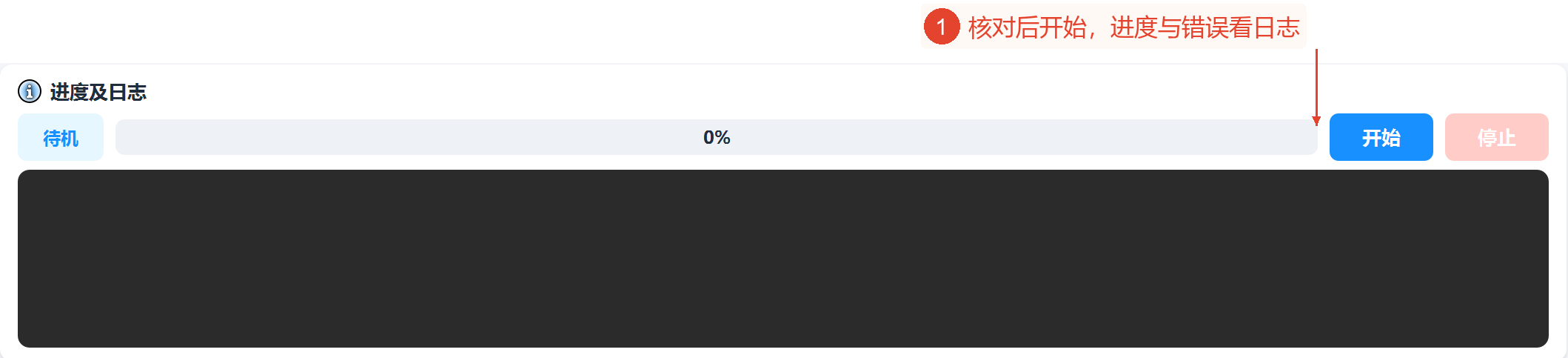
检查素材、目录、设置后,点击“进度与日志”中的“开始”。页面首先进行预检查,然后按照计划逐个生成视频;进度中显示当前数量、成功数和失败数、预计剩余时间。如需中断,请点击“停止”。
在日志中查看成功的文件名或失败原因,并在保存目录中查找MP4文件。页面没有打开目录、播放预览、另存为、导出CSV报告的按钮。日志保留最新200条,可以选择文字并复制。
“完成”状态可能包含部分失败,因此请结合成功数和失败数进行判断。停止后,当前的FFmpeg进程将结束;部分转场处理路径会尝试删除当前未完成的文件,但直接拼接或单张图片处理路径可能会留下未完成的文件,已生成的文件会保留。
主要参数说明
| 参数 | 功能 | 建议 |
|---|---|---|
| 每个视频的图片数量 | 1~999。默认值为3~5 | 相同的值为固定,不同的值为随机。 |
| 图片选择方式/去重方式 | 顺序、随机、不重复随机。默认尽量减少视频间重复 | 如需严格避免一个视频内的重复,请选择单个视频内不重复。 |
| 视频生成数量 | 每组1~99999999。默认值为5 | 保留结构时,请注意组数会成为乘数。 |
| 图片显示时长 | 1~600秒。默认值为3~5 | 请将转场设置得短于图片显示时长。 |
| 转场 | 固定或随机,时长为0.1~3.0秒 | 默认启用0.8秒的随机转场。 |
| 音频选择 | 随机或固定选择首项 | 不需要音乐时,源可以留空。 |
| 分辨率/帧率 | 6种常用尺寸和自定义,10~60fps | 请根据目标横屏或竖屏宽高比选择。 |
| 质量CRF | 0~51,默认值为20 | 页面建议使用18~25;通常值越小,文件越大。 |
| 画面风格 | 黑边、模糊背景、居中裁剪 | 如果需要完整图片,请选择前两个选项之一。 |
| 编码器 | CPU、NVIDIA、Intel、AMD | 注重兼容性时,请优先选择CPU。 |
| 文字/水印 | 固定文字、5个位置、5种颜色、字号12~160 | 没有调整长文字自动换行的功能。 |
| 随机种子 | 0~2147483647,默认值为42 | 只有勾选“可复现”时才会使用固定种子。 |
结果与保存
视频自动写入保存目录;保留结构时,保存到相应的相对子目录。默认名称格式为video_001_0001.mp4;如果已存在同名文件,会附加_1或_2等编号。输出为H.264视频;如果选择了音乐,会编码AAC音轨,页面没有其他容器或音频编码格式的选项。
保留结构时,会根据各源内的相对目录合并分组;多个源中的同名相对子目录会合并为一组,不会自动添加各源的根目录名称。如需单独生成,可以分批选择源。
预设保存在本地配置中;日志和预设不能代替视频文件。软件未提供项目导出或断点续作;重新开始时,会使用当前参数重新规划输出。
转场成功时,预计总时长为所有图片显示时长之和减去连接处的重叠时长;回退到直接拼接时,图片显示时长会相加。请勿仅凭预计时长判断最终是否使用了转场,请查看日志。
常见问题与使用建议
1. 视频生成数量为5时,是否意味着总共只有5个?
不分组时为5个;启用遍历和保留结构后,每个包含图片的相对目录组都会生成5个视频。
2. 顺序选择是否遵循文件选择顺序?
直接选择的文件按输入顺序添加,目录内的文件按自然排序顺序收集,遍历时子目录也按自然顺序处理。
3. 尽量减少视频间重复,能否保证所有视频都不同?
不能,图片池用完后会重新打乱,跨轮次或多次执行时仍可能发生重复。
4. 素材少于每个视频的图片数量时会怎样?
单个视频内不重复会减少该视频的图片数量;而顺序模式和视频间池模式可能会循环选择图片。
5. 会读取音乐文件夹的子文件夹吗?
不会,仅读取音乐目录当前层级中的支持格式。
6. 为什么无法在文字字段中输入?
请先勾选文字/水印;位置、颜色、字号也会同时启用。
7. 为什么宽度或高度会减少1像素?
H.264 yuv420p需要偶数尺寸,代码会将奇数宽度和高度向下取整调整为偶数。
8. 选择硬件编码后失败怎么办?
请手动切回兼容性较高的CPU libx264,并查看日志;请勿认为所有处理分支都会自动回退。
9. 如何为自定义预设命名?
文件名前缀用作名称,保存同名的自定义预设时,会更新现有参数。
10. 停止后,以前的视频会被删除吗?
已完成的视频会保留,部分处理会删除当前未完成的文件;仍需根据日志识别残留文件。