功能关键词:图片转文字、批量OCR、图片转Word、表格识别、可搜索PDF。
工具概述
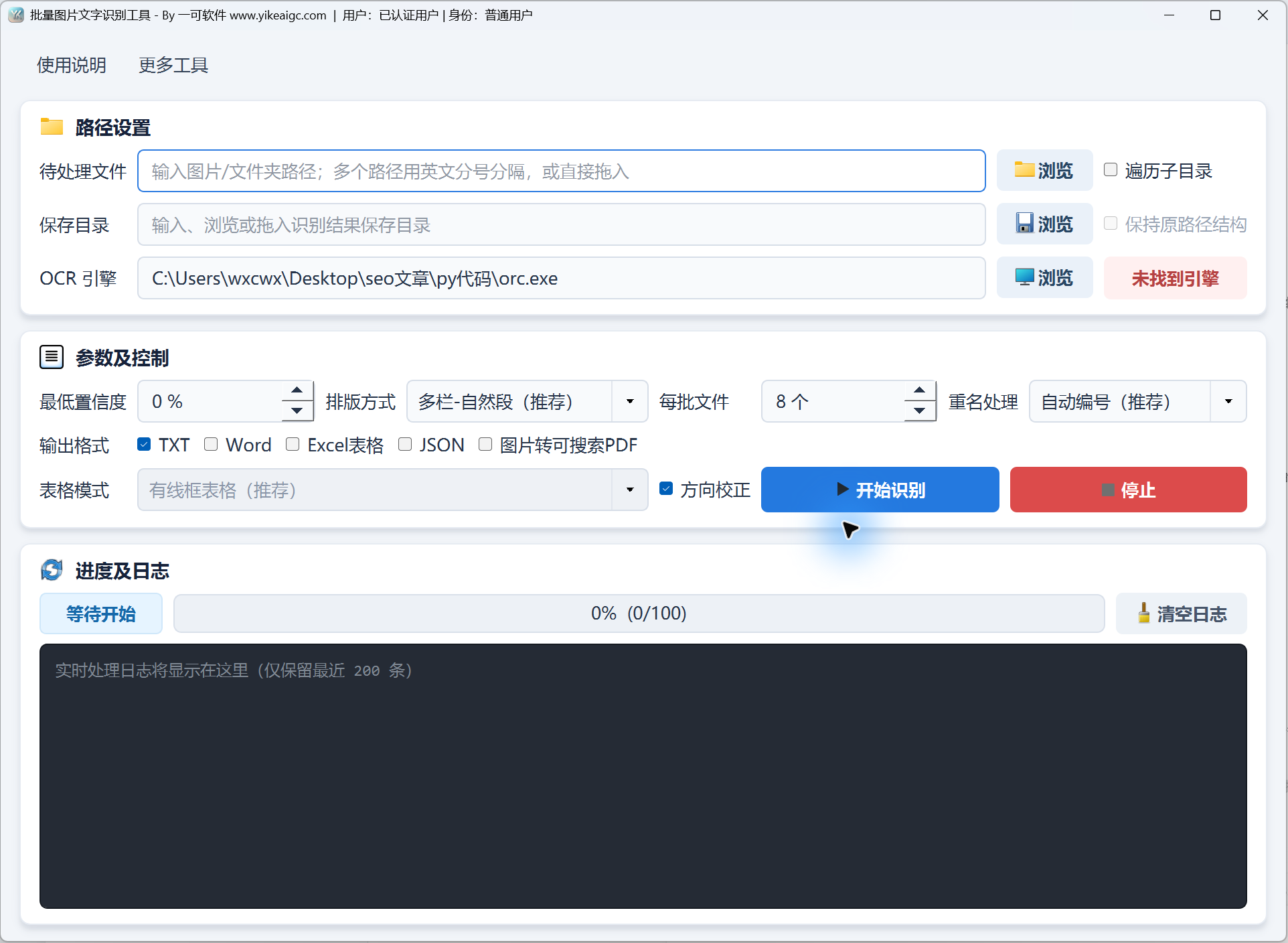
批量图片文字识别工具从照片、扫描图片、截图中提取文字,调用本地PP-OCRv6引擎,并为每张图片单独保存TXT、Word、Excel表格、JSON或带有可搜索文本层的PDF。适合整理合同页面、设备铭牌、收据、清单图片。
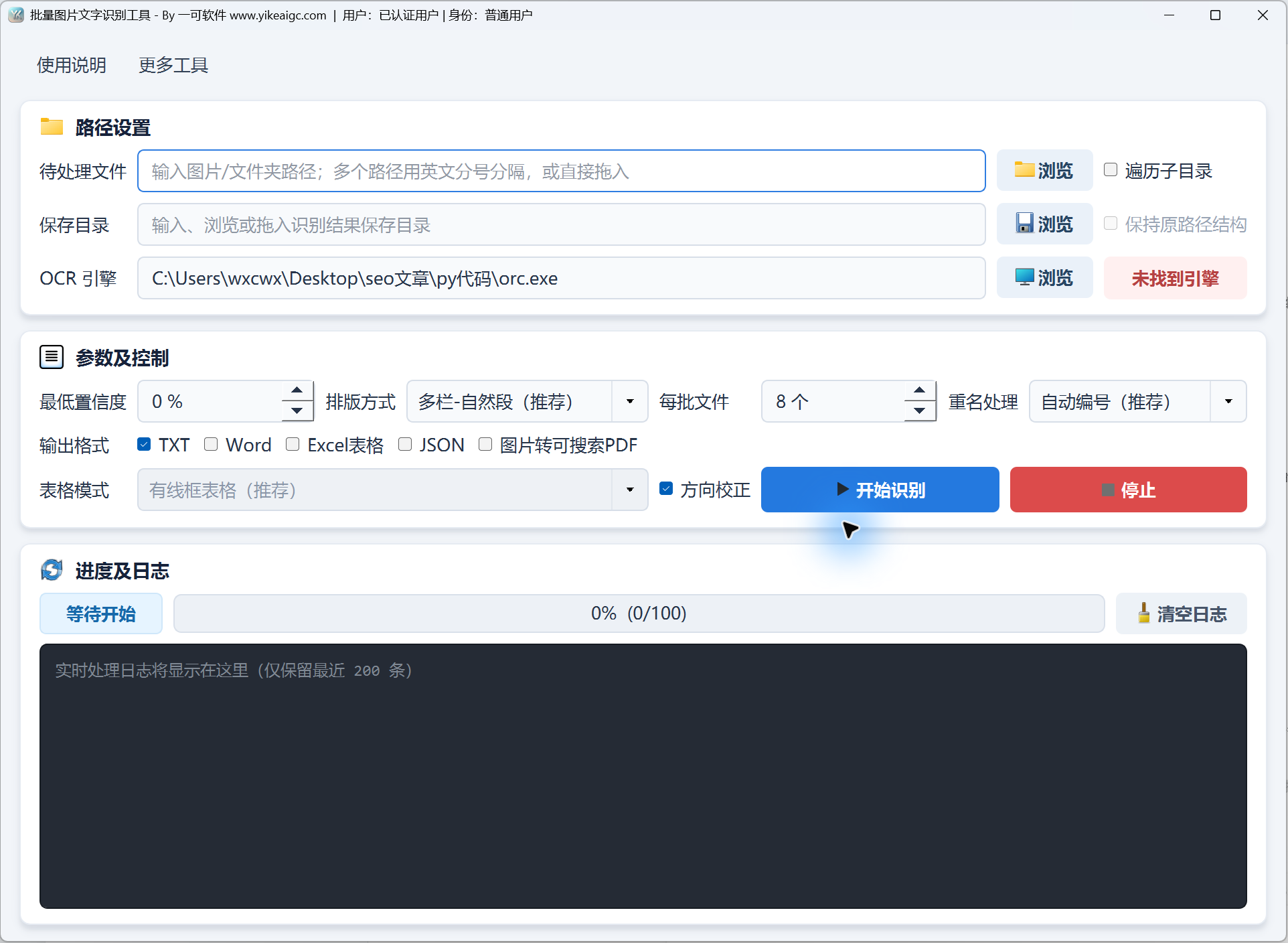
此页面支持多张图片、多个文件夹来源、遍历子目录、按文字置信度过滤、阅读顺序排版、方向校正、表格模式、同名处理。识别引擎的路径独立设置,界面的引擎状态表示文件是否存在。
工具截图
主要功能
- 批量添加图片和文件夹,根据需要遍历子目录,并保留输出的相对目录结构。
- 按置信度过滤文本块,选择多栏或单栏段落、逐行、连续文本、代码块、原始文本块的排版。
- 为每张图片单独输出UTF-8的TXT、DOCX、JSON,可同时选择多种格式。
- 专用表格识别输出XLSX,并提供智能结构和有框线表格模式。
- 为每张图片生成保留视觉内容并包含不可见文本层的可搜索PDF,以便在阅读器中搜索或复制文字。
- 批量调用本地引擎,支持方向校正、自动编号、跳过已有结果、停止、最新200条日志。
使用前的准备
准备PNG、JPG/JPEG、BMP、WebP、GIF、TIF/TIFF图片,或包含这些图片的文件夹;此页面没有PDF或Word等文档的输入项。
准备保存目录;不能与输入文件夹完全相同。多个路径用半角分号分隔,或通过浏览或拖拽添加。
需要用于PP-OCRv6的orc.exe引擎;此页面说明默认搜索程序根目录或包含EXE的目录,也可通过浏览指定。引擎选择按钮上注明使用v6.66 OCR EXE。当前截图显示“未找到引擎”,实际识别前需要准备或选择可用的引擎。
至少选择一种输出格式;默认仅选中TXT;选择Excel表格后可设置表格模式。可搜索PDF会增加临时图片副本和磁盘占用。
详细操作步骤
1. 添加图片,指定保存目录,检查OCR引擎
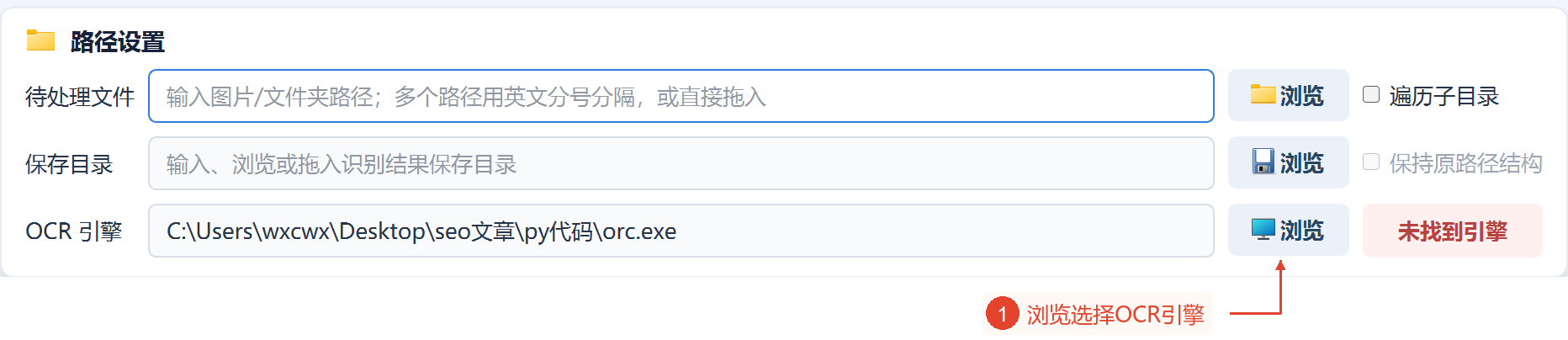
在“路径设置”中,点击待处理文件右侧的“浏览”;菜单中有“选择图片文件(可多选)”或“选择文件夹”。重复浏览或拖拽会追加到输入框;手动输入的多个路径用半角分号分隔。
点击保存目录右侧的“浏览”,指定结果目录。需要扫描子文件夹时,选中“遍历子目录”,并根据需要选中“保留原路径结构”;未选中遍历时,仅读取主目录层级。
检查OCR引擎路径和右侧状态。默认在程序目录或ocr_engine子目录中搜索orc.exe;找不到时,使用该行的“浏览”指定相应的引擎文件。“引擎正常”状态仅表示文件存在,并不表示已执行识别或已验证引擎版本。
输出可放在来源内的另一个子目录中,递归处理时会排除该输出子目录;请勿直接使用与输入文件夹完全相同的保存目录。
2. 选择排版方式、最低置信度、方向校正
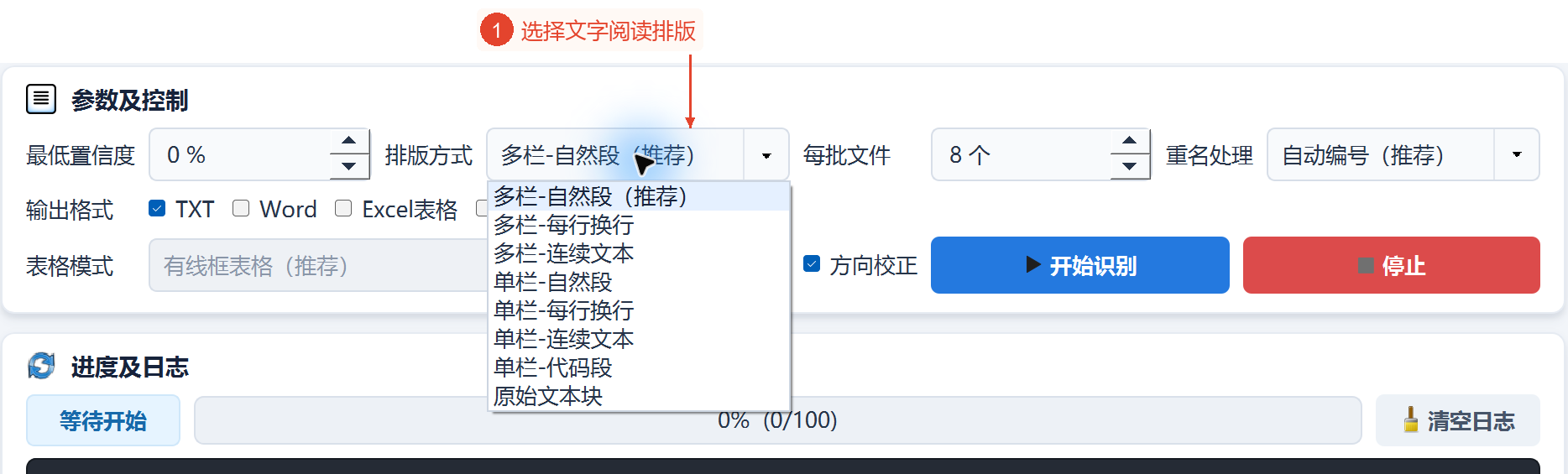
在“参数与控制”中展开“排版方式”。多栏段落适合报告或文档照片,多栏每行后换行适合保留行边界,多栏连续文本可减少换行。单栏有段落、每行后换行、连续文本、代码块,而原始文本块不进行排版合并。
“最低置信度”的范围为0%至100%,默认为0%,表示保留所有文本块。根据页面建议,模糊图片或小字图片可设置为0%至40%,要减少低分误识别可考虑60%至80%;阈值过高时,保留的文字也会减少。
置信度过滤适用于TXT、Word、JSON的文本,不改变可搜索PDF的文本层;专用表格识别使用引擎自身的阈值。
“方向校正”默认选中,适合上下颠倒或文字方向不统一的图片;对于方向统一的资料,可按页面建议取消选中,减少方向检测。
3. 选择输出格式,为表格图片选择表格模式
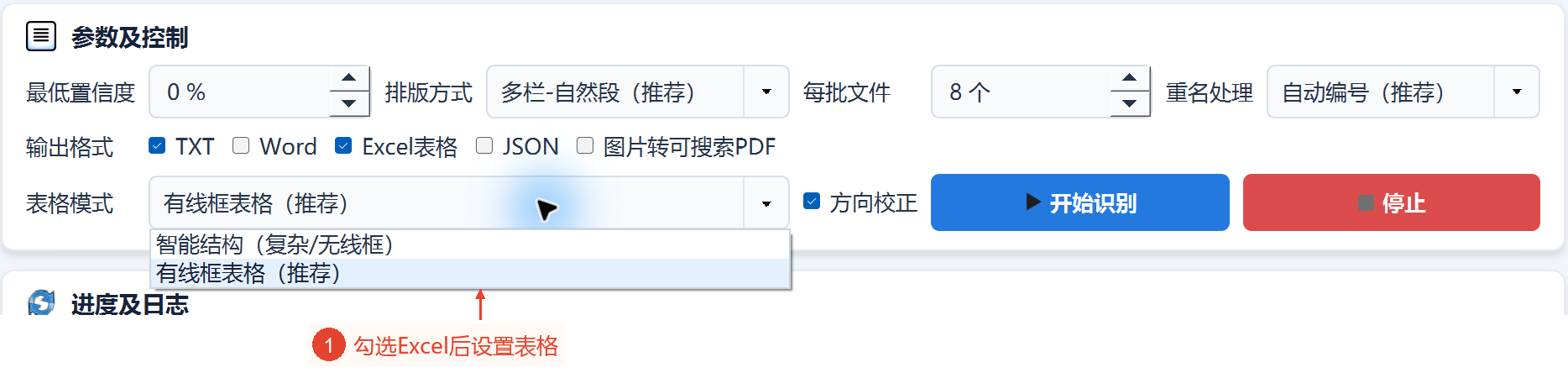
在“输出格式”中选择一种或多种;TXT适合整理纯文本,Word输出DOCX,JSON包含文本、坐标、置信度、图片信息。每张图片都对应各自专用的输出文件,不会汇总为一个合并文档。
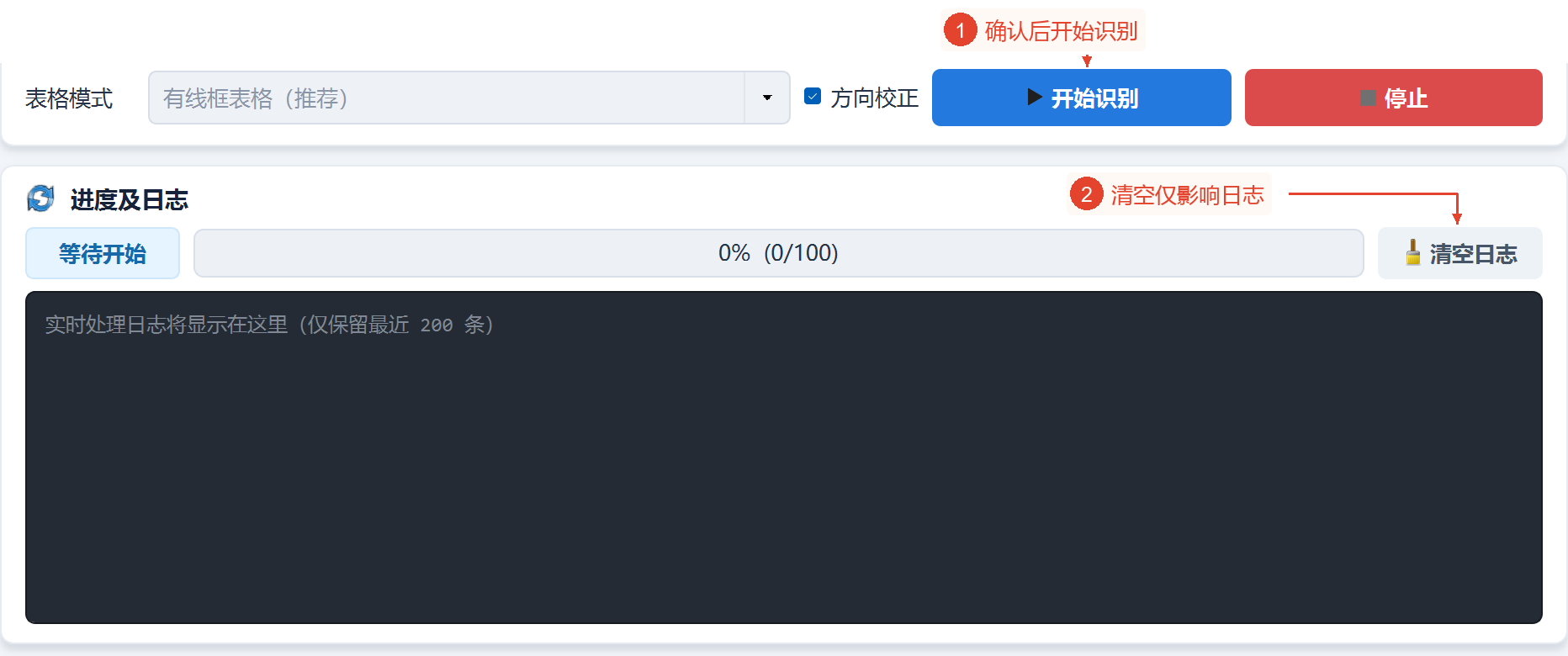
需要将图片中的表格转换为可编辑表格时,选中“Excel表格”,“表格模式”便会启用。框线清晰的清单可使用“有框线表格(推荐)”,无框线表格或复杂合并单元格可使用“智能结构(复杂/无框线)”。
Excel输出调用专用表格识别,与将纯文本逐行放入Excel不同。缺少原生表格文件时,程序可能使用文本坐标重建并在日志中注明,需要据此检查结构。
需要保留图片外观并搜索文字时,选中“图片转可搜索PDF”。这会为每张图片生成单独的PDF并添加不可见文本层,不能等同于Word中具有原始排版的可编辑文档。
4. 设置每批文件数和同名处理
“每批文件数”的范围为1至64,默认为8;这表示一次模型加载后连续处理的图片数,不表示同时启动的识别线程数。此页面建议普通电脑使用8,内存较少时使用2至4,大量小图片使用16至32。
选中可搜索PDF后,实际会使用安全的单文件批次,但界面数值可能仍保持原值。表格和PDF可能使用临时副本,实际任务需要足够的磁盘空间。
“同名处理”默认为自动编号,在相同基本名称后添加_1、_2等;选择“已存在则跳过”后,可重新运行已有任务。两种方式都不会覆盖已有结果。
同时启用多种输出时,若任一所选格式已存在同名结果,跳过方式会跳过该图片的整个输出组;要补充缺少的格式,仅选择需要添加的格式,并检查同名处理方式。

5. 开始实际识别,检查日志并获取已保存的文件
检查图片来源、保存目录、引擎、输出选项后,点击“开始识别”。程序先验证设置并再次确认账户权限,然后统计图片并在后台处理;扫描阶段使用动态进度,识别阶段按图片文件数更新。
运行期间,参数和来源暂时禁用,“停止”启用。需要结束时点击“停止”;程序会请求结束当前识别进程并清理未完成的临时结果,完整保存的文件会保留,等待页面的完成通知。
根据日志中的保存信息和失败信息,前往设置的保存目录,检查同名的TXT、DOCX、XLSX、JSON或“_可搜索.pdf”文件。保留结构时,检查相对于来源的目录内。此页面没有用于打开目录、另存、下载、重试失败处理、导出日志的按钮。
“清空日志”只清空文本框,不删除已完成的文件。界面最多保留最新200条,重要错误文本可在清空前选中并复制。即使图片被计为成功,也需要注意“未生成可搜索PDF”等警告,仅凭成功数无法判断是否已生成所有选中的文件格式。
主要参数说明
| 参数 | 功能 | 建议 |
|---|---|---|
| OCR引擎 | 对应的PP-OCRv6的orc.exe路径。 | 找不到引擎时,请先检查文件;状态仅检查是否存在。 |
| 最低置信度 | 0–100%,默认为0%。 | 仅影响文本块过滤,不改变PDF的文本层。 |
| 排版方式 | 关于阅读顺序和换行的8种规则。 | 报告可使用多栏段落,清单可使用单栏逐行。 |
| 每批文件数 | 1–64,默认为8个文件。 | 内存较少时可使用2–4,PDF实际使用单文件批次。 |
| 输出格式 | TXT、Word、Excel表格、JSON、可搜索PDF,可多选。 | 至少一种;每张图片单独输出,不汇总为合并文档。 |
| 表格模式 | 智能结构/有框线表格,默认为有框线表格。 | 仅在选中Excel表格后可调整。 |
| 方向校正 | 默认选中。 | 图片方向不统一时,按页面建议保留。 |
| 同名/目录结构 | 自动编号或已存在则跳过;结构需要遍历。 | 跳过按所选输出组判断,不覆盖已有结果。 |
结果与保存
结果直接写入保存目录,文件基本名称取自原始图片,格式为.txt、.docx、.xlsx、.json;PDF名称会添加“_可搜索.pdf”。针对同名的自动编号可能生成图片名_1,保留结构时会按相对目录保存文件。
TXT用文本编辑器查看,DOCX用Word/WPS查看,XLSX用Excel/WPS查看;PDF用支持文本搜索的阅读器搜索和复制。JSON供需要结构化数据的后续程序读取。
文档和表格内容按引擎输出整理,识别清晰度、文字大小、拍摄倾斜、复杂背景会影响识别。原生表格重建或PDF缺失会生成警告,需要结合日志检查;此软件没有完整的结果汇总表或日志导出项。
常见问题与使用建议
1. 为什么显示未找到引擎?
当前路径不存在引擎文件;请使用该行的“浏览”选择对应的orc.exe,或在程序目录中准备引擎资源。
2. 显示引擎正常就表示识别可用吗?
这仅表示路径指向已存在的文件,界面状态并未执行引擎或检查版本。
3. 可以直接识别PDF文档吗?
此工具的输入列表由图片格式构成,这里的PDF是输出选项。
4. 为什么“保留原路径结构”显示为灰色?
先选中“遍历子目录”,结构选项便会启用。
5. 为什么“表格模式”显示为灰色?
仅在选中Excel表格后,才能设置智能结构或有框线表格。
6. 提高最低置信度,文字会更完整吗?
阈值越高,过滤的量越多,可能减少误识别,也会去除低分的有效文字。
7. 每批文件数是并发线程数吗?
不是,是一次模型加载后连续处理的数量;PDF输出使用安全的单文件批次。
8. 跳过同名时,只会补充缺少的文件吗?
若任一所选格式已存在同名结果,该图片的整个输出组都会跳过;需要时,请仅选择要添加的格式并重新设置。
9. Word和Excel会保留与原始图片完全相同的排版吗?
Word用于输出识别出的文字,Excel取决于表格结构;需要保留图片的视觉内容时,可选择可搜索PDF。
10. 清空日志会删除识别出的文件吗?
不会,只会清空最近的日志显示;此页面没有导出全部日志的功能。