功能关键词:照片质量评分、清晰度筛选、自定义类别、图片批量归档、CSV评分明细。
工具概述
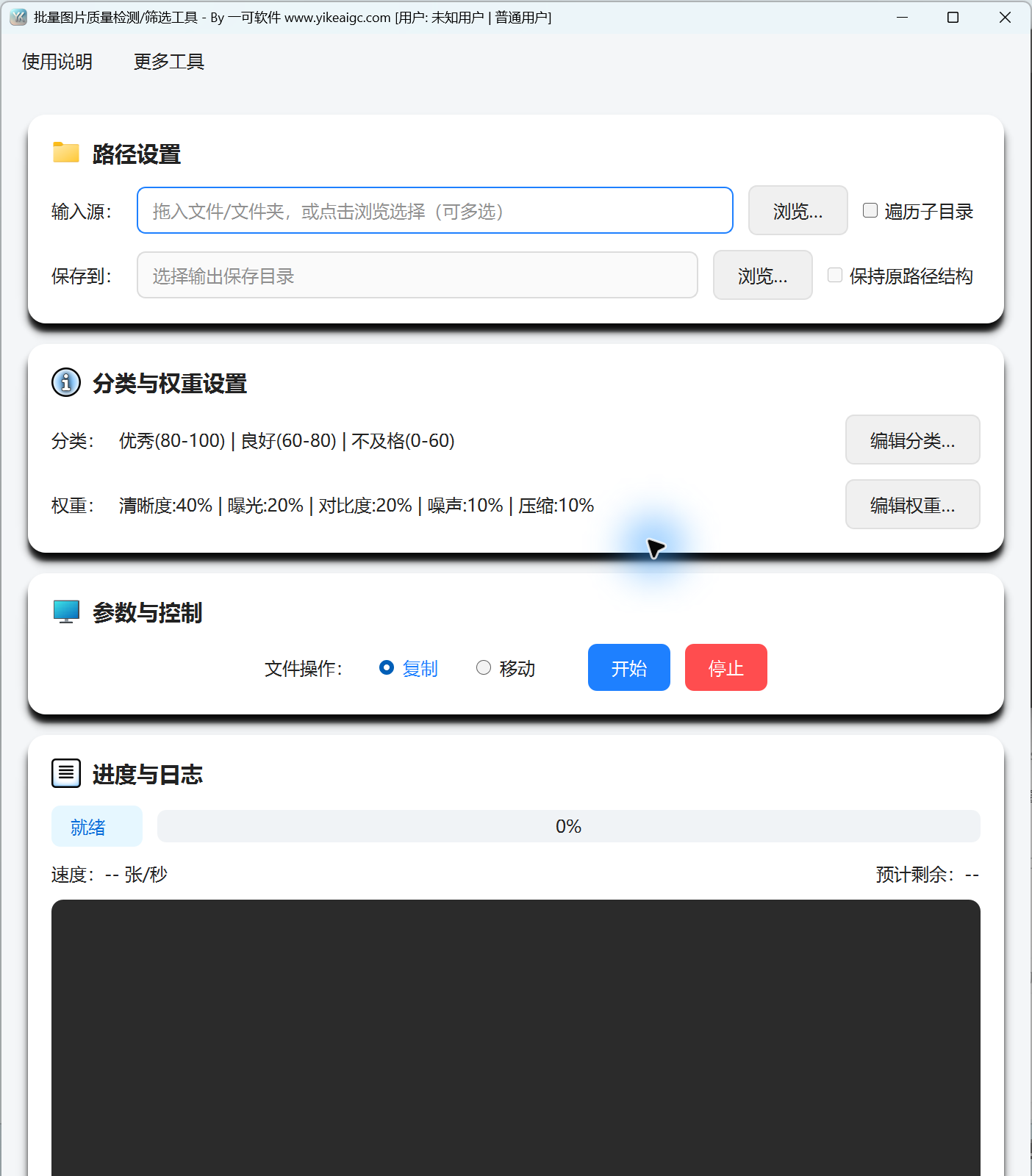
图片质量批量检测与筛选工具用于根据图片质量评分批量整理素材。本页面提供清晰度、曝光、对比度、噪点、压缩5个评价维度,可以自定义权重和分数范围,将图片复制或移动到对应的类别目录。
适合使用同一套指标对照片和图片素材进行初步分组。本软件根据图片的统计特征对图片进行评分,不提供人物识别、内容审核、自动修图;“压缩”是压缩伪影的评分项,不是缩小文件大小的功能。
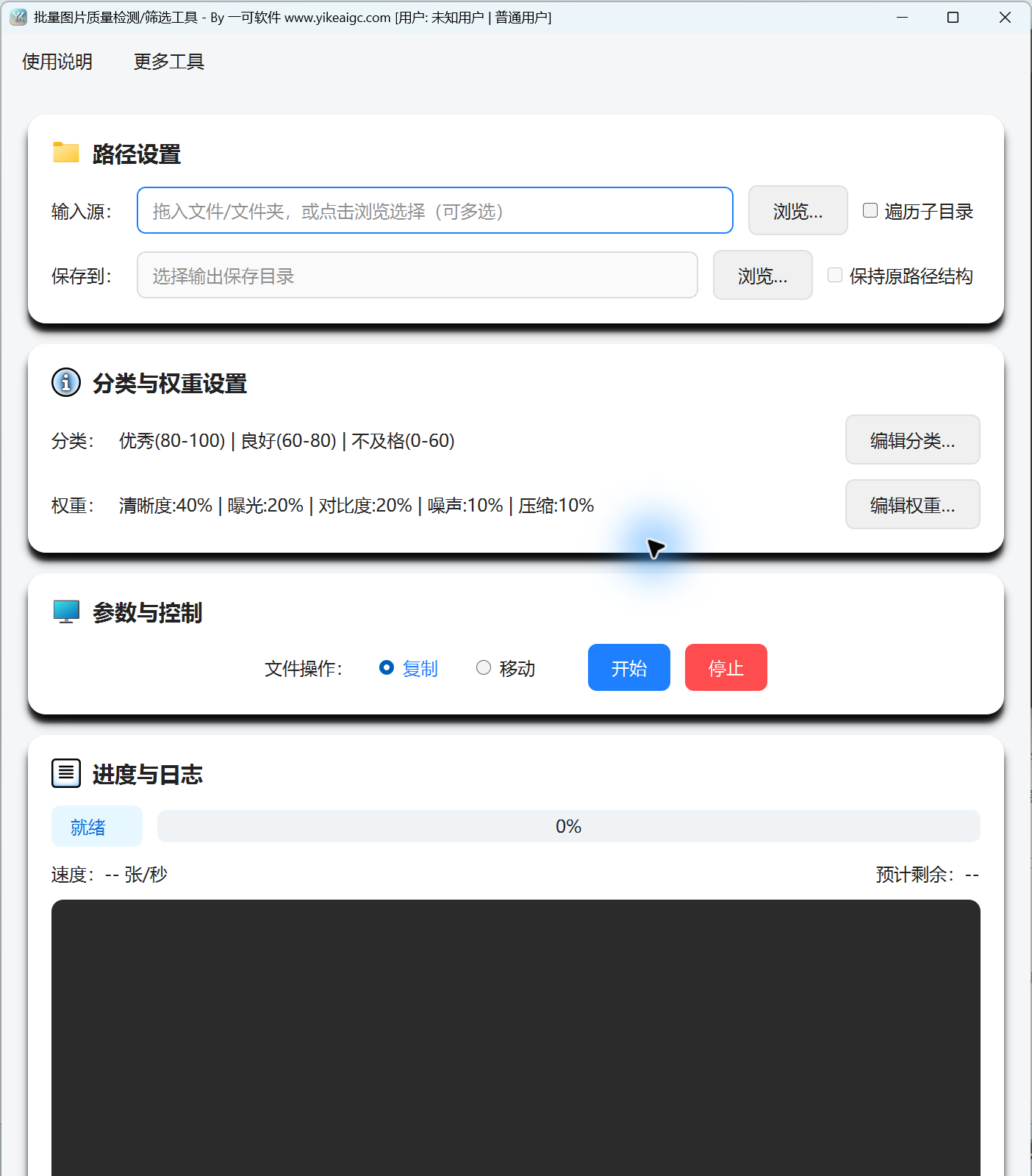
工具截图
主要功能
- 从单个文件、多个文件或文件夹添加图片,并根据需要遍历子目录。
- 使用5项质量指标计算0到100的综合分数,通过权重调整各项指标对综合分数的影响。
- 自定义多个类别名称和整数分数范围,进行类别的添加、删除、恢复默认。
- 将原文件复制或移动到类别文件夹,也可以使用在遍历时保留原目录结构的选项。
- 在保存目录中自动生成包含综合分数和各项子指标的CSV评分明细,以便之后查看。
- 提供开始、停止、进度、速度估算、预计剩余时间、逐项日志。
使用前的准备
文件选择和扫描支持JPG/JPEG、PNG、BMP、TIF/TIFF、WebP、GIF。请准备有效的图片文件或文件夹,以及用于分类输出的保存目录。
启动时会检查当前账户的权限,需要完成软件的权限验证。本页面没有离线跳过此验证的设置。
保留原文件的默认复制模式适合先整理分类后的副本;移动模式会从来源中删除原文件。建议将保存目录与来源目录分开,以避免下次批量扫描时将现有输出再次包含在来源中。
详细操作步骤
1. 在路径设置中添加图片来源
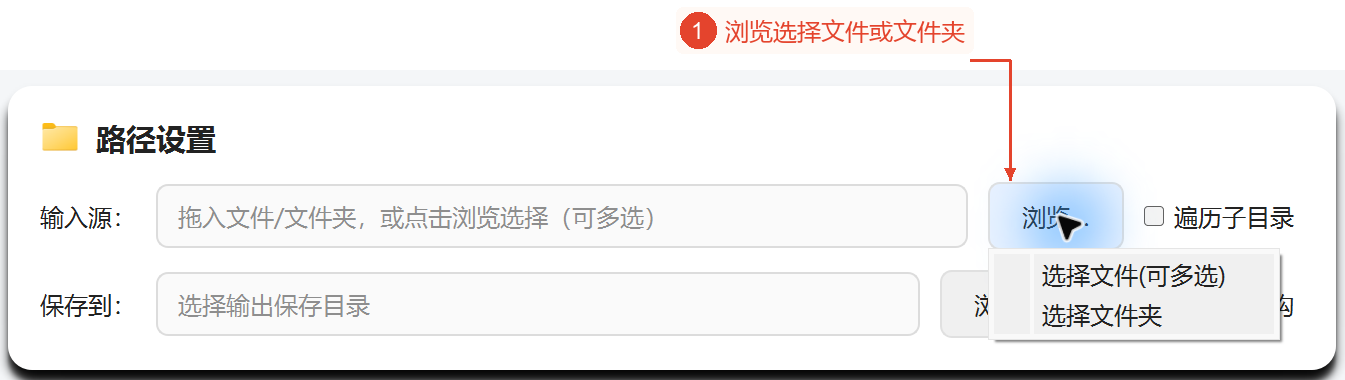
请找到顶部的“路径设置”,点击“输入来源”右侧的“浏览…”,选择“选择文件(可多选)”或“选择文件夹”,在系统窗口中选择图片或目录。也可以将现有文件或文件夹拖入输入来源框。
多个文件会显示为“已选择n项”。再次浏览或拖入会替换当前来源列表;手动编辑输入框的文本不会同步内部来源列表,因此需要通过浏览或拖入重新选择来源。
2. 选择保存位置,并决定是否遍历子目录
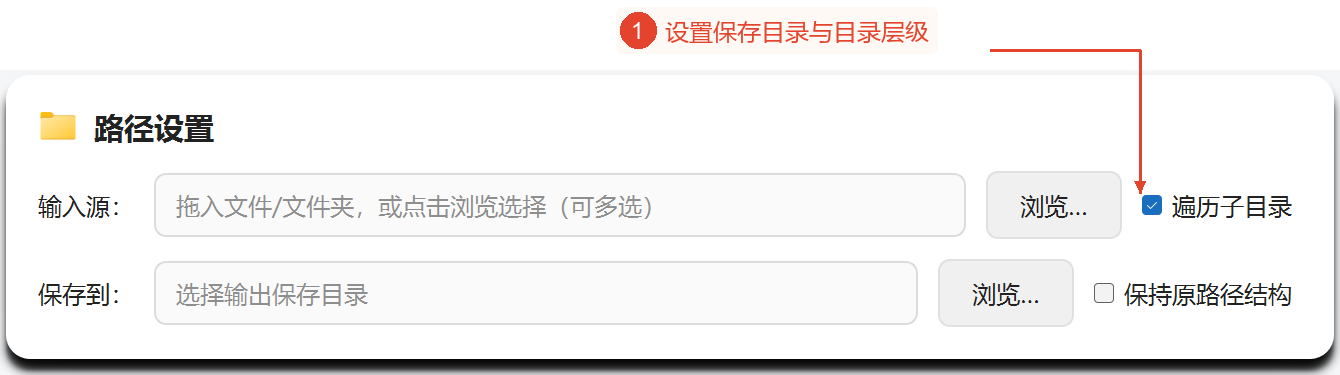
请点击“保存到”右侧的“浏览…”,选择输出目录。如果需要处理来源文件夹下跨多个层级的内容,请勾选“遍历子目录”;未勾选时,仅扫描所选目录的当前层级。
如果在类别文件夹中也需要继续保留来源层级,请同时勾选“保留原路径结构”。此选项仅在启用遍历后可用,禁用遍历时也会禁用结构保留。多个来源的相对层级根据共同的根目录计算,建议将跨盘来源分批整理。
3. 编辑类别名称和分数范围
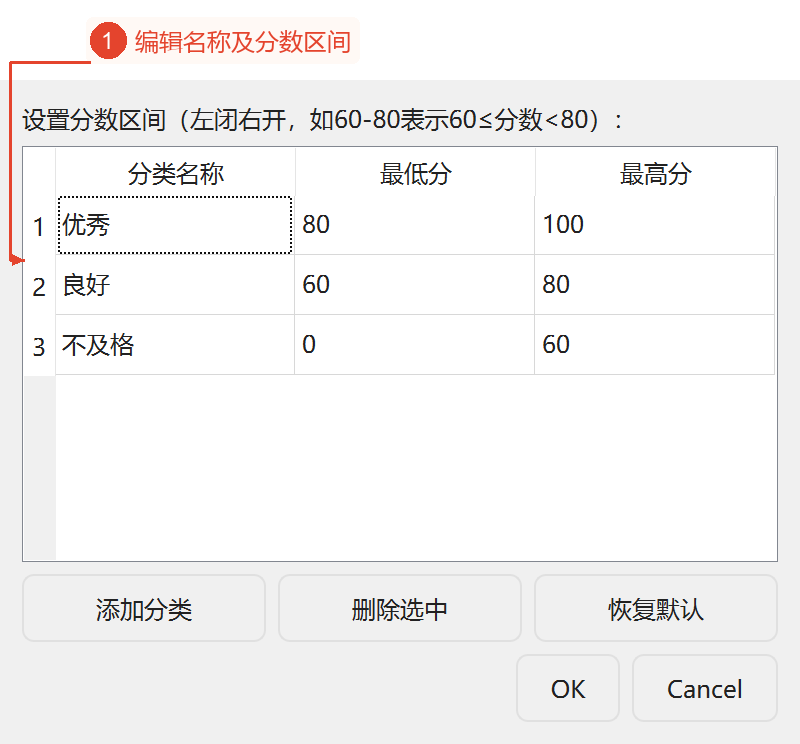
请点击中间的“编辑类别…”,双击表格中要修改的类别名称、最低分或最高分单元格。默认情况下,优秀为80到100,良好为60到80,不合格为0到60。
范围按包含下限、不包含上限的条件匹配,例如60归入良好,80归入优秀;100分可以归入上限为100的类别。请点击“添加类别”添加行,或选择行执行“删除所选项”,或执行“恢复默认”。名称不能为空,分数必须为整数并满足0≤最低分<最高分≤100,且必须至少保留1个类别。
建议范围无重叠地连续覆盖0到100,名称使用适合作为文件夹名称的文本。本页面不检查重叠、空白区间、名称重复;范围重叠时优先采用最低分较高的类别,未匹配的分数会分配到最后一个类别。请点击OK确认设置,或通过Cancel放弃更改。
4. 根据素材要求设置5项评分权重
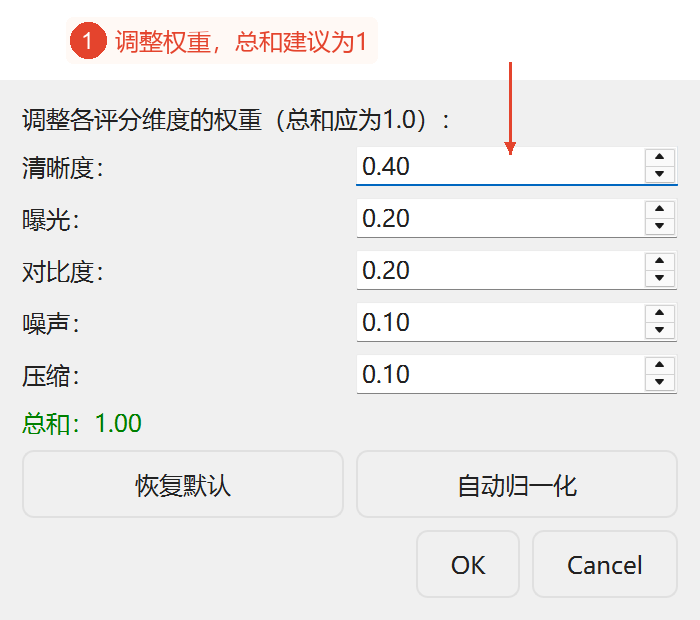
请返回主界面,点击“编辑权重…”,分别设置清晰度、曝光、对比度、噪点、压缩的权重。每项范围为0.00到1.00,步长为0.05,值越大,对综合分数的影响越大;设为0则从综合分数中排除。
默认值依次为0.40、0.20、0.20、0.10、0.10。请尽量保持默认,仅在确有需要时调整,并查看下方的“合计”。点击“自动归一化”会按比例调整非零权重,“恢复默认”则恢复默认比例。请点击OK确认,或通过Cancel放弃。
如果合计大幅偏离1,软件会询问是否归一化。建议保持在1.00左右;并非始终强制归一化,合计偏离时综合分数的尺度会改变,最终分数仍限制在0到100。
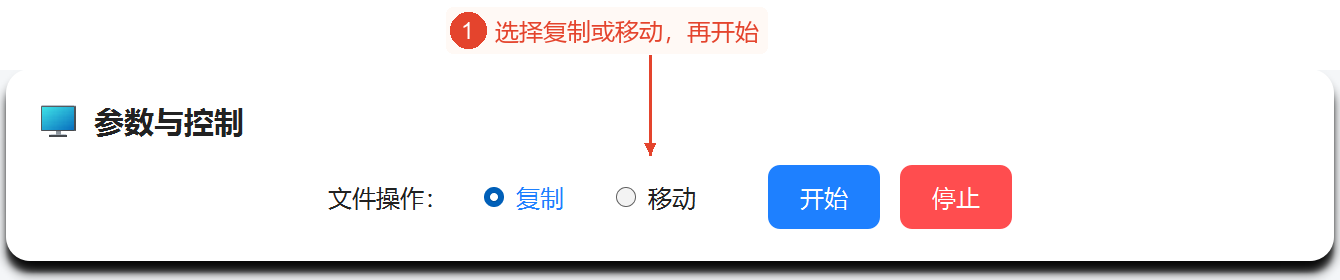
5. 选择文件操作,检查并开始
请在“参数与控制”区域选择“复制”或“移动”。复制会将原文件另存到类别目录,并保留来源;移动会从原位置删除文件,并在开始前要求再次确认。
检查来源、保存位置、目录层级、类别、权重后,请点击“开始”启动扫描和评分。软件自行分配工作线程,本页面没有手动设置线程数或单张图片预览的选项。如果需要中止剩余任务,请使用“停止”;已在执行的评分可能需要等待完成,已归档的文件不会自动还原。
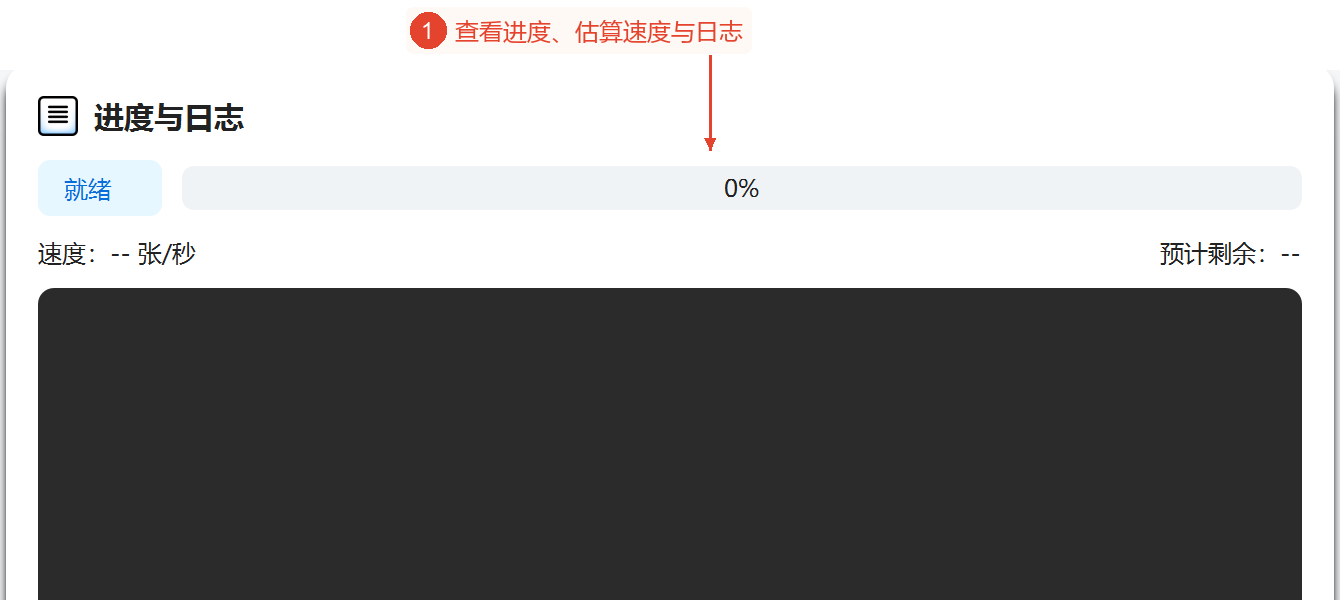
6. 结合日志检查分类,并在保存目录中找到明细
请在“进度与日志”中查看底部的状态、百分比、速度、预计剩余时间、日志。速度和剩余时间为估算值,批次结束后会显示各类别数量和耗时。
完成后,请使用文件管理器打开刚才选择的保存目录,查看类别子目录和自动生成的“评分明细_年月日_时分秒.csv”。本页面没有打开目录或手动导出报告的按钮。日志中的文本可以选择并复制,显示最新约200条。
读取和分析失败,或保存失败会记录在日志中,仅看到100%或“就绪”不能判断所有图片均已归档。CSV仅包含已评分且复制或移动成功的项目,保存失败也不一定计入统计中的失败数量,因此请与日志核对。
主要参数说明
| 参数 | 功能 | 建议 |
|---|---|---|
| 遍历子目录 | 递归扫描所选文件夹;默认禁用 | 仅处理一个层级时,请保持禁用。 |
| 保留原路径结构 | 在类别目录中保留相对层级,仅在遍历时可用 | 存在多个根目录时,请先整理共同的父目录,跨盘时请分批处理。 |
| 类别范围 | 0到100的整数,包含下限、不包含上限,最大值100特别包含在内 | 默认为3档,请避免重叠和空白区间。 |
| 清晰度权重 | 默认为0.40,根据边缘和灰度变化评分 | 优先考虑细节时可以调整,合计也相应平衡。 |
| 曝光权重 | 默认为0.20,根据亮度分布和极端像素评分 | 并非自动调整曝光。 |
| 对比度权重 | 默认为0.20,结合整体和局部的明暗差异 | 请尽量保持默认。 |
| 噪点权重 | 默认为0.10,估算噪点影响,高分表示噪点评分项的评价更好 | 并不表示会实际进行降噪。 |
| 压缩权重 | 默认为0.10,评估块状压缩伪影和平坦块特征 | 不是文件大小的压缩率或编码质量参数。 |
| 文件操作 | 复制保留来源;移动不保留来源 | 首次整理建议使用复制。 |
结果与保存
输出放在“保存到/分类名称/文件名”,启用结构保留后,会在类别目录中添加来源的相对层级。对于同名文件,会尝试附加(1)、(2)等编号。归档会复制或移动原文件,不会以分析图片的尺寸重新编码来源。
CSV使用UTF-8 BOM编码,列出原文件路径、文件名、综合分数、类别、5项子分数。无需点击导出;本页面也没有结果缩略图、预览、下载按钮。
分析时会缩小大图,然后使用最长边约为1600像素的分析图片进行评分;对于GIF等多帧格式,会读取第一帧,没有逐帧质量报告。分数用于基于当前规则的初步筛选,并不等同于关于所有尺寸下视觉观感的结论。
停止后,已完成分类的文件和已写入的报告内容仍可能保留,尚在执行的处理需要完成;再次开始会重新扫描,没有从检查点继续的选项。
常见问题与使用建议
1. 为什么无法使用“保留原路径结构”?
要启用此选项,请先勾选“遍历子目录”。
2. 可以直接粘贴来源路径并开始吗?
手动编辑文本不会同步内部列表,因此请通过浏览或拖入确认实际来源。
3. 80分和100分分别归入哪里?
默认情况下,80分和100分均归入优秀;默认情况下,60分归入良好。
4. 类别范围存在空白或重叠时会怎样?
重叠时优先匹配最低分较高的类别,未匹配的分数会分配到最后一个类别,因此建议无重叠地连续覆盖。
5. 压缩项会缩小图片大小吗?
不会,它用于计算压缩伪影的质量分数,分类归档会复制或移动原文件。
6. 可以将所有权重设为0吗?
控件允许指定0,但自动归一化无法调整全零权重,综合分数也会变为0,因此建议恢复默认。
7. 可以只输出高分图片吗?
本页面没有仅保留特定类别的开关,符合扫描条件且分析成功的图片会分别分配到设置的类别。
8. 失败的图片也会显示在CSV中吗?
不会,读取和分析失败,或归档失败仅记录在日志中,CSV记录归档成功的项目。
9. 显示100%是否意味着所有图片都已保存?
不是,结束状态中也可能包含失败,需要同时检查日志和各类别数量。
10. 可以通过软件撤销移动吗?
没有撤销选项。移动前请检查来源目录和保存目录,需要保留原文件时请使用复制。