
功能关键词:中文乱码修复、文本编码转换、Office文档修复、批量处理报告、修复前后预览。
工具概述
批量文档乱码修复工具用于处理由UTF-8、GBK、Big5等编码的误读引起的中文乱码。既可以对纯文本重新解码,也可以尝试逆向恢复已保存为乱码文本的文本,适合整理字幕、小说、日志和办公文档。
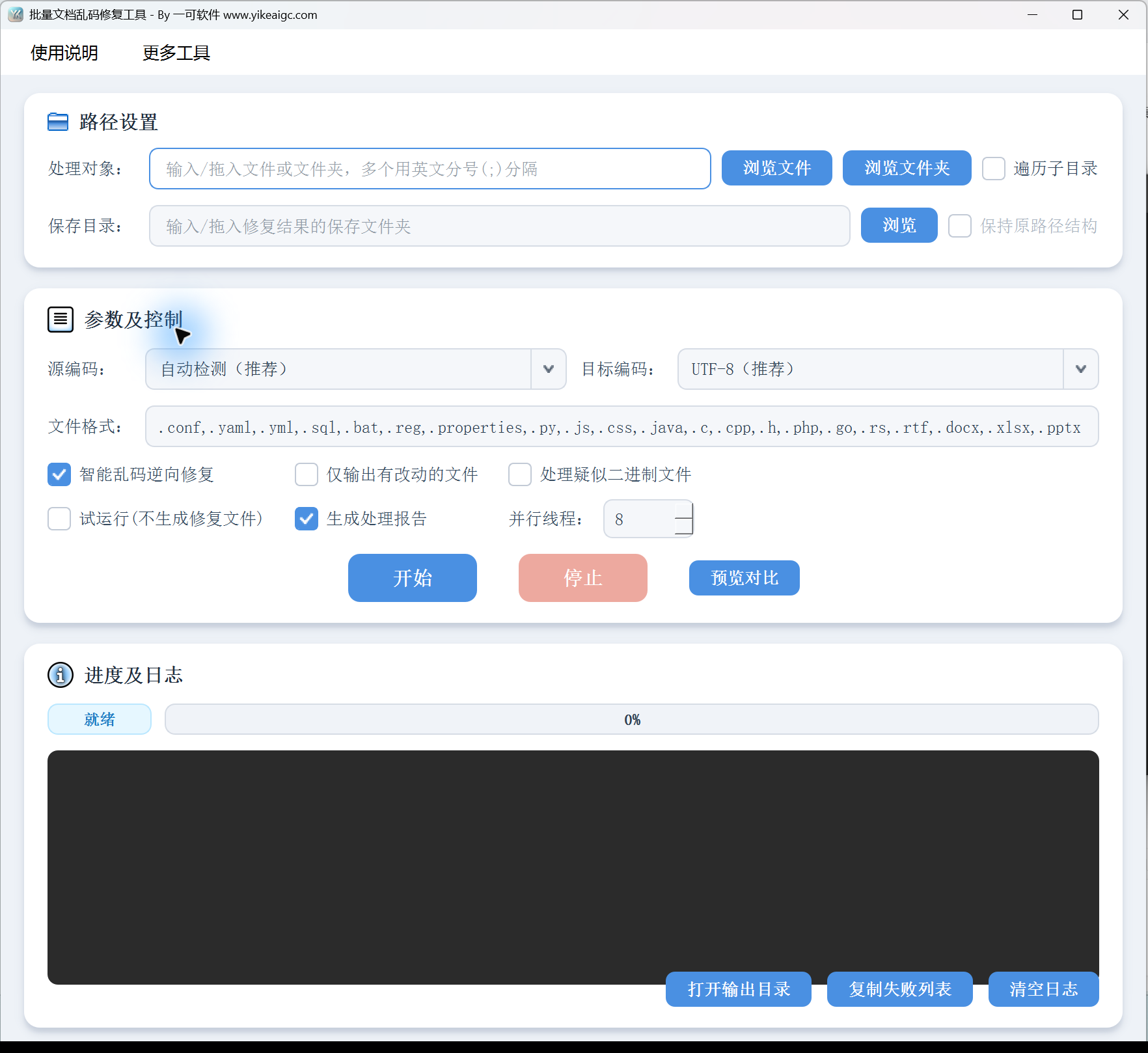
本页面提供自动或强制源编码、目标编码、扩展名筛选、智能逆向修复、仅输出已更改的文件、试运行、报告和预览比较。乱码修复基于内置候选项和评分进行选择,无法保证恢复已经丢失的文本。
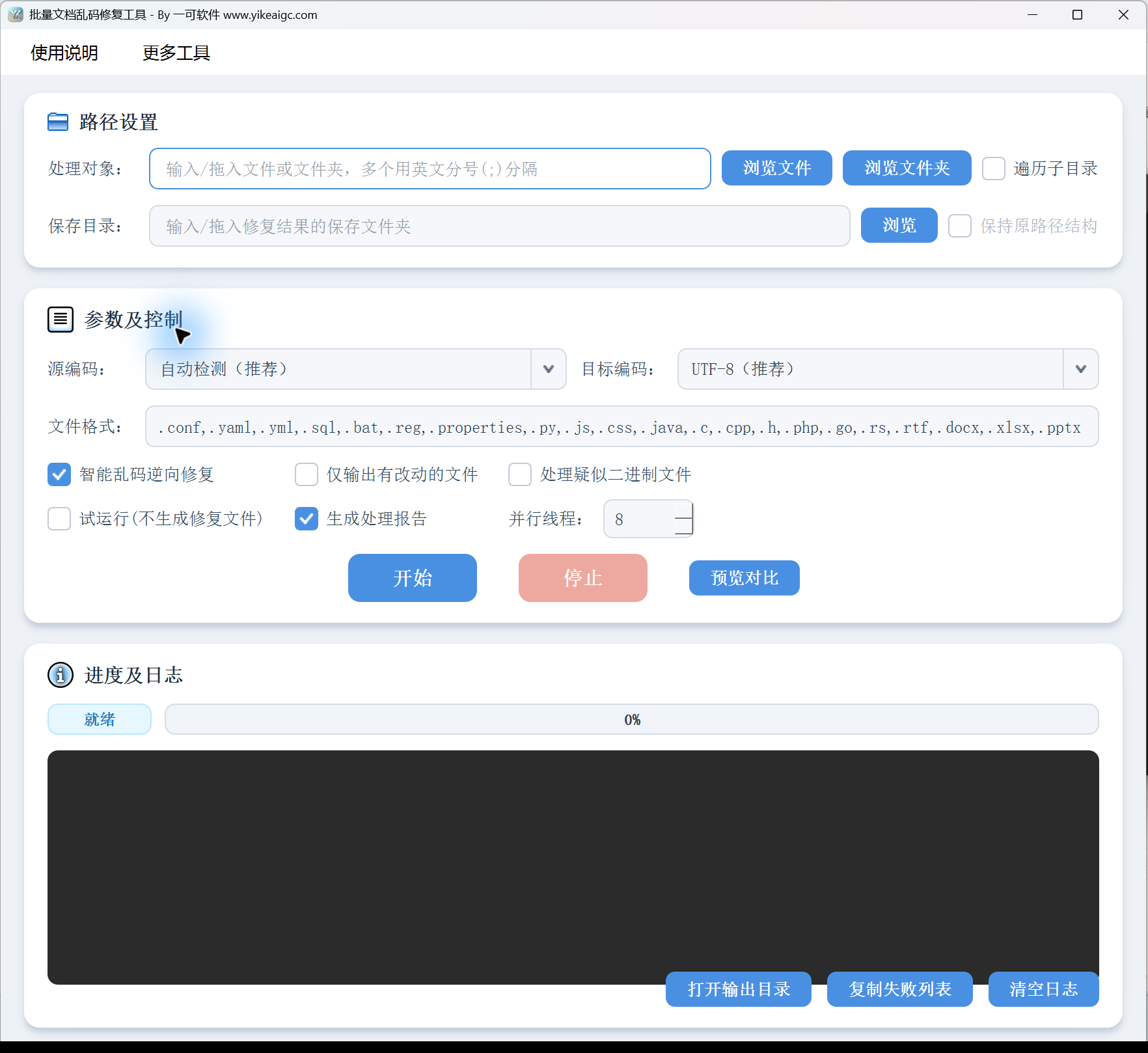
工具截图
主要功能
- 同时接受多个文件或文件夹,根据需要遍历子目录,并另行保存已修复的副本。
- 自动判断纯文本编码,也可以强制指定UTF-8、GBK、GB18030、Big5、UTF-16或Shift-JIS。
- 以UTF-8、UTF-8+BOM、GBK、GB18030、ANSI系统编码或UTF-16输出纯文本。
- 对于以可逆方式错误解码的文本,最多尝试2次基于评分的修复,不将替换字符视为可恢复的原始字节。
- 处理DOCX中可访问的文本节点、XLSX中的文本单元格/工作表名称/批注,以及PPTX中的文本和表格等对象。
- 预览单个文件修复前后的文本;试运行进行扫描和分析而不生成已修复的副本,并可保留CSV报告。
- 根据扩展名、疑似二进制检测和更改条件筛选输出,并提供1~64个并行线程。
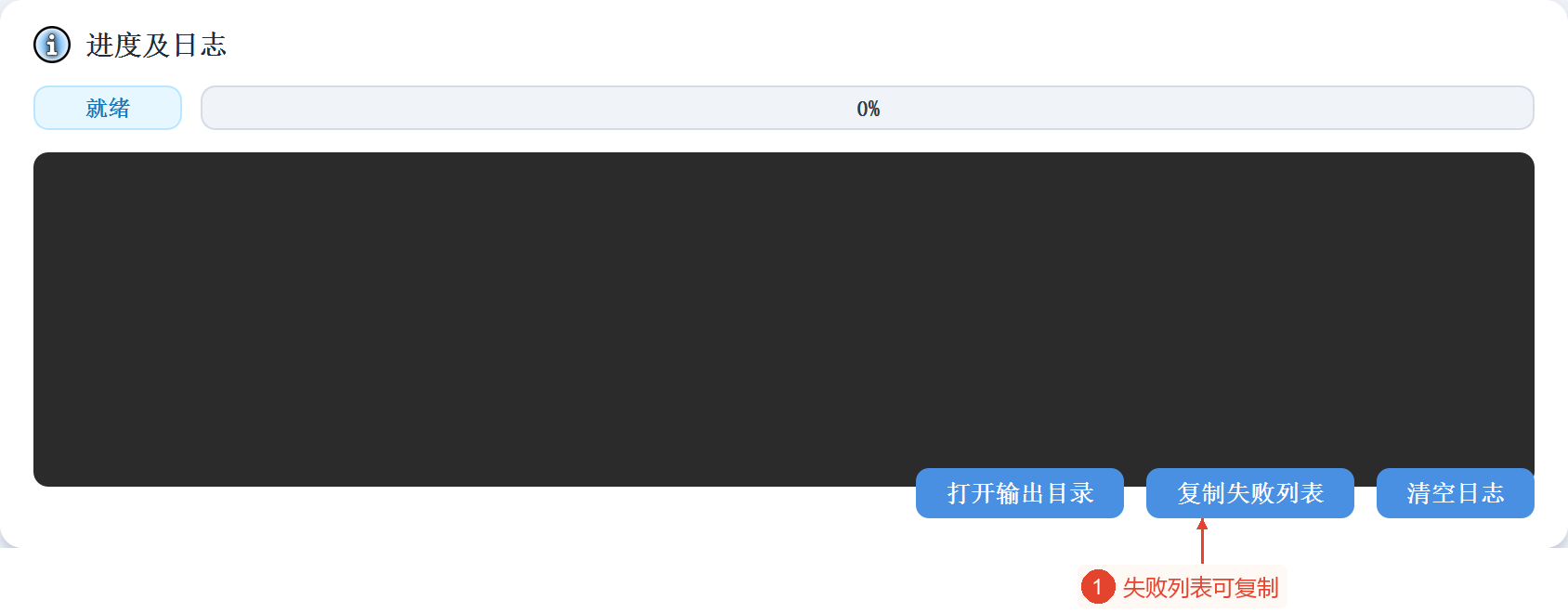
- 自动写入CSV处理报告,并可打开输出目录、复制失败列表、清除界面日志。
使用前的准备
请准备纯文本或DOCX、XLSX、PPTX文档;使用说明和实现不支持旧格式的DOC、XLS、PPT,也不提供PDF内的乱码修复或扫描图像的OCR修复。
请准备另一个可写入的保存目录。本页面要求必须填写输出,输出不能与所选的输入文件夹相同,也不能放在输入文件夹内。
文件格式字段默认包含文本、代码、字幕和3种Office格式,可以使用半角逗号进行调整。仅在知道原始文本编码时使用强制指定源编码;正式开始时会重新验证软件授权。
详细操作步骤
1. 添加处理对象并选择另一个输出目录
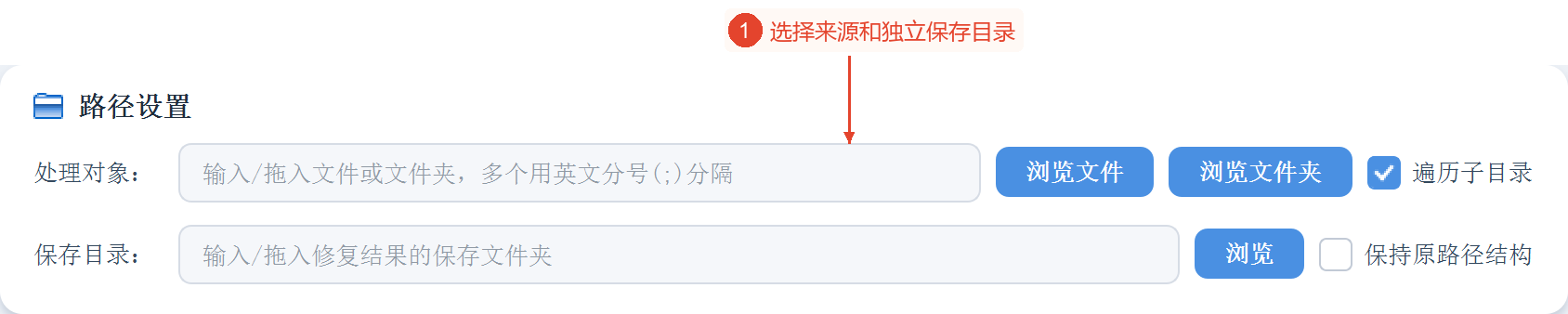
在“路径设置”中点击“浏览文件”,选择一个或多个文档;再次选择文件会进行追加,并根据路径去重。点击“浏览文件夹”会将当前列表替换为该目录。也可以拖入文件或目录进行添加,或使用半角分号手动输入多个路径。
在保存目录一行点击“浏览”,选择必需的结果文件夹。如果输入包含文件夹,输出不能与该文件夹相同,也不能放在其内部;选择另一个新目录可便于区分原件和副本。
如果需要子目录中的所有文件,请勾选“遍历子目录”,并根据需要勾选“保留原始路径结构”。未勾选遍历时只检查当前层级,取消勾选遍历时也会取消勾选保留结构;保留结构基于各个源内的相对层级,不会自动按各自的根目录名称对多个源进行分组。
对通过浏览添加的相同路径去重,并不意味着完全消除父子源的重叠。请避免同时选择父目录及其子目录,以免重复枚举同一个文件。
2. 区分纯文本和Office,选择源编码和目标编码
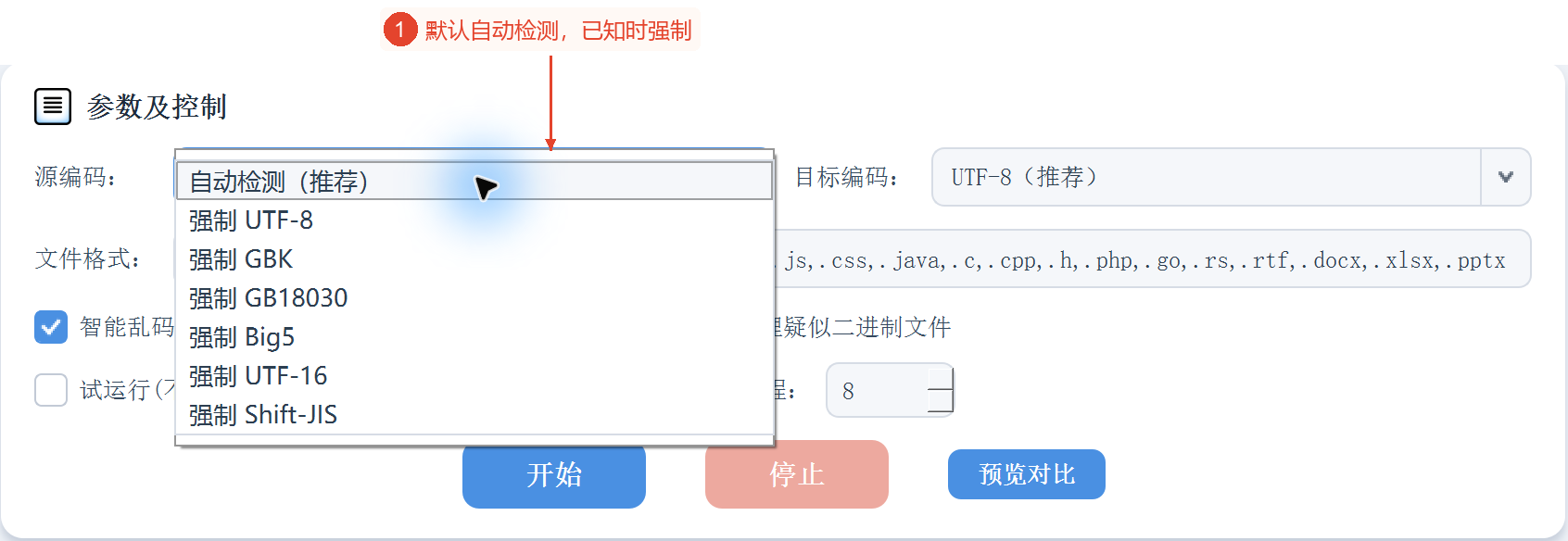
源编码默认为“自动检测(推荐)”。如果已确认纯文本的原始编码,可以展开菜单,选择强制指定UTF-8、GBK、GB18030、Big5、UTF-16或Shift-JIS;不确定时,强制使用错误的编码可能产生替换字符,因此请先保持自动。
自动处理路径优先考虑BOM、可严格解码的UTF-8和候选项的评分,检测库也可以参与判断。小于20 MiB的文本会读取全文,更大的文本则先对开头的512 KiB进行采样,并按块处理;自动检测也可能误判编码,不能视为恢复保证。
目标编码默认为UTF-8,也可使用UTF-8+BOM、GBK、GB18030、ANSI(系统默认)、UTF-16。ANSI在Windows上使用系统代码页,并不等同于固定的GBK;无法用GBK或系统编码表示的字符可能被替换。
这两个编码选项适用于纯文本。DOCX、XLSX、PPTX会在按照各自文档结构更改文本后以原格式保存,不会仅因选择了GBK就变成GBK文本文件。
3. 调整文件格式、逆向修复和输出筛选
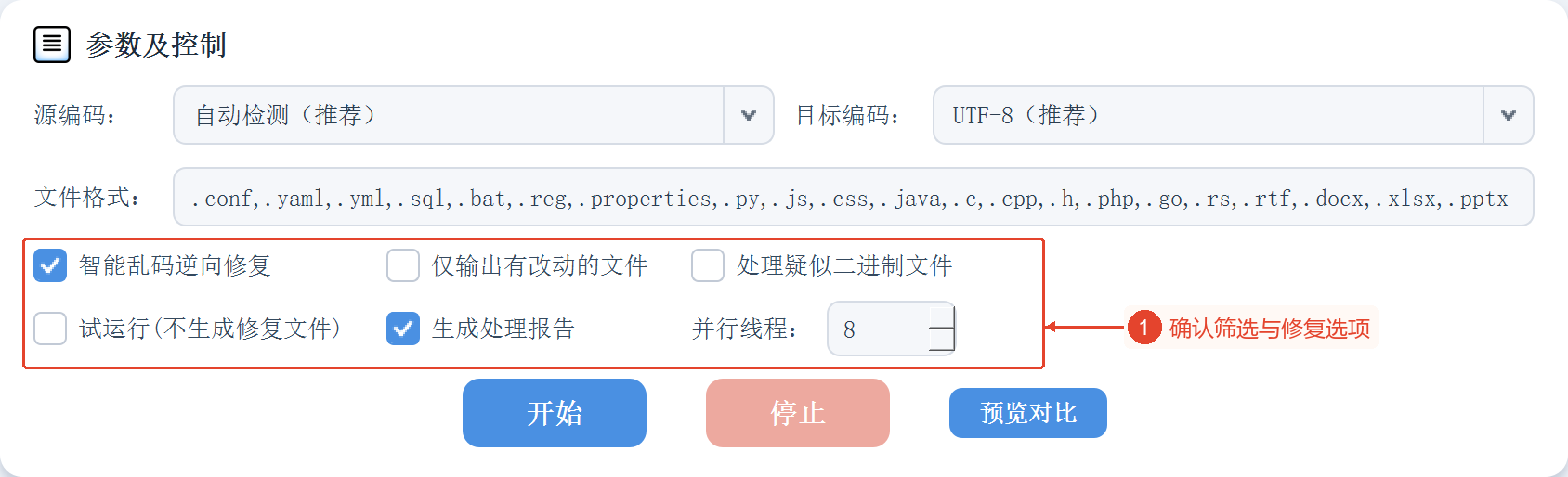
“文件格式”中使用半角逗号列出扩展名,可带点也可不带点,不区分大小写;留空时使用默认列表,并不代表所有格式。如果只需要处理字幕或文本,请改为对应的扩展名;请勿将旧格式的Office或二进制文件当作文本强制修复。
“智能乱码逆向修复”默认勾选,在纯文本正确解码后仍会继续尝试可逆的乱码恢复,仅在评分改善时采用。此开关也影响预览;正式的Office修复分支始终执行内置的文本逆向处理,取消勾选此复选框也不会禁用Office文本修复。
“仅输出已更改的文件”默认关闭。对于文本,内容更改或输出字节更改均视为更改;对于Office,则根据检测到的文本修复数量进行判断。对于大文本,编码更改按编码系列判断,仅有BOM差异可能被视为无需转换,因此不能用作严格的字节差异筛选器。
“处理疑似二进制文件”默认关闭,建议保持此设置,以避免将非文本按编码写入;这只是基于内容特征的判断,并非文档格式转换器。“并行线程”的范围为1~64,根据CPU数量,默认为2~8,本机显示为8;对于机械硬盘或单个大文本文件,可按照提示使用1~2。
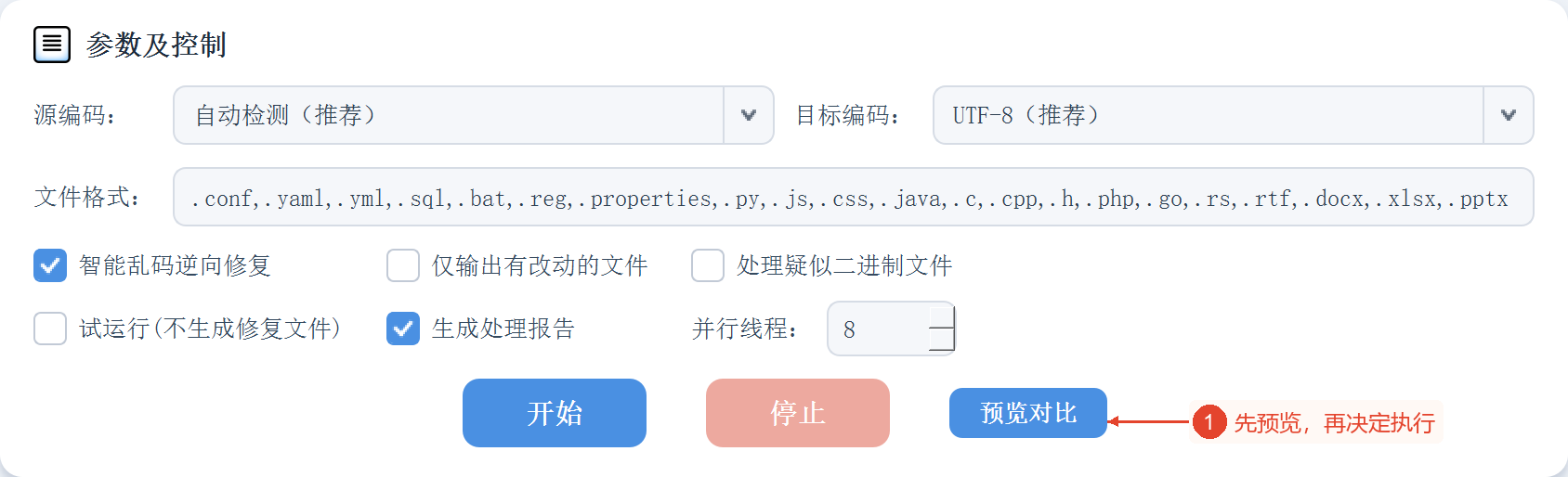
4. 实际使用时,先了解预览和试运行,再决定是否开始
“预览比较”读取单个文件,显示修复前后的文本;存在多个有效文件时仅使用第一个文件,没有文件时可以临时选择一个。文本预览最多读取2 MiB,最多显示约20,000个字符;对于Office,会提取可访问的文本,预览并非原始布局的渲染,也不显示按目标编码重写后对字节的影响。
要先进行批量分析,请勾选“试运行(不生成已修复的文件)”,根据需要保持勾选“生成处理报告”,然后点击“开始”。试运行也会执行读取、解析和修复分析,可能创建输出子目录或写入CSV,因此并非静态查看。本教程未点击预览或开始,也未执行试运行。
实际运行前,请确认源、单独的输出、当前编码、扩展名、筛选器和试运行状态。要生成已修复的副本,请取消勾选试运行;如果保持勾选,统计中的成功表示分析完成,不能作为查找已修复文件的依据。
需要结束处理时,请点击“停止”。程序会停止添加新任务,并等待正在进行的任务结束;大文本会在块之间检查停止,但可能留下已写入的不完整副本,通用的结束消息也仍称为“完成”。停止后,请通过日志确认已处理的范围,不要将进度或消息视为全文完整性的确认。
5. 检查副本和CSV报告,并复制失败列表
处理后的副本位于保存目录中,不保留结构时会汇总输出,对于已经存在或在本次批量处理中已被预留的同名目标,会附加_1等编号。勾选保留结构时,文件会写入原始相对路径,此分支不统一对同名文件编号,已有的同名输出可能被覆盖;对于多个源,建议分开输出批次。
“生成处理报告”默认启用,存在实际候选项时,会在保存目录中写入处理报告_时间.csv,包含序号、结果、源文件、输出文件、扩展名、消息、是否试运行、时间等字段。报告如已有同名文件,会添加另一个编号;试运行时输出文件列为空。
点击“打开输出目录”,检查副本和CSV。日志仅保留约200条;“复制失败列表”会将当前累积的错误记录复制到剪贴板,便于保留处理失败的原因。“清除日志”也会清除失败列表,因此请在清除前复制所需内容。
即使是试运行,也请选择新的空输出目录。保留结构、仅输出更改并复用旧输出时,Office的跳过分支可能删除同名目标文件;不能将软件的“不生成已修复的文件”选项理解为绝不触碰输出磁盘。
主要参数说明
| 参数 | 功能 | 建议 |
|---|---|---|
| 源编码 | 自动检测或6种强制编码 | 仅限纯文本;仅在知道原始编码时强制指定。 |
| 目标编码 | UTF-8、BOM、GBK、GB18030、ANSI、UTF-16 | Office仍以原始文档格式保存。 |
| 文件格式 | 扩展名列表。为空时使用默认值 | 默认包含DOCX/XLSX/PPTX,会检查对应的处理依赖项。 |
| 智能乱码逆向修复 | 对纯文本和预览尝试基于评分的逆向处理 | 默认启用,正式的Office分支也仍会执行修复。 |
| 仅输出已更改的文件 | 跳过被判定为无需修复/转换的文件 | 输出可能少于源;对于BOM差异,请注意大文本中的判断。 |
| 处理疑似二进制文件 | 允许文本分支继续处理疑似非文本的内容 | 默认关闭。 |
| 试运行 | 执行分析而不生成已修复的副本 | 仍可能写入目录或报告;请使用新的空目录。 |
| 生成处理报告 | 输出带UTF-8 BOM的CSV | 默认启用,保留批量处理的完整详情。 |
| 并行线程 | 1~64,根据CPU,默认为2~8 | 本机为8;磁盘较慢时请按照提示减少。 |
| 保留原始路径结构 | 恢复源内的相对层级 | 仅在遍历时可用;复用输出时请注意同名情况。 |
结果与保存
纯文本以目标编码写入,Office保留原扩展名,由对应的文档库重新保存。DOCX处理可访问的w:t文本节点等内容;XLSX处理文本单元格、可修复的工作表名称和批注,公式字符串不会作为普通文本更改;PPTX处理文本框、表格和组合形状中的文本。它并不修复图像中的文字、二进制损坏或所有Office对象。
预览的提取范围与正式处理并不完全一致,尤其是PPTX的表格、XLSX的批注等内容可能不显示在预览文本中。修复前后预览相同,仅表示在该提取范围内未找到评分更高的候选项,既可能是正常文本,也可能是当前规则无法识别的乱码。
处理使用候选编码和文本评分进行推测,不具备恢复丢失字符原始字节的能力。在文本中的替换字符、目标字符集不足、大文本分块输出等情况下,“成功”数量无法证明无损。原始文件留在源位置,实际操作时需要另行保存,并保留原件。
开始时会检查所列Office扩展名对应的处理依赖项;缺少python-docx、openpyxl或python-pptx时,页面会显示提示。如果只处理纯文本,可以从“文件格式”中删除不需要的Office扩展名。报告和日志需要结合试运行状态、停止状态、成功/跳过/失败数量一起阅读。
常见问题与使用建议
1. 是否支持DOC、XLS、PPT?
目前不支持旧格式的二进制Office;支持的格式为DOCX、XLSX、PPTX。
2. 将“文件格式”留空会处理所有文件吗?
不会,留空会恢复为默认扩展名范围。
3. 强制指定源编码与目标编码相同吗?
不同,源编码决定如何读取纯文本字节,目标编码决定如何写入这些字节。
4. ANSI始终是GBK吗?
不是,Windows使用当前系统代码页,不能将其视为固定的GBK。
5. 取消勾选智能逆向处理会禁用Office修复吗?
不会,此复选框控制纯文本和预览,正式的Office分支仍会执行文本逆向处理。
6. 试运行能保证不写入磁盘吗?
不能,虽然不生成已修复的副本,但会根据复选框的勾选情况创建输出目录并写入报告,复用输出还涉及同名清理路径。
7. 仅输出更改时,没有副本是否一定意味着原始文本正确?
不是,仅表示当前规则未发现更改,也可能是未被识别的乱码。
8. 所有同名输出都会编号吗?
平铺输出会预留名称并编号,但保留结构分支不会统一编号,因此需要为每个批次使用单独的目录。
9. 预览能完整显示文档布局和全文吗?
不能,这是有长度和提取范围限制的文本比较,并非Office布局预览。
10. 复制失败列表后可以清除日志吗?
可以,请先复制以便保留;清除日志也会清除当前的失败列表。


