功能关键词:照片批量滤镜、亮度与对比度、色温与色相、色彩平衡、自定义预设。
工具概述
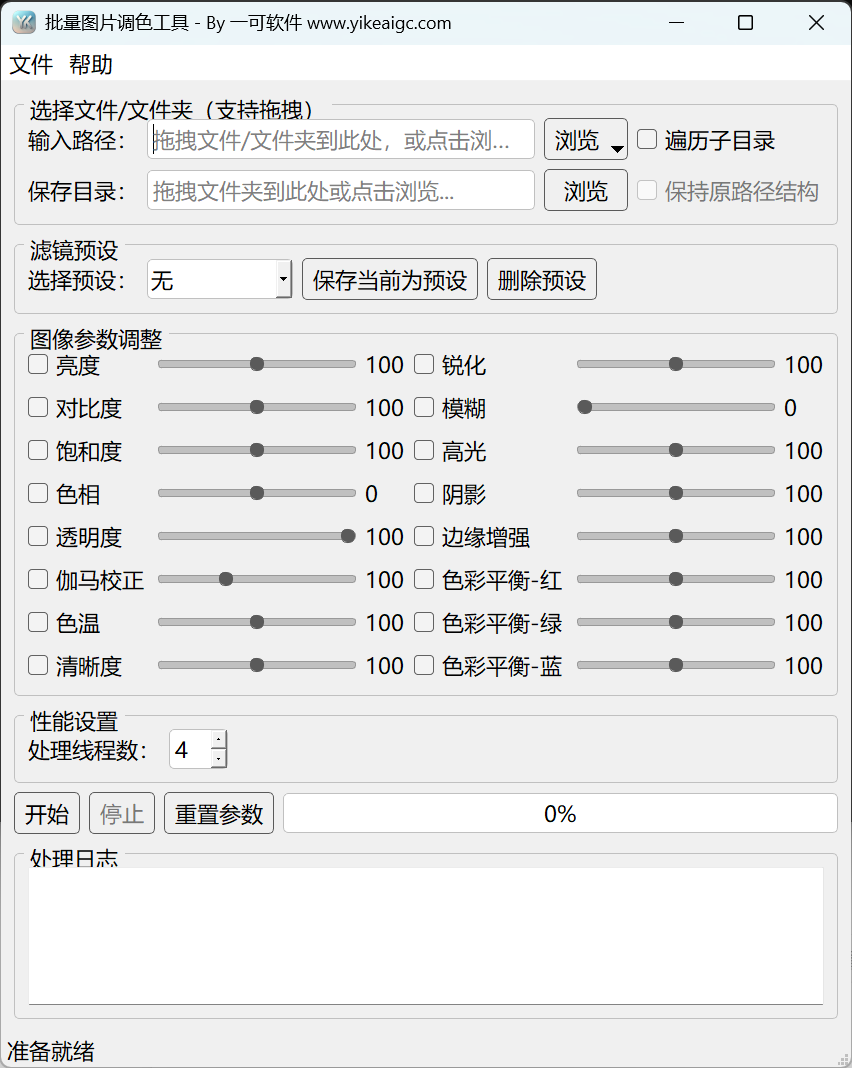
图片批量调色工具用于对一组照片应用相同的色彩和细节调整,提供包括亮度、对比度、饱和度、色相、不透明度、伽马、色温、清晰度在内的16个参数。适合统一素材色调、创建复古/冷暖色风格,或批量调整亮部和暗部。
此页面包含52个有效的风格预设和“无”,也可以勾选各个参数进行微调,并保存自定义预设。处理时保留原扩展名,此页面没有效果预览,也没有输出格式、尺寸、编码质量的选择。
工具截图
主要功能
- 批量添加图片或文件夹,用分号组合来源,并根据需要扫描子目录和保留层级。
- 使用复古、黑白、电影感、胶片、人像、风景、季节、夜景等52个参数组合预设。
- 单独启用16项调整,通过滑块和右侧数值控制强度,并将未勾选的项目排除在本次批量处理之外。
- 将启用的参数保存为自定义预设以便日后直接应用,或删除自定义预设,或重置所有参数。
- 为并行处理设置1~16个线程,对于超过1600万像素的图片,部分滤镜会按内部规则分块完成。
- 保留原文件名和扩展名,尝试通过添加序号避免重名,并在日志中显示输出路径和错误。
使用前的准备
图片选择器和扫描支持JPG/JPEG、PNG、BMP、TIF/TIFF、GIF、WebP。多帧图片没有保留所有帧或页面的选项,仅使用当前第一帧图像进行处理。
保存目录必须是现有文件夹,此页面会拒绝不存在或不是目录的保存位置。
请至少勾选一个调整参数。首次启动时全部禁用,即使滑块有数值,也不表示其效果已启用。实际处理需要登录并通过权限复核。
建议每次使用一个根目录和来源之外的保存目录,不要将已有的成品图片放在递归扫描范围内。
详细操作步骤
1. 选择输入文件或目录,并指定保存位置
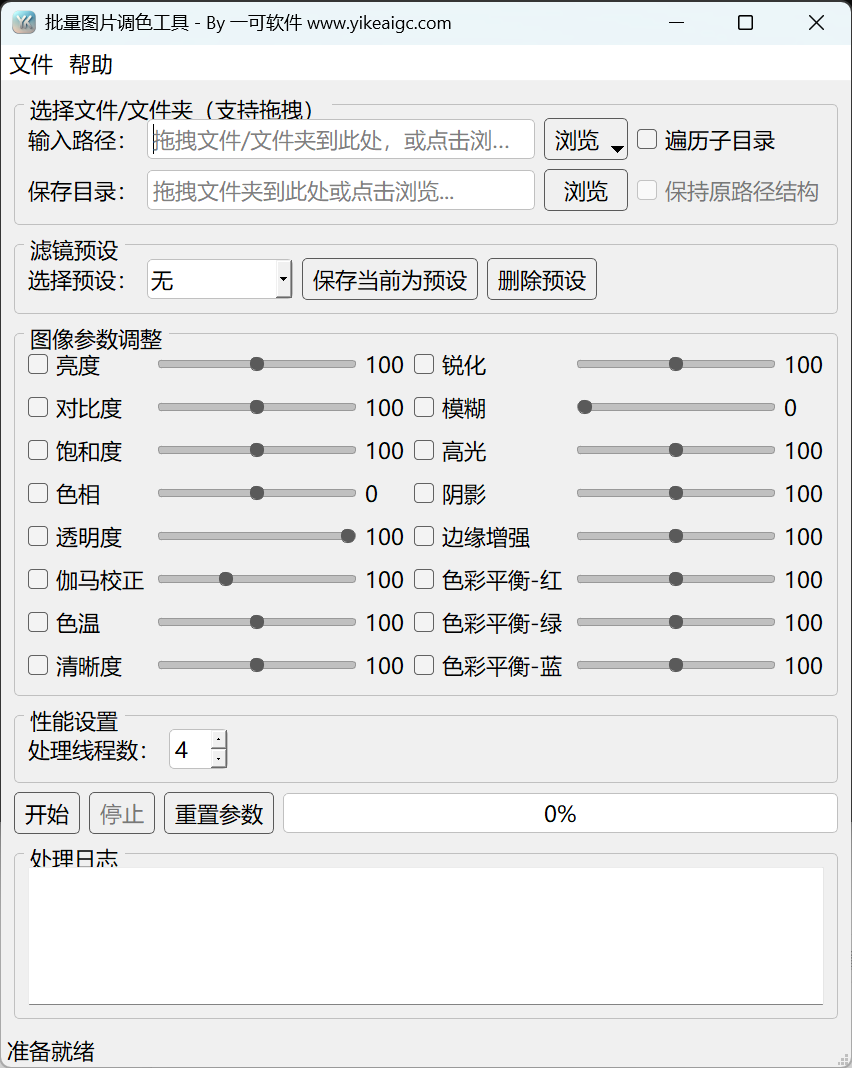
点击输入路径旁的“浏览”,从菜单中选择“选择文件…”以选择多张图片,或选择“选择文件夹…”以指定目录。通过浏览进行选择会替换来源,但也可以将项目拖入路径框或窗口,或手动用半角分号分隔多个路径。
点击保存目录旁的“浏览”,选择现有的输出文件夹,或将目录拖入。需要更深层级的图片时,勾选“扫描子目录”,并根据需要勾选“保留原路径结构”;禁用扫描时,结构保留也会被禁用。
多个互不相关的根目录共用第一个有效来源作为相对路径基准,保留结构时,不一定会按照各自的根目录独立整理。建议分批处理;扫描不会对同一图片去重,也不会排除来源中的旧输出,因此请避免重复添加和输出嵌套。
2. 选择风格预设,或保存常用参数组合
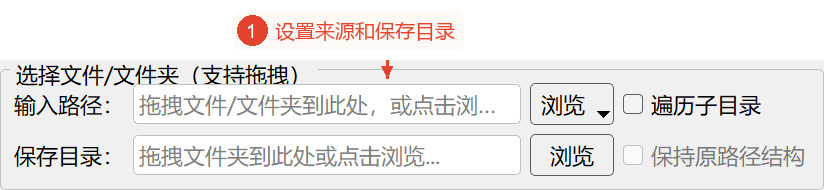
展开“选择预设”。内置风格包括复古、黑白、电影感、清新、冷暖色、胶片、人像、风景、艺术、季节、美食、夜景,可滚动菜单进行选择;这些都是相同16个参数的预设组合,没有单独的模型或素材下载。
选择有效风格后,程序会先重置所有参数,再勾选该预设包含的项目并设置滑块数值。可以继续手动微调;预设名称表示参数组合,并不保证在任何照片上都呈现相同的外观。
“无”仅表示预设菜单中的空项目,单独选择它不会清除已应用的设置。需要恢复所有默认值时,点击下方的“重置参数”,所有勾选都会被取消,数值会恢复默认。
要重复使用当前组合,请在至少启用一个参数的状态下点击“将当前设置保存为预设”,并输入名称;不能覆盖内置预设名称。自定义项目带有“[自定义]”前缀,选择后可点击“删除预设”并确认删除,但不能删除内置项目。自定义配置文件保存在与程序相同的目录中,此页面没有独立的导入或导出按钮。
3. 勾选所需调整,并拖动对应滑块
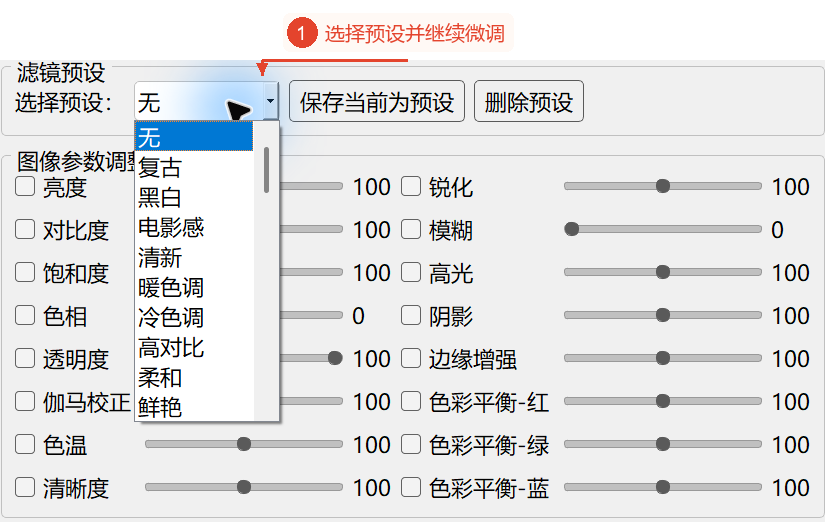
在“图片参数调整”中,先勾选参数前的复选框,使滑块可用;拖动后,查看右侧数值。至少启用一个项目,但不必启用所有调整,同一批图片使用相同设置。
左列的亮度、对比度、饱和度以100为基准,范围为0~200;色相范围为-180~180,默认为0;不透明度范围为0~100,默认为100,实际会与原有alpha相乘,数值越低,透明度越高。伽马范围为1~300,默认为100,当前实现也会对alpha通道应用曲线,因此需要注意透明素材。
色温范围为50~150,默认为100,大于100的值偏暖色,小于100的值偏冷色。清晰度范围为0~200,默认为100,只有超过100且滤镜应用次数达到整数时才会增强细节,较低的值不会反向柔化;略高于100的值也可能因取整而暂时没有效果。
右列的锐化范围为0~200,默认为100;模糊范围为0~100,默认为0,使用数值/10作为模糊半径;高光和阴影范围为0~200,默认为100,分别调整明亮区域和暗部区域。
边缘增强范围为0~200,默认为100,只有超过100且处理次数达到整数时才会增强;红、绿、蓝的色彩平衡范围分别为0~200,默认为100,分别按比例调整对应通道。此页面没有实时预览,参数更改仅用于设置下一个批量任务。
4. 设置线程数,确认设置,并开始批量调色
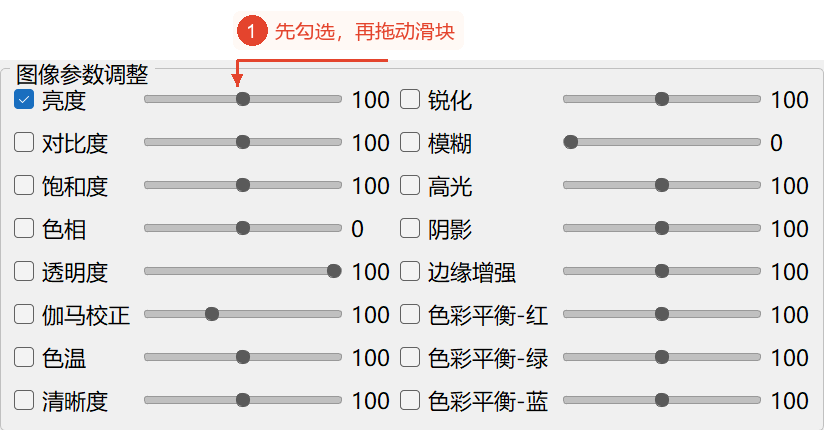
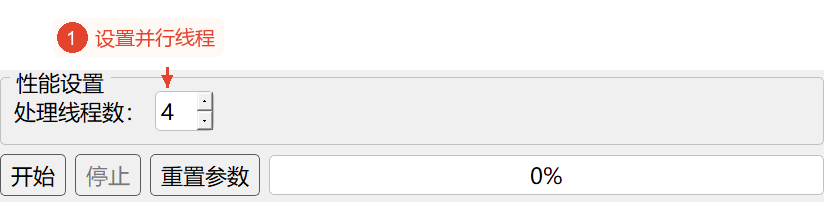
在“性能设置”中,将处理线程数设置为1~16;默认为4,表示同时处理的图片任务。大图会使用更多内存,可以减少并行任务数;源代码中,对于超过1600万像素的图片,会分块处理部分局部调整,界面没有手动分块或缩放参数。
确认来源、现有输出目录和已勾选的参数后,点击“开始”。程序会复核登录权限、扫描图片并调度任务,“开始”会被禁用,“停止”会被启用;调整项目不会整体锁定,当前批次已经获取了参数,因此在处理过程中更改页面并不意味着正在进行的任务已被更改。
“停止”仅请求中止,不会强制结束已提交的图片任务。显示中止消息后,线程池中的处理仍可能写入文件,需要等待当前任务结束后再调度下一批。
未找到图片或扫描中发生异常时,源代码中的部分分支不会调用完成回调,“开始”可能一直不可用;请使用日志定位问题,必要时关闭并重新打开程序,再添加有效来源。请勿将进度暂时不变视为效果预览。
5. 使用日志确认输出路径和任务状态
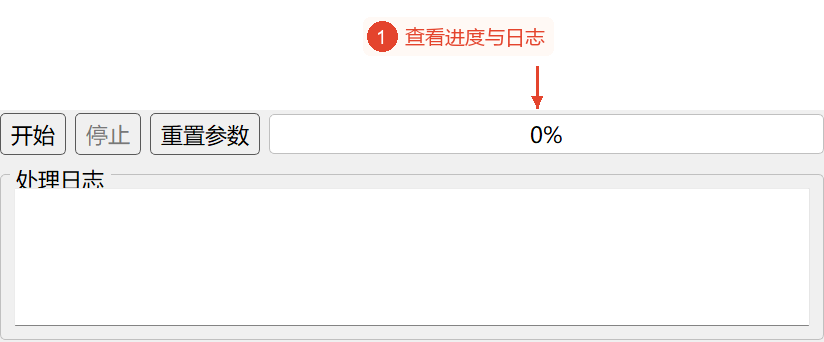
进度条根据已返回结果的图片数量更新,其中也包括失败的项目。底部日志记录保存路径、单项错误和完成消息,界面最多保留最新的200条项目。
处理时会按原扩展名自动保存,不需要额外的保存操作。文件名通常保留原名,重名时,程序会尝试添加_1、_2等;同名的并行分配没有完整的预留机制,不应依赖它来保证多个来源的同名文件绝不会被覆盖,因此可以分批使用不同目录。
前往设置的保存目录查看输出。此页面没有打开目录、下载、结果预览、日志导出按钮;需要保留日志时,可以在文本区域选择并复制当前内容。不要仅因目录中出现了文件,就判断所有图片或帧和页面都已处理。
主要参数说明
| 参数 | 功能 | 建议 |
|---|---|---|
| 亮度 / 对比度 / 饱和度 | 各自范围为0—200,默认为100。 | 100为基准,仅勾选后设置才生效。 |
| 色相 | -180—180,默认为0。 | 在不改变固定输出尺寸的情况下,控制HSV的色相偏移。 |
| 不透明度 | 0—100,默认为100。 | 与原有alpha相乘;JPG等格式会合成到白色背景上。 |
| 伽马校正 | 1—300,默认为100。 | RGB和alpha都会经过曲线,因此请注意透明素材的变化。 |
| 色温 | 50—150,默认为100。 | 数值越高越偏暖色,数值越低越偏冷色。 |
| 清晰度 | 0—200,默认为100。 | 超过100时会应用整数次增强,较低的值不会反向柔化。 |
| 锐化 | 0—200,默认为100。 | 使用图片的锐度增强比例。 |
| 模糊 | 0—100,默认为0。 | 半径 = 数值 /10,0时不应用模糊。 |
| 高光 / 阴影 | 各自范围为0—200,默认为100。 | 分别作用于亮部和暗部。 |
| 边缘增强 | 0—200,默认为100。 | 仅在超过100并达到处理次数时生效。 |
| 色彩平衡 红 / 绿 / 蓝 | 各自范围为0—200,默认为100。 | 按通道进行比例调整。 |
| 处理线程数 | 1—16,默认为4。 | 内存或CPU资源紧张时请减少。 |
结果与保存
此工具保留原宽度和高度,使用原扩展名重新保存,不提供输出格式、编码质量、尺寸设置。保留扩展名不意味着无损保存或完整保留原始信息。
PNG和TIFF分支直接保存RGBA;GIF会转换为256色调色板,不保存完整的动画参数。包括WebP在内的其他格式会先在白色背景上合成为RGB,因此不透明度效果并不意味着最终输出也会保留透明度通道。
多帧GIF、动画WebP、多页TIFF仅使用当前第一帧图像进行处理,不提供所有帧和页面的保留。不会统一执行EXIF方向校正,也不会继承EXIF或ICC等元数据,因此外观方向和外部图片查看器可能受源信息影响。
结构保留基于第一个有效来源,多个根目录需要分批放置;普通保存会尝试通过序号避免重名,但仍需注意并行处理中的重名和已有输出。停止不会清理已写入的文件,进度和统计需要结合各条日志进行评估。
常见问题与使用建议
1. 为什么滑块是灰色的?
对应参数未勾选,需要先勾选复选框才能调整。
2. 选择“无”可以清除之前的滤镜吗?
不可以,空预设会直接返回;要取消所有调整,请点击“重置参数”。
3. 需要勾选全部16项吗?
不需要,请至少勾选一项;未勾选的项目不参与处理。
4. 将清晰度设为50,图片会更柔和吗?
不会,此参数仅在超过100且应用次数达到整数时才会增强;柔化可以使用锐化或模糊等对应项目。
5. 将不透明度设为0,JPG会变透明吗?
JPG不支持透明度,保存分支会将其合成到白色背景上;在此实现中,WebP也会先转换为白底RGB。
6. 可以查看处理前后的预览吗?
没有预览控件,此页面仅提供参数和日志。
7. 动画GIF和多页TIFF会被整体处理吗?
不会,仅处理第一帧,不保存完整的帧和页面。
8. 可以直接输入新目录作为保存目录吗?
开始前必须是现有目录,因此请先选择有效文件夹。
9. 如何保存当前参数以供今后使用?
至少勾选一项,点击“将当前设置保存为预设”并命名;不能覆盖内置名称。
10. 点击“停止”后,文件写入会立即停止吗?
不会,已提交的任务可能继续,中止消息并不意味着对外部的写入会立即结束。